Перед началом переустановки драйвера видеокарты убедитесь, что у вас есть доступ к последней версии драйвера, совместимой с вашей моделью. Зайдите на официальный сайт производителя видеокарты, например, NVIDIA или AMD, и скачайте актуальный драйвер. Это обеспечит стабильную работу вашей системы и улучшит производительность.
Первым шагом удалите старый драйвер. Откройте ‘Диспетчер устройств’, найдите раздел ‘Видеоадаптеры’, щелкните правой кнопкой мыши на вашей видеокарте и выберите ‘Удалить устройство’. Убедитесь, что вы отметили опцию ‘Удалить программное обеспечение драйвера для этого устройства’. Это позволит избежать конфликтов с новыми драйверами.
После удаления старого драйвера перезагрузите компьютер. Это важно, так как система должна обновить свои настройки. После перезагрузки установите новый драйвер, запустив загруженный файл. Следуйте инструкциям установщика, выбирая необходимые параметры. Рекомендуется выбрать ‘Чистая установка’, чтобы избежать возможных проблем с совместимостью.
После завершения установки перезагрузите компьютер еще раз. Это позволит системе правильно интегрировать новый драйвер. Проверьте, работает ли видеокарта корректно, запустив несколько приложений или игр, чтобы убедиться в стабильности работы. Если возникнут проблемы, вернитесь в ‘Диспетчер устройств’ и проверьте наличие обновлений или ошибок.
Подготовительные шаги перед переустановкой драйвера

Сначала проверьте текущую версию драйвера видеокарты. Это можно сделать через диспетчер устройств. Нажмите правой кнопкой мыши на ‘Пуск’, выберите ‘Диспетчер устройств’, найдите раздел ‘Видеоадаптеры’, кликните правой кнопкой на вашей видеокарте и выберите ‘Свойства’. В открывшемся окне перейдите на вкладку ‘Драйвер’ и запишите версию.
Затем скачайте последнюю версию драйвера с официального сайта производителя видеокарты. Убедитесь, что вы выбираете драйвер, соответствующий вашей операционной системе и модели видеокарты.
Перед установкой нового драйвера рекомендуется удалить старый. Для этого используйте утилиту ‘Программы и компоненты’ в панели управления. Найдите драйвер видеокарты в списке, выберите его и нажмите ‘Удалить’.
После удаления старого драйвера перезагрузите компьютер. Это поможет системе очистить кэш и подготовиться к установке нового драйвера.
Также стоит создать точку восстановления системы. Это позволит вернуться к предыдущему состоянию в случае возникновения проблем после установки. Для этого откройте ‘Панель управления’, выберите ‘Система’, затем ‘Защита системы’ и нажмите ‘Создать’.
Не забудьте отключить антивирусное программное обеспечение на время установки. Иногда антивирус может блокировать установку драйверов, что приведет к ошибкам.
Подготовив все необходимые материалы и выполнив эти шаги, вы сможете без проблем переустановить драйвер видеокарты.
Определение модели видеокарты и версия драйвера
Чтобы узнать модель видеокарты, откройте ‘Диспетчер устройств’. Нажмите правой кнопкой мыши на ‘Пуск’ и выберите соответствующий пункт. В разделе ‘Видеоадаптеры’ найдите вашу видеокарту. Запишите её название для дальнейшего использования.
Для определения версии драйвера, щелкните правой кнопкой мыши на названии видеокарты в ‘Диспетчере устройств’ и выберите ‘Свойства’. Перейдите на вкладку ‘Драйвер’. Здесь вы увидите информацию о версии драйвера, дате его установки и других параметрах.
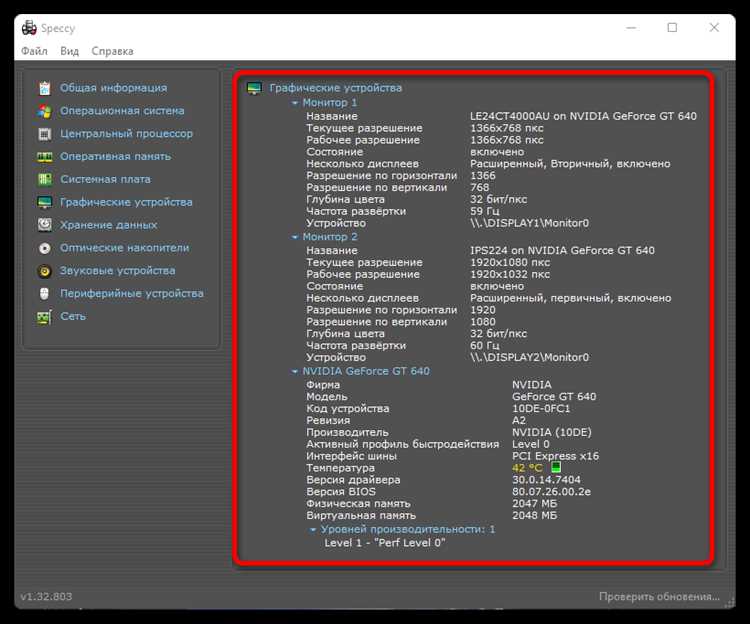
Также можно использовать утилиты, такие как GPU-Z или Speccy, которые предоставляют детальную информацию о видеокарте и её драйверах. Эти программы просты в использовании и позволяют быстро получить нужные данные.
Не забывайте проверять актуальность драйверов на сайте производителя видеокарты. Это поможет избежать проблем с совместимостью и производительностью.
Создание точки восстановления системы для возможного отката
Для начала откройте меню ‘Пуск’ и перейдите в раздел ‘Параметры’ или ‘Настройки’. Войдите в раздел ‘Обновление и безопасность’, затем выберите вкладку ‘Восстановление’.
В разделе ‘Дополнительные параметры’ нажмите кнопку ‘Создать точку восстановления’. В появившемся окне убедитесь, что выбрана ваша системная диск C:, и нажмите ‘Далее’.
Дайте название точке восстановления, например, ‘Перед переустановкой драйвера видеокарты’. Это упростит поиск нужного варианта в случае отката. После ввода названия нажмите ‘Создать’.
Процесс создания точки восстановления начнется автоматически. Подождите, пока система завершит создание и не закрывайте окно, пока не получите подтверждение о успешной операции.
Теперь у вас есть восстановительная точка, которая позволит вернуться к текущему состоянию системы, если в процессе переустановки драйвера возникнут проблемы. Регулярное создание таких точек помогает избегать потери данных и настроек при обновлениях и модификациях системы.
Загрузка актуальной версии драйвера с официального сайта
Перейдите на официальный сайт производителя вашей видеокарты. Например, для NVIDIA это nvidia.com, а для AMD — amd.com.
Выберите раздел поддержки или загрузок. Обычно он находится в верхнем меню. Введите модель вашей видеокарты в соответствующее поле поиска. Убедитесь, что вы указали правильную модель, чтобы избежать ошибок.
После поиска выберите операционную систему, установленную на вашем компьютере. Это важно, так как драйверы могут различаться в зависимости от версии ОС. Нажмите на кнопку загрузки, чтобы получить файл установщика.
Проверьте, что загружаемая версия драйвера является последней. На сайте обычно указывается дата выпуска, что поможет вам убедиться в актуальности. Сохраните файл на удобное место на вашем компьютере для дальнейшей установки.
После завершения загрузки проверьте целостность файла. Если есть возможность, сравните его с контрольной суммой, указанной на сайте. Это поможет избежать проблем с поврежденными файлами.
Закрытие всех запущенных программ и подготовка к процессу
Перед началом переустановки драйвера видеокарты необходимо полностью закрыть все активные программы. Это включает браузеры, редакторы, игры и любые приложении, которые могут взаимодействовать с графической системой. Откройте менеджер задач, нажав комбинацию Ctrl + Shift + Esc, и завершите процессы, связанные с графическим интерфейсом и драйверами.
Обратите особое внимание на процессы explorer.exe и svchost.exe. Если эти процессы мешают или вызывают подозрение, завершите их, предварительно создав резервную копию данных или закрыв все текущие окна. После завершения процессов убедитесь, что системная панель и рабочий стол исчезли, что указывает на полное закрытие всех приложений.
Деактивируйте антивирусное программное обеспечение и любые сторонние утилиты для оптимизации работы системы, так как они могут блокировать или мешать удалению драйверов. Не забудьте отключить активные обновления Windows или временно отключить интернет, чтобы исключить автоматическую перезагрузку системы или автоматическую установку обновлений в процессе.
Проверьте наличие всех необходимых драйверов и программ для восстановления системных настроек. Также подготовьте загрузочный носитель или точку восстановления, что упростит возврат к исходному состоянию, если что-то пойдет не так. После выполнения всех этих шагов система будет готова к безопасному удалению старых драйверов и установке новых.
Процесс переустановки драйвера видеокарты
Откройте ‘Диспетчер устройств’. Найдите раздел ‘Видеоадаптеры’ и разверните его. Щелкните правой кнопкой мыши на вашей видеокарте и выберите ‘Удалить устройство’. Подтвердите удаление, отметив опцию ‘Удалить драйвер для этого устройства’, если она доступна.
Перезагрузите компьютер. Это позволит системе автоматически установить стандартный драйвер для видеокарты.
Затем посетите официальный сайт производителя видеокарты (NVIDIA, AMD или Intel). Найдите раздел поддержки или загрузок. Выберите вашу модель видеокарты и операционную систему. Скачайте последнюю версию драйвера.
Запустите установочный файл драйвера. Следуйте инструкциям на экране. Обычно потребуется согласиться с условиями лицензии и выбрать тип установки (рекомендуется ‘Полная установка’).
После завершения установки перезагрузите компьютер еще раз, чтобы изменения вступили в силу. Проверьте, правильно ли установился драйвер, открыв ‘Диспетчер устройств’ и убедившись, что видеокарта отображается без ошибок.
Если возникли проблемы, попробуйте удалить драйвер в безопасном режиме и повторить процесс установки. Это поможет избежать конфликтов с другими программами.
Удаление старого драйвера через Диспетчер устройств или программу DDU
Для удаления старого драйвера видеокарты используйте Диспетчер устройств или программу Display Driver Uninstaller (DDU). Оба метода эффективны, но DDU обеспечивает более полное удаление.
Удаление через Диспетчер устройств:
- Откройте Диспетчер устройств. Для этого нажмите комбинацию клавиш
Win + Xи выберите соответствующий пункт. - Найдите раздел Видеоадаптеры и разверните его.
- Щелкните правой кнопкой мыши на вашей видеокарте и выберите Удалить устройство.
- В появившемся окне отметьте опцию Удалить драйвер для этого устройства, если она доступна, и нажмите ОК.
- Перезагрузите компьютер для завершения процесса.
Удаление с помощью DDU:
- Скачайте DDU с официального сайта и установите программу.
- Запустите DDU в безопасном режиме для лучшего результата. Для этого перезагрузите компьютер и выберите безопасный режим в меню загрузки.
- В DDU выберите Удалить и перезагрузить для удаления драйвера видеокарты.
- После завершения удаления программа автоматически перезагрузит компьютер.
Оба метода помогут вам удалить старый драйвер, но DDU гарантирует, что все остаточные файлы будут удалены, что может предотвратить конфликты с новыми драйверами. Выберите наиболее удобный для вас способ и следуйте инструкциям для успешного удаления.
Проверьте, что система полностью очищена от старых файлов драйвера
Удалите все следы старых драйверов видеокарты до начала установки нового. Используйте программу Display Driver Uninstaller (DDU), чтобы удалить драйверы без остатка. Перед запуском отключите антивирус и режим безопасной загрузки, чтобы DDU мог работать без помех.
Запустите DDU, выберите в настройках опцию ‘Clean and restart’ для полного удаления файлов драйвера и автоматической перезагрузки. После этого убедитесь, что в системе отсутствуют каталоги с драйверами видеокарты: обычно они располагаются в папках C:NVIDIA, C:AMD или C:ATI. Также ищите файлы с расширениями .dll, .inf, .sys.
| Проверяемые каталоги и файлы |
|---|
| C:WindowsSystem32DriverStoreFileRepository |
| Папки с названиями, начинающимися на ‘nv’, ‘amd’, или ‘ati’ |
Файлы драйверов с расширениями .dll, .inf, .sys |
Используйте встроенную утилиту ‘Диспетчер устройств’ для проверки наличия драйверов видеокарты. При необходимости удалите их, кликнув правой кнопкой мыши по видеокарте и выбрав ‘Удалить устройство’. Убедитесь, что установлены только базовые драйверы Windows, чтобы избежать конфликтов.
Если после удаления остались следы, воспользуйтесь программами для очистки системы, например, CCleaner, чтобы устранить остаточные записи в реестре и временные файлы. После завершения убедитесь, что в системе отсутствует все, связанное с предыдущими драйверами, и приступайте к установке свежего драйвера.
Установка нового драйвера с помощью установочного файла или автоматической утилиты
Загрузите свежий драйвер с официального сайта производителя видеокарты в формате установочного файла. Обычно он имеет расширение .exe и содержит все необходимые компоненты для обновления. После загрузки дважды кликните по файлу, чтобы запустить мастер установки. Следуйте подсказкам: выберите язык интерфейса, соглашайтесь с условиями лицензионного соглашения и укажите папку для установки, если потребуется.
При появлении окна выбора типа установки выбирайте ‘Полная’ или ‘Рекомендуемая’ – это обеспечит правильную замену старых драйверов и установку всех необходимых драйверов компоненты. После начала процесса дождитесь его завершения, не прерывайте установку даже при вопросах о перезагрузке системы. После завершения перезагрузите ПК, чтобы новые драйверы вступили в силу.
Альтернативный способ – использование автоматической утилиты, например, GeForce Experience для видеокарт NVIDIA или AMD Radeon Software для AMD. Запустите программу, зайдите в раздел управления драйверами и нажмите кнопку проверки обновлений. Утилита найдет последние версии драйверов, предложит их скачать и установить, автоматически выполняя все шаги. В этом случае не нужно искать файлы вручную – всё происходит в автоматическом режиме.
Перед использованием таких утилит убедитесь, что их версии актуальны и доступны для вашей модели видеокарты. Во время процесса обновления избегайте одновременного запуска других программ, связанных с драйверами, чтобы избежать конфликтов. После завершения автоматической установки система обычно перезагружается самостоятельно, после чего новые драйверы начинают работу.
Перезагрузка компьютера после завершения установки
После завершения установки драйвера видеокарты обязательно выполните перезагрузку системы. Это гарантирует, что все изменения вступят в силу и новая версия драйвера будет правильно интегрирована в систему.
Перед перезагрузкой рекомендуется закрыть все открытые программы и сохранить важные данные. На этом этапе никакие приложения не должны мешать процессу или вызывать сбои во время перезапуска.
Когда инициируете перезагрузку, выберите опцию через меню «Пуск» или используйте сочетание клавиш Ctrl + Alt + Delete для вызова меню и выберите «Перезагрузить». Это поможет завершить все запущенные процессы и подготовить систему к новой конфигурации.
Обратите внимание, что иногда после установки драйвера система может предложить выполнить перезагрузку автоматически. В таком случае рекомендуется согласиться и не откладывать процесс, чтобы избежать возможных ошибок или некорректной работы видеокарты.
Следите за уведомлениями или индикацией, которая может появиться после перезагрузки. Проверьте, что видеоустройство определяется правильно и что драйвер работает без ошибок. Это поможет убедиться, что установка прошла успешно и видеокарта функционирует нормально.
Проверка успешной установки и корректной работы драйвера
Запустите компьютер и откройте диспетчер устройств. Найдите раздел ‘Видеоадаптеры’ и убедитесь, что ваша видеокарта отображается без предупреждающих знаков. Если рядом с названием устройства нет желтого треугольника, установка прошла успешно.
Затем проверьте версию драйвера. Щелкните правой кнопкой мыши на названии видеокарты и выберите ‘Свойства’. Перейдите на вкладку ‘Драйвер’ и убедитесь, что версия соответствует последней доступной на сайте производителя.
Запустите тест производительности с помощью программ, таких как 3DMark или FurMark. Эти утилиты помогут оценить работу видеокарты под нагрузкой. Обратите внимание на стабильность работы и отсутствие артефактов на экране.
Также проверьте настройки графики в играх или приложениях. Убедитесь, что они соответствуют возможностям вашей видеокарты. Если вы заметите проблемы с производительностью или графикой, возможно, потребуется переустановка драйвера.
Не забудьте обновить драйверы через специальное программное обеспечение, если оно доступно. Это поможет поддерживать оптимальную работу видеокарты и исправлять возможные ошибки.