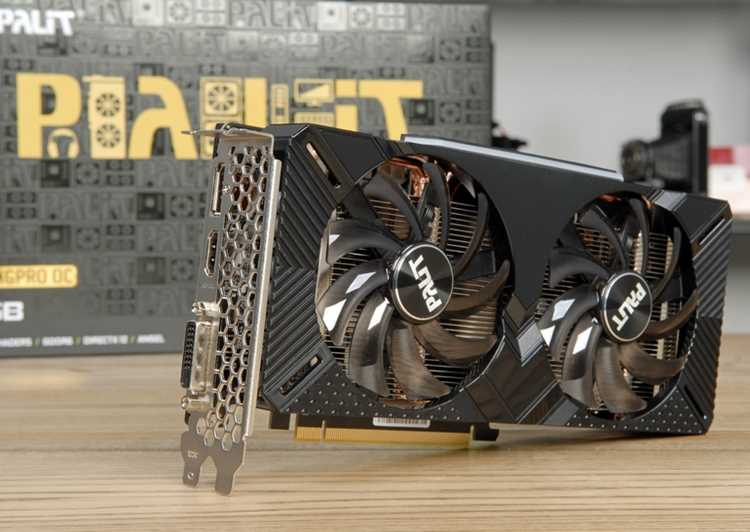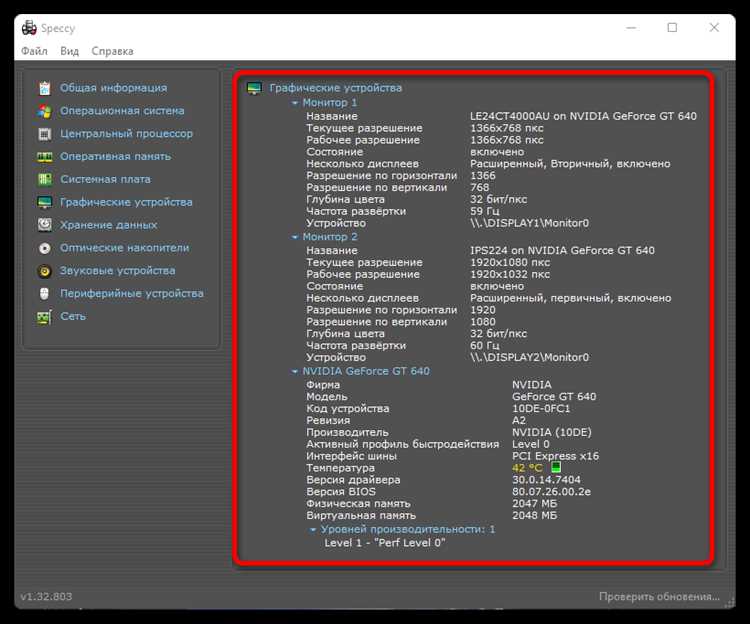
Nvidia Studio предлагает мощные инструменты для творческих специалистов, стремящихся повысить свою продуктивность и качество работы. С помощью графических процессоров Nvidia и специализированного программного обеспечения, пользователи могут значительно ускорить процессы рендеринга, редактирования видео и 3D-моделирования.
Платформа включает в себя оптимизированные драйверы и приложения, такие как Adobe Creative Cloud, Blender и DaVinci Resolve. Эти инструменты позволяют создавать высококачественный контент с минимальными задержками. Например, использование технологии RTX позволяет ускорить рендеринг в реальном времени, что особенно полезно для видеографов и аниматоров.
Кроме того, Nvidia Studio предлагает доступ к эксклюзивным функциям, таким как AI-ускорение, которое помогает в автоматизации рутинных задач. Это позволяет сосредоточиться на творческом процессе, а не на технических аспектах. Творческие профессионалы могут использовать эти возможности для реализации своих идей быстрее и с большим качеством.
В результате, Nvidia Studio становится неотъемлемой частью рабочего процесса для дизайнеров, видеомонтажеров и художников, стремящихся к совершенству в своих проектах. Инвестирование в эту платформу открывает новые горизонты для творчества и инноваций.
Особенности и преимущества технологической платформы Nvidia Studio для работы с графикой и видеомонтажом
Nvidia Studio предлагает мощные инструменты для графиков и видеомонтажа, обеспечивая высокую производительность и стабильность. Платформа включает в себя графические процессоры RTX, которые поддерживают технологии трассировки лучей и искусственного интеллекта, что значительно ускоряет рендеринг и обработку видео.
Одной из ключевых особенностей является поддержка программного обеспечения, оптимизированного для работы с Nvidia Studio. Приложения, такие как Adobe Premiere Pro, DaVinci Resolve и Blender, используют возможности GPU для повышения скорости работы. Это позволяет творческим специалистам сосредоточиться на процессе создания, а не на технических ограничениях.
Технология Nvidia Studio также включает в себя Studio Drivers, которые обеспечивают стабильную работу и регулярные обновления для оптимизации производительности. Эти драйверы тестируются на совместимость с популярными приложениями, что минимизирует вероятность возникновения проблем во время работы.
Поддержка AI-функций, таких как автоматическое кадрирование и улучшение качества изображения, позволяет значительно сократить время на постобработку. Это особенно полезно для видеомонтажеров, которым необходимо быстро адаптировать контент под различные форматы и платформы.
Кроме того, Nvidia Studio предлагает инструменты для работы с несколькими мониторами, что улучшает организацию рабочего пространства. Возможность расширения рабочего стола на несколько экранов позволяет одновременно просматривать различные элементы проекта, что повышает продуктивность.
Оптимизация драйверов для профессиональных программ
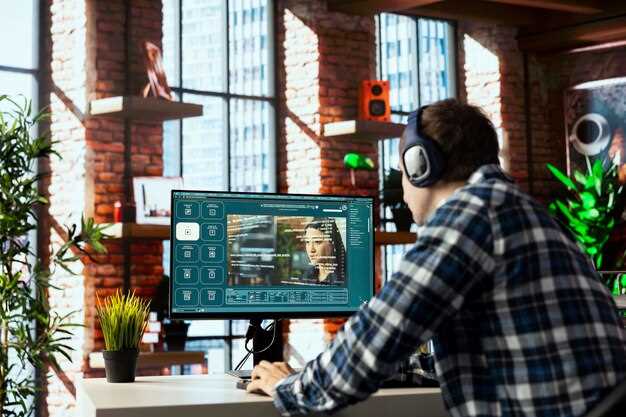
Обновите драйверы Nvidia до последней версии, чтобы обеспечить максимальную производительность в творческих приложениях. Это поможет избежать проблем с совместимостью и повысит стабильность работы программ.
Используйте панель управления Nvidia для настройки параметров графики. В разделе ‘Управление параметрами 3D’ можно задать оптимальные настройки для конкретных приложений, что улучшит качество рендеринга и ускорит обработку графики.
Включите режим ‘Производительность’ в настройках драйвера, чтобы повысить частоту кадров в приложениях, требующих высокой графической мощности. Это особенно полезно для видеомонтажа и 3D-моделирования.
Настройте параметры CUDA в драйверах для использования всех доступных ядер GPU. Это значительно ускорит обработку задач, связанных с рендерингом и вычислениями.
Регулярно очищайте кэш и временные файлы программ, чтобы избежать замедления работы. Это поможет поддерживать высокую производительность системы.
Следите за обновлениями программного обеспечения, так как новые версии могут содержать оптимизации для работы с драйверами Nvidia. Установите обновления сразу после их выхода.
Используйте инструменты мониторинга, такие как MSI Afterburner, для отслеживания загрузки GPU и температуры. Это поможет предотвратить перегрев и снизить риск сбоя системы.
Настройте параметры энергосбережения в Windows, чтобы обеспечить максимальную производительность при работе с графическими приложениями. Выберите режим ‘Высокая производительность’ в настройках электропитания.
Обратите внимание на совместимость драйверов с используемыми программами. Некоторые приложения могут требовать специфических версий драйверов для оптимальной работы.
Использование технологий RTX для рендеринга и визуализации

Активно настраивайте параметры RTX для ускорения обработки сложных сцен. Используйте трассировку лучей в реальном времени для достижения фотореалистичных эффектов освещения, отражений и преломлений, что значительно сокращает время финальной обработки. В настройках приложений выбирайте опцию «использовать трассировку лучей» и включайте аппаратное ускорение на видеокарте RTX для получения мгновенных результатов. Для больших проектов разбивайте сцену на части и обрабатывайте их по отдельности, чтобы своевременно обнаруживать узкие места.
Используйте специализированные библиотеки, такие как NVIDIA OptiX или DXR, для максимальной совместимости и оптимизации работы с RTX. В рендерах, поддерживающих эти технологии, установите параметры качества, чтобы сбалансировать скорость и детализацию, избегая чрезмерной нагрузки на GPU. Визуализируйте материалы с помощью RTX-эффектов: прозрачных стекол, зеркальных поверхностей и объемных источников света, чтобы добиться максимально точных реалистичных отражений. При монтаже и постобработке применяйте GPU-ускорение для рендеринга финальных изображений без задержек.
Фокусируйтесь на настройке сцен, где важна динамика и качество освещения. Используйте автоматические алгоритмы для автоматической генерации лаунчей и теней, что позволяет добиться ярких изображений без долгого ручного подбора параметров. В случае необходимости экспериментируйте с несколькими вариантами, сравнивая скорость обработки и итоговую точность, и выбирайте наиболее удобные для проекта решения. В целом, интеграция RTX технологий в рабочий процесс помогает добиться высокого уровня визуальной точности и существенно сокращает сроки реализации творческих идей.
Поддержка высоких разрешений и многомониторных систем
Nvidia Studio обеспечивает отличную поддержку высоких разрешений и многомониторных систем, что особенно важно для творческих профессионалов. Используйте графические карты Nvidia RTX, которые способны обрабатывать разрешения до 8K, что позволяет работать с детализированными изображениями и видео без потери качества.
Для многомониторных конфигураций Nvidia предлагает технологию Mosaic, позволяющую объединять несколько дисплеев в одно большое рабочее пространство. Это значительно упрощает работу с несколькими приложениями одновременно и улучшает общую продуктивность. Настройка Mosaic проста и интуитивно понятна, что позволяет быстро адаптировать рабочее место под свои нужды.
Также стоит обратить внимание на поддержку HDR, которая обеспечивает более широкий диапазон цветов и контрастности. Это особенно полезно при редактировании видео и графики, где точность цветопередачи имеет первостепенное значение. Используйте дисплеи с поддержкой HDR для достижения наилучших результатов.
Не забывайте о драйверах Studio, которые оптимизированы для творческих приложений. Они обеспечивают стабильную работу и максимальную производительность, что критично при работе с высокими разрешениями и многомониторными системами. Регулярно обновляйте драйвера, чтобы воспользоваться всеми новыми функциями и улучшениями.
Обеспечение стабильности и надежности при длительных сессиях работы
Используйте графические процессоры Nvidia с поддержкой Studio для повышения стабильности во время длительных рабочих сессий. Эти GPU оптимизированы для творческих приложений, что снижает вероятность сбоев и зависаний.
Регулярно обновляйте драйверы через Nvidia Studio Driver. Это гарантирует, что вы получаете последние исправления и улучшения производительности, что особенно важно при работе с ресурсоемкими проектами.
Настройте параметры энергопотребления в панели управления Nvidia. Выберите режим «Максимальная производительность», чтобы избежать снижения частоты кадров и задержек во время работы.
Используйте программное обеспечение для мониторинга температуры и загрузки GPU. Это поможет предотвратить перегрев и обеспечит стабильную работу системы. Убедитесь, что система охлаждения работает эффективно.
Регулярно сохраняйте свою работу и используйте функции автосохранения в приложениях. Это минимизирует риск потери данных в случае неожиданного сбоя.
Создайте резервные копии проектов на внешних носителях или в облачных сервисах. Это обеспечит доступ к вашим данным даже в случае аппаратных сбоев.
Оптимизируйте рабочее пространство, закрывая ненужные приложения и процессы, чтобы освободить ресурсы для основных задач. Это улучшит общую производительность системы.
Следите за состоянием жесткого диска. Используйте SSD для хранения проектов, так как они обеспечивают более высокую скорость чтения и записи, что критично для работы с большими файлами.
Регулярно проводите техническое обслуживание системы, включая очистку от пыли и проверку компонентов. Это поможет избежать проблем, связанных с аппаратным обеспечением, и продлит срок службы вашего оборудования.
Практические сценарии применения Nvidia Studio в профессиональной деятельности
Используйте Nvidia Studio для ускорения работы с графикой и видео. Например, в Adobe Premiere Pro вы можете значительно сократить время рендеринга благодаря аппаратному ускорению. Это позволяет быстрее получать готовые проекты и сосредоточиться на творчестве.
Для 3D-дизайнеров Nvidia Studio предлагает поддержку таких программ, как Blender и Autodesk Maya. Используйте RTX-ускорение для рендеринга в реальном времени, что позволяет визуализировать изменения мгновенно. Это особенно полезно при создании анимаций и сложных сцен.
В области графического дизайна, работа с Adobe Photoshop становится более плавной. Используйте функции, такие как AI-управляемые фильтры и улучшенное редактирование изображений, чтобы повысить качество работы и сократить время на обработку.
Музыканты и звукорежиссеры могут воспользоваться Nvidia Studio для работы с DAW, такими как Ableton Live или FL Studio. Аппаратное ускорение позволяет обрабатывать аудиотреки быстрее, что особенно важно при работе с большими проектами.
Для стримеров и контент-креаторов Nvidia Studio предлагает оптимизацию потоковой передачи. Используйте NVENC для кодирования видео в реальном времени, что позволяет сохранять высокое качество при низкой нагрузке на систему.
Визуальные эффекты и композитинг также выигрывают от использования Nvidia Studio. Программы, такие как DaVinci Resolve, используют GPU для ускорения работы с цветокоррекцией и эффектами, что позволяет быстрее достигать желаемого результата.
Обработка фотографий и создание цифрового искусства
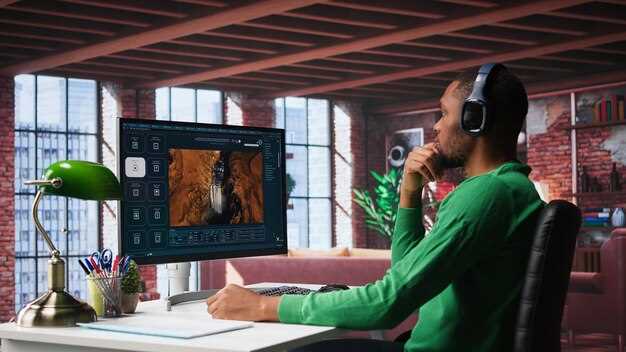
Используйте возможности Nvidia Studio для обработки фотографий и создания цифрового искусства. Программное обеспечение, оптимизированное для графических процессоров Nvidia, значительно ускоряет рендеринг и обработку изображений. Применяйте такие инструменты, как Adobe Photoshop и Lightroom, которые интегрированы с технологиями Nvidia, чтобы улучшить качество ваших работ.
Для редактирования фотографий используйте функции, такие как автоматическая коррекция цвета и освещения. Эти инструменты позволяют быстро улучшить изображения, сохраняя при этом естественность. Применяйте фильтры и эффекты, чтобы добавить уникальности вашим работам. Nvidia Studio поддерживает работу с высокими разрешениями, что особенно важно для профессионалов, работающих с большими файлами.
Создание цифрового искусства требует мощных графических возможностей. Используйте программы, такие как Corel Painter или Procreate, которые позволяют рисовать и иллюстрировать с высокой детализацией. Nvidia Studio обеспечивает плавную работу с кистями и текстурами, что делает процесс создания более интуитивным и приятным.
Не забывайте о возможности использования AI-инструментов для генерации идей и улучшения ваших работ. Технологии машинного обучения, интегрированные в Nvidia Studio, могут помочь в создании уникальных эффектов и стилей, которые выделят ваши произведения среди других.
Регулярно обновляйте драйверы и программное обеспечение, чтобы использовать все новейшие функции и улучшения. Это обеспечит максимальную производительность и стабильность работы. С Nvidia Studio вы сможете сосредоточиться на творчестве, не отвлекаясь на технические проблемы.
Пост-продакшн видеоматериалов и анимации
Используйте Nvidia Studio для ускорения процессов пост-продакшна. Эта платформа оптимизирует работу с программами, такими как Adobe Premiere Pro и After Effects, обеспечивая плавный рендеринг и быструю обработку эффектов.
Для достижения наилучших результатов в пост-продакшне, настройте параметры GPU в ваших приложениях. Включите аппаратное ускорение, чтобы использовать возможности графических карт Nvidia. Это значительно сократит время рендеринга и повысит производительность при работе с высококачественными видео.
При работе с анимацией используйте инструменты, такие как Nvidia Omniverse, которые позволяют создавать и редактировать 3D-контент в реальном времени. Это упрощает совместную работу и позволяет вносить изменения на лету, что особенно полезно в команде.
Обратите внимание на использование AI-инструментов для автоматизации рутинных задач. Например, функции автоматического кадрирования и улучшения качества изображения помогут сэкономить время и улучшить конечный продукт.
Для организации рабочего процесса создайте четкий план пост-продакшна. Разделите проект на этапы: монтаж, цветокоррекция, добавление звука и визуальных эффектов. Это поможет избежать путаницы и повысит качество работы.
| Этап | Рекомендации |
|---|---|
| Монтаж | Используйте прокси-файлы для работы с высококачественным видео. |
| Цветокоррекция | Применяйте LUT для быстрой настройки цветовой палитры. |
| Звук | Используйте библиотеки звуковых эффектов для улучшения аудиодорожки. |
| Визуальные эффекты | Экспериментируйте с плагинами для создания уникальных эффектов. |
Следуя этим рекомендациям, вы сможете значительно улучшить качество своих видеоматериалов и анимации, а также оптимизировать рабочий процесс. Nvidia Studio предоставляет все необходимые инструменты для достижения высоких результатов в пост-продакшне.
3D-моделирование и визуализация проектов
Используйте Nvidia Studio для ускорения обработки сложных 3D-моделей и рендеринга сцены. Благодаря совместной работе видеокарт RTX с AI-ускорением, вы получаете возможность быстрее просматривать изменения и одновременно повышаете точность отображения деталей.
Рекомендуется применять программное обеспечение, оптимизированное под технологии Nvidia Studio, например, Autodesk 3ds Max, Blender и Unreal Engine. Эти приложения с легкостью подключаются к GPU, сокращая время выполнения рендеринга и повышая качество итоговых изображений.
Обратите внимание на использование технологий Nvidia OptiX для трассировки лучей с целью создания реалистичных материалов и освещения. Это позволяет добиться более точных отражений, теней и преломлений, максимально приближенных к реальности.
Для профессиональных визуализаций важно применять подходы, упрощающие работу с большими сценами. Используйте автоматическую оптимизацию мешей и уровни детализации (LOD), чтобы снизить нагрузку на GPU, не теряя в качестве финальной картинки.
Наконец, экспериментируйте с возможностями кибернетических инструментов NVIDIA Omniverse для совместной работы и обмена сценами. Такой подход ускоряет обмен идеями и финальные корректировки, делая процесс более слаженным и продуктивным.
Работа с сложными эффектами и графическими сценами
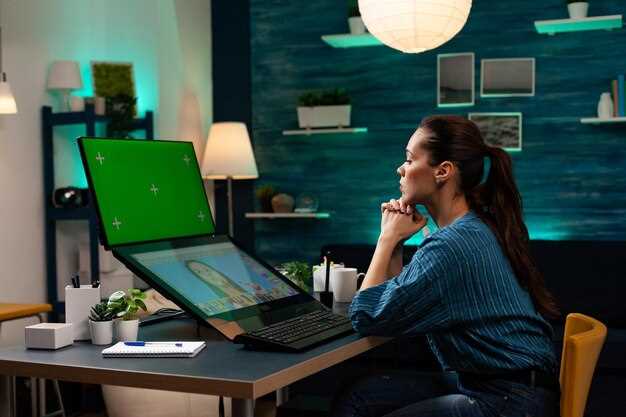
Используйте оптимизированные графические процессоры Nvidia Studio, чтобы быстро и стабильно обрабатывать сцены с большим количеством эффектов. Включите поддержку CUDA и OptiX, что ускоряет рендеринг и просчёт визуальных эффектов.
Работайте с несколькими слоями и эффектами одновременно, распределяя задачи между видеокартой и центральным процессором. Например, для трассировки лучей используйте GPU, а для анимации – CPU, что уменьшит время обработки.
Следите за использованием памяти видеокарты – выбирайте конфигурации, в которых видеопамяти хватает для хранения всей сцены без лишних процессов обмена данными. Это поможет избежать лагов и подвисаний.
Используйте софт, поддерживающий ускорение на GPU, например, Blender, Adobe After Effects или DaVinci Resolve. Настройте параметры рендера так, чтобы максимально использовать мощности Nvidia Studio.
Для крупных проектов разбивайте сцену на отдельные части, создавайте через них предварительные рендеры, а затем объединяйте в финальный монтаж. Так избегаете перегрузки системы и ускоряете работу с эффектами.
Интегрируйте в рабочий процесс инструменты для быстрого предпросмотра – это позволяет отслеживать изменения без долгого ожидания полной рендеринга. Используйте аппаратное ускорение для отрисовки превью.
Облачные и удалённые рабочие процессы с помощью Nvidia Studio
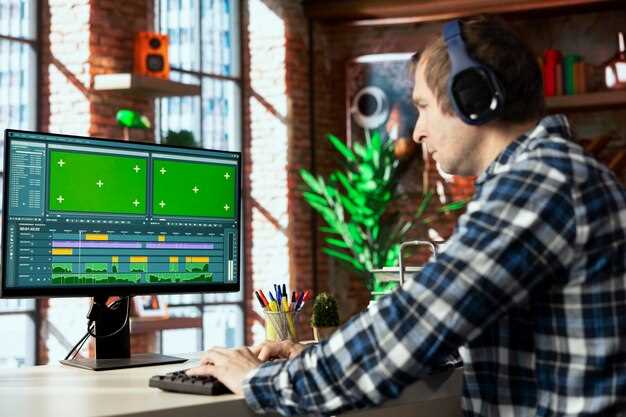
Для реализации гибких рабочих процессов используйте Nvidia Studio совместно с облачными сервисами, поддерживающими GPU-виртуализацию. Это позволяет запускать ресурсоёмкие приложения и редактировать контент даже на слабых устройствах, подключаясь к мощным удалённым машинам через специализированные платформы, такие как NVIDIA Omniverse или сервисы облачной рендеринг-системы.
Настройте рабочие окружения с помощью контейнеров, например, Docker, с предустановленной платформой Nvidia, чтобы быстро масштабировать работу и делиться проектами с командой без потери производительности. Важно удостовериться, что используемые облачные провайдеры предлагают совместимость с GPU-ускорением, что уменьшает время выполнения сложных задач.
Облачные решения позволяют сохранять проекты в облаке, обеспечивая доступ к ним из любой точки мира и на разных устройствах. Обеспечьте автоматическую синхронизацию файлов и настроек, чтобы не терять прогресс при переключениях между устройствами. Это особенно ценно при командной работе, когда каждый участник может иметь доступ к последней версии проекта без необходимости пересылки файлов.
Используйте удалённые рабочие станции для выполнения ресурсоёмких процессов – рендеринга, композитинга и обработки видео – так, чтобы не перегружать локальное оборудование. Воспользуйтесь системами мониторинга для отслеживания загрузки GPU и CPU, оптимизируя работу и избегая простоев.
Облачные и удалённые рабочие процессы с Nvidia Studio позволяют ускорить реализацию проектов, снизить нагрузку на локальную технику и обеспечить гибкое масштабирование. Все эти инструменты делают создание контента современным, удобным и быстрым, поднимая эффективность работы на новый уровень.