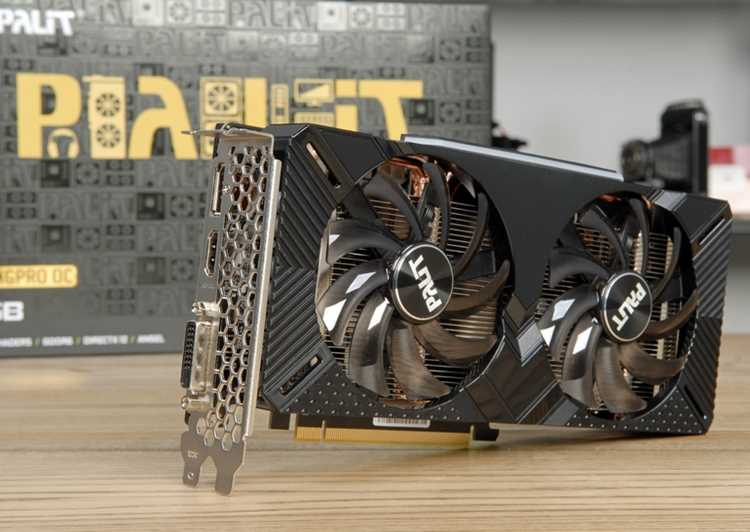
Обновление драйверов является ключевым шагом для обеспечения максимальной производительности и совместимости вашей видеокарты NVIDIA. Необходимо регулярно проверять наличие новых версий и устанавливать их через официальный сайт или GeForce Experience, чтобы избежать проблем с совместимостью или снижением скорости обработки графики.
Установка неподдерживаемых или устаревших драйверов может привести к сбоям, артефактам на изображении и даже к полной неспособности карты работать. Поэтому важно выбирать именно последние версии, подтвержденные производителем, и избегать сторонних или сомнительных источников.
Перед загрузкой новых драйверов рекомендуется полностью удалить старые версии, чтобы избежать конфликтов. Встроенный в Windows диспетчер устройств или официальный инструмент NVIDIA позволяют сделать это максимально просто и быстро.
Если планируете играть в новые или ресурсоемкие игры, убедитесь, что драйвер совместим с вашей операционной системой и программным обеспечением. Иногда промежуточные версии драйверов дают значительный прирост производительности именно для конкретных приложений или игр, поэтому свежие релизы заслуживают внимания.
Выбор и установка драйверов NVIDIA: пошаговая инструкция для новичков и опытных пользователей

Для установки драйверов NVIDIA выполните следующие шаги:
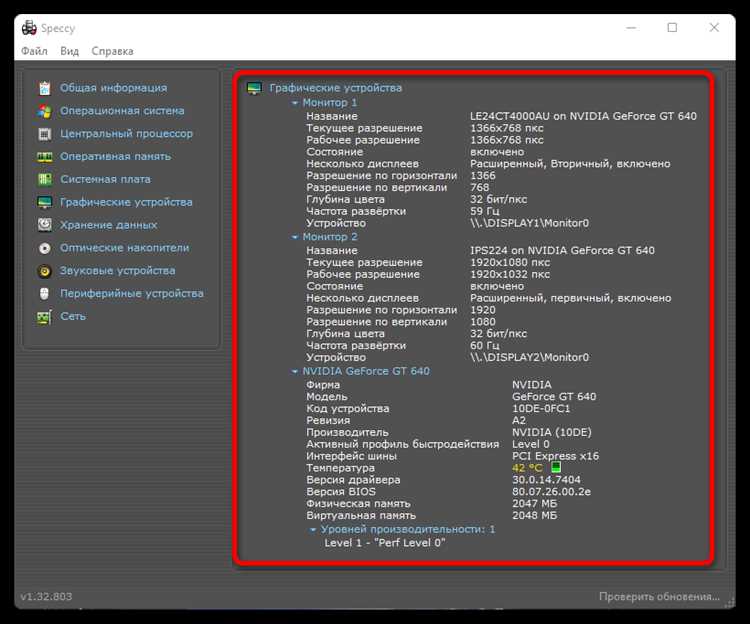
1. Определите модель видеокарты. Откройте ‘Диспетчер устройств’ в Windows, найдите раздел ‘Видеоадаптеры’ и запишите название вашей видеокарты.
2. Перейдите на официальный сайт NVIDIA. Зайдите на страницу загрузки драйверов. Выберите вашу модель видеокарты и операционную систему.
3. Скачайте драйвер. Нажмите на кнопку ‘Поиск’ и затем ‘Скачать’ для получения последней версии драйвера.
4. Удалите старые драйверы. Перед установкой нового драйвера рекомендуется удалить старую версию. Для этого используйте ‘Программы и компоненты’ в Панели управления.
5. Установите новый драйвер. Запустите загруженный файл и следуйте инструкциям установщика. Выберите ‘Полная установка’ для оптимальных настроек.
6. Перезагрузите компьютер. После завершения установки перезагрузите систему, чтобы изменения вступили в силу.
7. Проверьте установку. Откройте ‘Панель управления NVIDIA’ и убедитесь, что версия драйвера соответствует загруженной.
Следуя этим шагам, вы обеспечите корректную работу вашей видеокарты NVIDIA. Если возникнут проблемы, обратитесь в службу поддержки NVIDIA для получения помощи.
Загрузка правильной версии драйвера с официального сайта NVIDIA
Перейдите на страницу загрузки драйверов NVIDIA по адресу: https://www.nvidia.com/Download/index.aspx. В разделе ‘Драйверы’ выберите модель вашей видеокарты, укажите серию и точную модель. Также уточните операционную систему и её разрядность.
После заполнения всех полей нажмите кнопку ‘Поиск’. Система предложит список доступных драйверов. Обратите внимание на дату последнего обновления и версию драйвера – отдавайте предпочтение последним релизам.
Для скачивания нажмите кнопку ‘Загрузить’ рядом с выбранной версией драйвера. Перед установкой рекомендуется закрыть все запущенные программы и отключить антивирус, чтобы избежать конфликтов.
| Шаг | Действие |
|---|---|
| 1 | Перейти на официальный сайт NVIDIA по ссылке |
| 2 | Выбрать параметры устройства и ОС для точного поиска |
| 3 | Скачать последнюю версию драйвера, внимательно проверяя её описание |
| 4 | Запустить инсталлятор и следовать инструкциям, выбирая тип установки ‘чистая’ |
| 5 | Перезагрузить компьютер после завершения установки для применения изменений |
Автоматическая установка драйвера через GeForce Experience
Запустите GeForce Experience и войдите в свою учетную запись NVIDIA. Программа автоматически проверит наличие обновлений для драйверов видеокарты.
Если доступны новые версии, вы увидите уведомление. Нажмите на кнопку «Обновить» для начала загрузки драйвера. GeForce Experience загрузит необходимые файлы и предложит установить их.
Выберите тип установки: «Стандартная» или «Чистая». Стандартная установка обновит текущие драйвера, а чистая удалит старые версии и установит новые. Рекомендуется использовать чистую установку для избежания конфликтов.
После завершения загрузки начнется процесс установки. Следуйте инструкциям на экране. После установки перезагрузите компьютер для применения изменений.
Регулярно проверяйте GeForce Experience на наличие обновлений, чтобы поддерживать оптимальную производительность видеокарты.
Ручной подбор драйверов по модели видеокарты и системе
Для оптимальной работы видеокарты NVIDIA необходимо правильно подобрать драйверы, основываясь на модели устройства и операционной системе. Начните с определения модели вашей видеокарты. Это можно сделать через диспетчер устройств Windows или с помощью утилиты GPU-Z.
После того как вы узнали модель, перейдите на официальный сайт NVIDIA. В разделе поддержки выберите ‘Драйверы’. Укажите тип продукта (например, GeForce), серию и модель видеокарты. Также укажите вашу операционную систему, чтобы получить соответствующий драйвер.
Обратите внимание на версию драйвера. NVIDIA регулярно обновляет драйверы, добавляя новые функции и исправляя ошибки. Рекомендуется устанавливать последнюю стабильную версию, но если у вас возникают проблемы с совместимостью, можно попробовать более ранние версии, доступные на сайте.
После загрузки драйвера выполните установку. Рекомендуется использовать ‘Чистую установку’, чтобы избежать конфликтов с предыдущими версиями. Это позволит удалить старые файлы и настройки, которые могут мешать работе новой версии.
После установки перезагрузите компьютер. Проверьте, правильно ли работает видеокарта, запустив тесты производительности или игры. Если возникнут проблемы, обратитесь к разделу поддержки на сайте NVIDIA для получения рекомендаций по устранению неполадок.
Регулярно проверяйте наличие обновлений драйверов, чтобы поддерживать оптимальную производительность и совместимость с новыми играми и приложениями.
Проверка совместимости драйверов с операционной системой и программным обеспечением
Перед установкой драйверов NVIDIA убедитесь, что они совместимы с вашей операционной системой. Для этого посетите официальный сайт NVIDIA и выберите раздел поддержки. Введите модель вашей видеокарты и операционную систему, чтобы получить список доступных драйверов.
Обратите внимание на версию операционной системы. Например, драйверы для Windows 10 могут не подойти для Windows 7. Также проверьте, используете ли вы 32-битную или 64-битную версию системы, так как это влияет на выбор драйвера.
Если у вас установлено специальное программное обеспечение, такое как игры или графические редакторы, убедитесь, что драйверы поддерживают их. Некоторые приложения могут требовать определенные версии драйверов для корректной работы. Ознакомьтесь с системными требованиями программного обеспечения, чтобы избежать проблем.
Регулярно обновляйте драйверы, так как новые версии могут содержать исправления и улучшения, которые повлияют на производительность и совместимость. Используйте утилиты, такие как GeForce Experience, для автоматического обновления драйверов и получения уведомлений о новых версиях.
Если возникли проблемы после установки драйвера, попробуйте откатиться на предыдущую версию. Это можно сделать через диспетчер устройств в Windows. Выберите вашу видеокарту, перейдите в свойства и выберите опцию отката драйвера.
Обновление драйверов: когда и как выполнять
Обновляйте драйверы видеокарты не реже одного раза в квартал или при выходе новых версий от NVIDIA. Перед началом убедитесь, что у вас есть текущая резервная копия системы или точка восстановления, чтобы легко вернуться в рабочее состояние в случае ошибок.
Загружайте драйверы исключительно с официального сайта NVIDIA или через фирменное программное обеспечение GeForce Experience. Этот инструмент автоматически подскажет, когда появляется новая версия и позволит выполнить обновление в один клик.
Перед установкой полностью закрывайте все запущенные приложения и антивирусные программы. Это снизит вероятность конфликтов при обновлении. В большинстве случаев установка занимает несколько минут и происходит в автоматическом режиме, без необходимости ручных настроек.
Не игнорируйте сообщение о необходимости перезагрузки системы после установки драйверов. Этот шаг позволяет драйверам правильно интегрироваться в систему и работает как подтверждение завершения обновления.
Если возникают ошибки или нестабильная работа видеокарты после обновления, попробуйте установить предыдущую версию драйверов. Для этого можно воспользоваться утилитой Display Driver Uninstaller (DDU), которая полностью удалит текущие драйверы перед установкой выбранной версии.
Периодически проверяйте совместимость новых драйверов с используемым программным обеспечением и играми. Иногда свежие версии могут привести к неожиданным конфликтам и потребуется временное откат назад.
Настройка драйверов для оптимальной работы видеокарты NVIDIA и устранения проблем
Обновите драйверы до последней версии. Это обеспечит совместимость с новыми играми и приложениями, а также исправит известные ошибки. Загрузите драйверы с официального сайта NVIDIA, выбрав свою модель видеокарты и операционную систему.
Настройте параметры графики через панель управления NVIDIA. Откройте панель управления, перейдите в раздел ‘Управление параметрами 3D’. Здесь можно настроить качество графики, производительность и другие параметры для каждой игры. Выберите режим ‘Высокая производительность’, чтобы получить максимальную отдачу от видеокарты.
Используйте функцию ‘Оптимизация игр’ в GeForce Experience. Эта утилита автоматически настраивает параметры графики для каждой игры, основываясь на характеристиках вашего ПК. Это позволяет избежать ручной настройки и сэкономить время.
Проверьте настройки разрешения и частоты обновления экрана. Убедитесь, что они соответствуют возможностям вашего монитора. Неправильные настройки могут привести к снижению производительности и качеству изображения.
Регулярно очищайте систему от ненужных файлов и программ. Это поможет избежать конфликтов и повысит общую производительность. Используйте утилиты для очистки, такие как CCleaner, чтобы удалить временные файлы и оптимизировать реестр.
Если возникают проблемы с производительностью, проверьте температуру видеокарты. Используйте программы мониторинга, такие как MSI Afterburner, чтобы следить за температурой и загрузкой. Если температура слишком высокая, рассмотрите возможность улучшения охлаждения или очистки системы от пыли.
В случае возникновения ошибок или зависаний, попробуйте переустановить драйверы. Удалите старую версию через ‘Диспетчер устройств’, затем установите новую. Это может устранить проблемы, связанные с поврежденными файлами драйверов.
Следите за обновлениями драйверов и программного обеспечения. NVIDIA регулярно выпускает обновления, которые могут улучшить производительность и исправить ошибки. Подписывайтесь на уведомления о новых версиях, чтобы всегда быть в курсе.
Настройка параметров графики в панели NVIDIA Control Panel

Откройте панель управления NVIDIA, щелкнув правой кнопкой мыши на рабочем столе и выбрав соответствующий пункт. Перейдите в раздел ‘Управление 3D-настройками’. Здесь вы можете настроить параметры для отдельных приложений или для всех программ сразу.
В разделе ‘Глобальные настройки’ выберите ‘Параметры управления графикой’. Установите ‘Качество’ на ‘Высокое’ для максимальной детализации. Если важна производительность, выберите ‘Производительность’.
Для оптимизации работы игр настройте ‘Вертикальную синхронизацию’. Включите её, если хотите избежать разрывов изображения. Если же вам важна высокая частота кадров, отключите эту опцию.
Обратите внимание на ‘Антиалиасинг’. Установите его на ‘Качество’ для сглаживания краев объектов. Если система не справляется, выберите ‘Производительность’.
В разделе ‘Тени’ выберите ‘Качество’ для более реалистичного отображения. Для повышения производительности можно установить ‘Минимальное’ или ‘Среднее’.
Не забудьте про ‘Настройки CUDA’. Убедитесь, что выбраны все доступные графические процессоры, чтобы максимально использовать возможности вашей видеокарты.
После внесения изменений нажмите ‘Применить’. Это позволит сохранить настройки и улучшить графическую производительность в играх и приложениях.
Определение и исправление ошибок, связанных с драйверами
Если видеокарта NVIDIA начинает работать нестабильно или возникают ошибки, первым шагом проверьте наличие обновлений драйверов через официальный сайт NVIDIA или GeForce Experience. Иногда более свежая версия драйвера решает проблему, связанную с несовместимостью или багами.
При появлении ошибок, таких как артефакты, перезагрузки или сбои лаунчера, выполните чистую переустановку драйверов. Для этого используйте инструмент Display Driver Uninstaller (DDU). Запустите его в безопасном режиме, удалите текущие драйверы, затем установите свежий стабильный релиз.
Обратите внимание на сообщения об ошибках в менеджере устройств Windows: если рядом с видеокартой появляется желтый треугольник, это указывает на конфликт или повреждение драйвера. В таком случае поможет переустановка драйвера или откат к предыдущей версии через вкладку ‘Свойства драйвера’.
Если проблемы возникают после обновления Windows, проверьте совместимость драйверов с вашей платформой. Иногда настроенные параметры системы или сторонние приложения мешают работе драйвера. В таких случаях помогает запуск Windows в безопасном режиме или восстановление системы на точку до обновления.
Дополнительно стоит проверить температуру видеокарты: перегрев может вызывать сбои, даже при исправных драйверах. Используйте специальные утилиты для мониторинга температуры и загрузки графического процессора. Регулярная чистка кулеров и обновление термопасты также помогут устранить аппаратные причины ошибок.
Если ошибки связаны с конфликтом программ, выключите все ненужные приложения во время работы в играх или профессиональных приложениях. Иногда сторонние драйверы, например для звука или USB-устройств, могут мешать работе видеокарты. Проверьте их совместимость и при необходимости обновите или отключите.
Использование бенчмарков для проверки работы видеокарты после обновления драйвера
Запустите бенчмарки, чтобы оценить производительность видеокарты после обновления драйвера. Это поможет выявить возможные проблемы и убедиться, что обновление прошло успешно.
Рекомендуется использовать следующие популярные бенчмарки:
- 3DMark – отличный инструмент для тестирования производительности в играх. Он предлагает различные тесты, включая Time Spy и Fire Strike.
- Unigine Heaven – позволяет проверить стабильность и производительность в условиях высоких нагрузок. Подходит для стресс-тестирования.
- FurMark – специализированный бенчмарк для тестирования графических карт, который создает интенсивную нагрузку на GPU.
Перед запуском бенчмарков убедитесь, что:
- Драйверы установлены корректно и обновлены до последней версии.
- Система охлаждения работает эффективно, чтобы избежать перегрева.
- Закрыты все ненужные приложения, чтобы они не влияли на результаты тестирования.
После завершения тестов сравните результаты с предыдущими показателями или с данными других пользователей. Это поможет определить, улучшилась ли производительность или возникли проблемы.
Если результаты тестов значительно ниже ожидаемых, рассмотрите возможность повторной установки драйвера или отката к предыдущей версии. Также проверьте настройки графики в играх, чтобы убедиться, что они соответствуют возможностям вашей видеокарты.
Восстановление предыдущих версий драйверов при необходимости
Если после обновления драйвера NVIDIA возникают проблемы с видеокартой, восстановить предыдущую версию быстро поможет встроенная функция Windows или специальный драйвер-менеджер.
Для этого откройте меню ‘Пуск’ и перейдите в ‘Диспетчер устройств’. В списке устройств найдите раздел ‘Видеоадаптеры’ и выберите вашу видеокарту. Правой кнопкой мыши откройте ‘Свойства’ и перейдите во вкладку ‘Драйвер’. Там нажмите кнопку ‘Открыть диспетчер предыдущих версий драйвера’, если она доступна, или выберите опцию ‘Восстановить драйвер’.
Эта команда вернет драйвер к предыдущей стабильной версии, которая работала без ошибок. После восстановления рекомендуется перезагрузить систему, чтобы изменения вступили в силу.
| Действие | Инструкция |
|---|---|
| Использование ‘Диспетчера устройств’ | Переход в свойства видеокарты > вкладка ‘Драйвер’ > ‘Восстановить драйвер’ |
| Через Центр обновления Windows | Отключите автоматическую установку обновлений драйверов, затем вручную скачайте предыдущую версию с сайта NVIDIA и установите ее |
Если стандартные методы не сработали, используйте программы вроде Display Driver Uninstaller (DDU) для полного удаления текущего драйвера. После этого установите нужную версию вручную, скачав ее с официального сайта NVIDIA или доверенного источника.