Для достижения максимальной производительности вашей видеокарты NVIDIA, регулярно обновляйте драйверы. Это не только улучшает графику в играх, но и повышает стабильность системы. Начните с посещения официального сайта NVIDIA, где вы сможете найти последние версии драйверов, соответствующие вашей модели видеокарты.
Выберите раздел ‘Загрузки’ и введите информацию о вашей видеокарте. Убедитесь, что вы выбираете драйверы, совместимые с вашей операционной системой. После загрузки установите драйвер, следуя инструкциям на экране. Рекомендуется перезагрузить компьютер после установки, чтобы изменения вступили в силу.
Для автоматического обновления драйверов используйте утилиту GeForce Experience. Она уведомит вас о доступных обновлениях и позволит установить их одним кликом. Это особенно удобно для тех, кто не хочет вручную проверять наличие новых версий. Регулярные обновления помогут вам избежать проблем с совместимостью и обеспечат оптимальную работу игр и приложений.
Выбор подходящего драйвера NVIDIA для своей системы и задач

Если ищете оптимальный драйвер, определите приоритеты: для гейминга выбирайте бета-версии или драйверы из раздела «Рекомендуемые», так как они часто содержат последние улучшения производительности и исправления ошибок. Для профессиональных задач или стабильной работы желательно использовать драйверы из раздела «Стандартные» или «Для рабочих станций», которые отличаются меньшим количеством экспериментальных компонентов.
Обратите внимание на модель вашей видеокарты: несовместимость драйвера с устаревшей или недостаточно поддерживаемой моделью может привести к сбоям или низкому уровню производительности. Четко укажите точную модель карты NVIDIA, чтобы скачивать подходящие версии – это можно проверить через встроенную утилиту или диспетчер устройств.
Если часто сталкиваетесь с различными задачами, создайте профили драйвера. Для игр активируйте опцию оптимальной настройки с помощью программы NVIDIA GeForce Experience, чтобы автоматически получать рекомендации и обновления, нацеленные именно на вашу игру. Для профессиональных задач используете драйверы с оптимизациями под конкретные приложения, такие как CAD или 3D моделирование.
Также важно обращать внимание на поддержку вашей операционной системы: новые драйверы могут не работать корректно на устаревших версиях Windows или Linux. Перед установкой ознакомьтесь с требованиями и совместимостью, чтобы не столкнуться с нестабильной работой или ошибками.
Периодически проверяйте наличие обновлений при помощи официального сайта NVIDIA или утилиты GeForce Experience. Не стоит сразу скачивать самые свежие версии без проверки: иногда свежие релизы могут содержать ошибки или несовместимости, поэтому лучше дождаться первого обновления или выбрать драйвер, который зарекомендовал себя стабильностью в вашей категории задач.
Определение модели видеокарты и совместимых драйверов
Для начала, откройте ‘Диспетчер устройств’ на вашем компьютере. Найдите раздел ‘Видеоадаптеры’ и разверните его. Здесь вы увидите название вашей видеокарты. Запишите эту информацию, так как она поможет вам найти соответствующие драйверы.
Следующий шаг – посетить официальный сайт NVIDIA. В разделе поддержки выберите ‘Драйверы’. Введите модель вашей видеокарты в соответствующее поле. Система предложит вам список доступных драйверов, совместимых с вашей моделью.
Обратите внимание на версию драйвера и дату его выпуска. Рекомендуется загружать последние версии, так как они содержат исправления ошибок и улучшения производительности. Если у вас установлена старая версия драйвера, обновление может значительно повысить эффективность работы видеокарты.
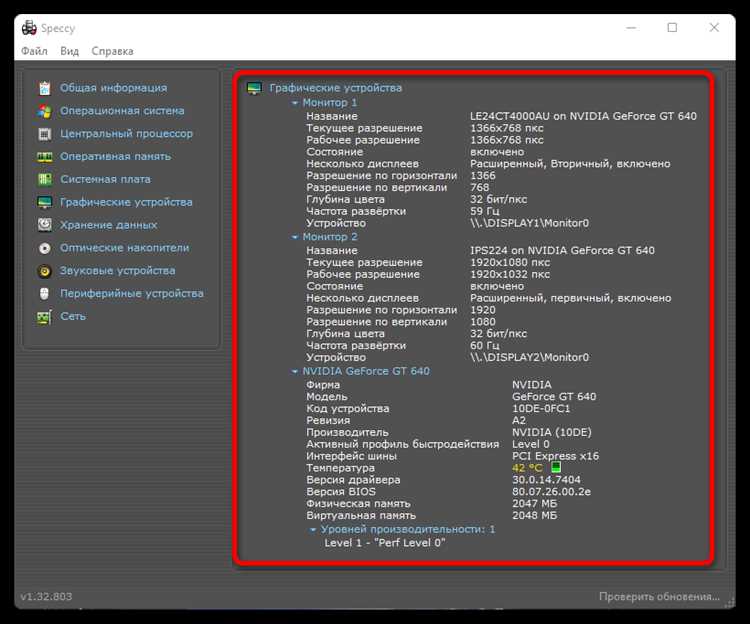
Если вы не уверены в модели видеокарты, используйте утилиты, такие как GPU-Z или Speccy. Эти программы предоставляют детальную информацию о вашем оборудовании, включая модель видеокарты и текущую версию драйвера.
После загрузки драйвера, запустите установочный файл и следуйте инструкциям на экране. Рекомендуется выбрать ‘Чистую установку’, чтобы избежать конфликтов с предыдущими версиями драйверов.
| Модель видеокарты | Совместимый драйвер | Дата выпуска |
|---|---|---|
| NVIDIA GeForce RTX 3080 | GeForce Game Ready Driver | Сентябрь 2023 |
| NVIDIA GeForce GTX 1660 | GeForce Studio Driver | Август 2023 |
| NVIDIA Quadro P2000 | Quadro Driver | Июль 2023 |
Регулярно проверяйте наличие обновлений драйверов, чтобы поддерживать максимальную производительность вашей видеокарты. Это поможет избежать проблем с совместимостью и обеспечит стабильную работу в играх и приложениях.
Разбор типов драйверов: студийные, игровой, универсальные
Студийные драйверы оптимизированы для работы с профессиональными приложениями, такими как Adobe Premiere Pro и Autodesk Maya. Они обеспечивают стабильность и совместимость, что критично для создания контента. Рекомендуется использовать их, если ваша основная задача – работа с графикой и видео.
Игровые драйверы, в свою очередь, нацелены на максимизацию производительности в играх. Они включают оптимизации для новых релизов и часто обновляются. Если вы активно играете, выбирайте именно этот тип драйвера для достижения наилучших результатов в играх.
Универсальные драйверы представляют собой компромисс между студийными и игровыми. Они подходят для пользователей, которые используют компьютер как для работы, так и для игр. Хотя они не обеспечивают максимальной производительности в одной из областей, их стабильность и совместимость делают их хорошим выбором для повседневного использования.
Выбор типа драйвера зависит от ваших потребностей. Если вы работаете с графикой, выбирайте студийные. Для игр – игровые. Универсальные подойдут для смешанного использования. Регулярно проверяйте обновления, чтобы поддерживать оптимальную производительность вашего устройства.
Как понять, какой драйвер подходит для вашего оборудования
Для выбора подходящего драйвера NVIDIA начните с определения модели вашей видеокарты. Это можно сделать через диспетчер устройств Windows или с помощью утилиты GPU-Z. Запишите точное название модели, например, GeForce GTX 1660.
Затем посетите официальный сайт NVIDIA. В разделе загрузки драйверов выберите вашу модель видеокарты, операционную систему и тип драйвера (обычно это ‘Game Ready’ или ‘Studio’).
Обратите внимание на дату выпуска драйвера. Новые версии часто содержат исправления ошибок и оптимизации для последних игр и приложений. Если вы используете видеокарту для специфических задач, таких как работа с графикой или видео, выбирайте драйверы Studio.
Также проверьте совместимость драйвера с вашей операционной системой. Некоторые драйверы могут не поддерживать устаревшие версии Windows.
Если у вас есть сомнения, воспользуйтесь автоматическим инструментом NVIDIA для обнаружения и установки драйверов. Он определит вашу модель и предложит подходящие версии.
Не забывайте о регулярных обновлениях. Установите уведомления о новых версиях драйверов, чтобы всегда иметь актуальное программное обеспечение.
Следуя этим шагам, вы сможете легко выбрать и установить драйвер, который обеспечит максимальную производительность вашего оборудования.
Особенности совместимости с операционной системой и обновлениями Windows

Перед установкой драйверов NVIDIA убедитесь, что ваша версия Windows поддерживается выбранной программой. Обновления Windows могут влиять на работу драйверов, поэтому рекомендуется всегда держать систему в актуальном состоянии и проверить совместимость с текущей версией драйверов на официальном сайте NVIDIA.
В случае использования Windows 10 или Windows 11 необходимо удостовериться, что версия ОС соответствует требованиям драйвера. Обычно, последние версии драйверов оптимизированы для последних обновлений Windows, что способствует более стабильной работе видеокарты и устранению возможных конфликтов.
При обновлении Windows проверьте наличие совместимых драйверов для вашей модели видеокарты на сайте NVIDIA или через их софтверный агент GeForce Experience. Некоторые обновления ОС могут менять драйверную архитектуру, поэтому установка несовместимых драйверов вызывает сбои или снижение производительности.
Особое внимание стоит уделить ролям системных обновлений, включая исправления безопасности и совместимость с компонентами Windows. От этого зависит корректность работы драйверов и стабильность всей системы в целом.
Для избежания конфликтов рекомендуется создавать точку восстановления системы перед обновлениями Windows и регулярно проверять наличие актуальных драйверов прямо в программных средствах NVIDIA, что обеспечивает автоматическую совместимость и минимизирует риск ошибок.
Пошаговая инструкция по скачиванию и обновлению драйверов NVIDIA
Перейдите на официальный сайт NVIDIA. В верхнем меню выберите раздел Drivers.
Выберите тип вашего графического процессора. Укажите серию и модель, а также операционную систему. Нажмите Search.
На странице результатов найдите последнюю версию драйвера. Убедитесь, что это именно тот драйвер, который вам нужен, и нажмите Download.
После завершения загрузки откройте файл установщика. Следуйте инструкциям на экране. Выберите Express Installation для автоматической установки или Custom Installation для выбора компонентов.
После завершения установки перезагрузите компьютер, чтобы изменения вступили в силу. Проверьте, что драйвер обновился, открыв панель управления NVIDIA.
Регулярно проверяйте наличие обновлений, чтобы поддерживать оптимальную производительность вашей видеокарты. Это можно сделать через панель управления NVIDIA или на сайте.
Использование официального сайта NVIDIA для поиска последних версий
Перейдите на официальный сайт NVIDIA по адресу nvidia.com. На главной странице выберите раздел ‘Драйверы’. Это позволит вам быстро найти актуальные версии программного обеспечения для вашей видеокарты.
Введите информацию о вашей видеокарте в соответствующие поля: тип продукта, серию, модель и операционную систему. После заполнения всех полей нажмите кнопку ‘Поиск’. Сайт предложит вам последние версии драйверов, совместимые с вашим оборудованием.
Обратите внимание на дату выпуска драйвера и его версию. Выбирайте наиболее свежие обновления, так как они содержат исправления ошибок и улучшения производительности. Также ознакомьтесь с примечаниями к версии, чтобы узнать о новых функциях и изменениях.
После выбора нужного драйвера нажмите кнопку ‘Скачать’. Убедитесь, что вы загружаете драйвер, соответствующий вашей операционной системе. После завершения загрузки следуйте инструкциям установщика для обновления драйвера.
Регулярно проверяйте сайт NVIDIA на наличие новых версий, чтобы поддерживать вашу видеокарту в оптимальном состоянии и получать максимальную производительность в играх и приложениях.
Автоматическая установка через GeForce Experience: плюсы и минусы

Использовать GeForce Experience для установки драйверов удобно: программа автоматически скачает последние версии, протестирует их совместимость и установит без участия пользователя. Это значительно экономит время и исключает риск ошибок при ручной установке.
Плюсом автоматической установки является стабильно обновленная программа без необходимости самостоятельно искать и определять нужные версии драйверов. Также GeForce Experience предоставляет возможность возвращения к предыдущей версии, если новая вызывает сбои или несовместимость.
Однако есть и минусы. Иногда автоматическая установка предлагает обновления, которые не оптимальны для конкретной системы или устарели из-за задержки в релизе новых драйверов. В таких случаях возможны проблемы с производительностью или совместимостью.
Некоторые пользователи отмечают, что автоматическая установка может перезаписать пользовательские настройки или конфигурации, что требует дополнительной корректировки после обновления. Также в редких случаях возникает ситуация, когда обновление происходит не полностью или с ошибками, и придется переустанавливать драйвер вручную.
Тем не менее, для большинства пользователей автоматическая установка через GeForce Experience становится хорошим решением, если важна скорость и простота обновлений. Для тех, кто предпочитает полную контроль над каждой стадией, лучше выбрать ручной метод установки, внимательно проверяя совместимость и создавая точки восстановления системы.
Что делать при возникновении ошибок во время установки драйверов

Если вы столкнулись с ошибками при установке драйверов NVIDIA, выполните следующие шаги для их устранения:
- Проверьте совместимость: Убедитесь, что выбранный драйвер соответствует вашей видеокарте и операционной системе. На сайте NVIDIA можно найти информацию о совместимости.
- Удалите старые драйверы: Используйте утилиту ‘Программы и компоненты’ в Windows для удаления предыдущих версий драйверов. Это поможет избежать конфликтов.
- Очистите систему: Примените утилиты, такие как Display Driver Uninstaller (DDU), для полного удаления старых драйверов. Это обеспечит чистую установку.
- Отключите антивирус: Временно отключите антивирусное программное обеспечение, так как оно может блокировать установку драйверов.
- Запустите установку от имени администратора: Щелкните правой кнопкой мыши на установочном файле и выберите ‘Запуск от имени администратора’. Это может помочь избежать проблем с правами доступа.
- Проверьте наличие обновлений Windows: Убедитесь, что ваша операционная система обновлена. Устаревшие версии могут вызывать проблемы с установкой драйверов.
- Используйте режим совместимости: Если установка не проходит, попробуйте запустить установщик в режиме совместимости с предыдущими версиями Windows.
- Обратитесь в службу поддержки: Если ни один из вышеперечисленных шагов не помог, свяжитесь с технической поддержкой NVIDIA для получения дополнительной помощи.
Следуя этим рекомендациям, вы сможете устранить большинство проблем, возникающих при установке драйверов NVIDIA.
Как правильно удалить старые драйверы перед установкой новых

Перед установкой новых драйверов NVIDIA обязательно удалите старые версии. Это предотвратит конфликты и обеспечит стабильную работу системы. Для начала откройте ‘Панель управления’ и выберите ‘Программы и компоненты’. Найдите в списке драйверы NVIDIA и удалите их, кликнув правой кнопкой мыши и выбрав ‘Удалить’.
После этого рекомендуется использовать утилиту Display Driver Uninstaller (DDU). Скачайте DDU с официального сайта и запустите его в безопасном режиме. Это обеспечит полное удаление всех компонентов драйвера. В DDU выберите опцию ‘Удалить и перезагрузить’.
После перезагрузки системы проверьте, что старые драйверы действительно удалены. Откройте ‘Диспетчер устройств’ и убедитесь, что в разделе ‘Видеоадаптеры’ нет упоминаний о старых драйверах NVIDIA.
Теперь можно устанавливать новые драйверы. Скачайте последнюю версию с официального сайта NVIDIA и следуйте инструкциям установщика. Это обеспечит максимальную производительность вашей видеокарты.