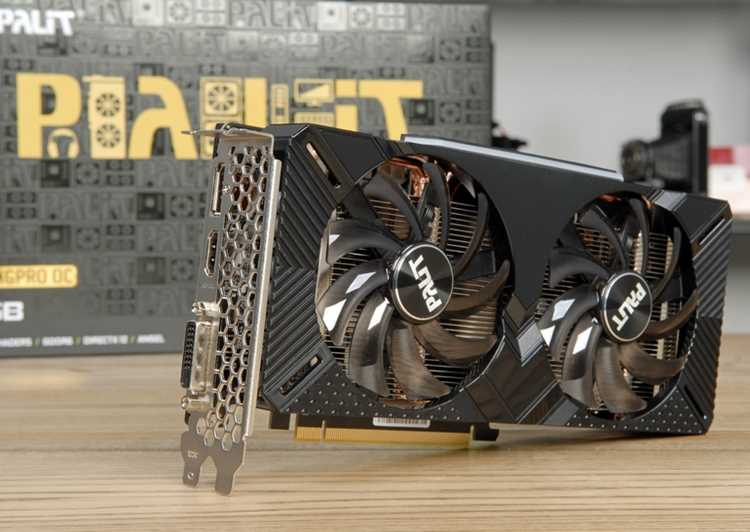
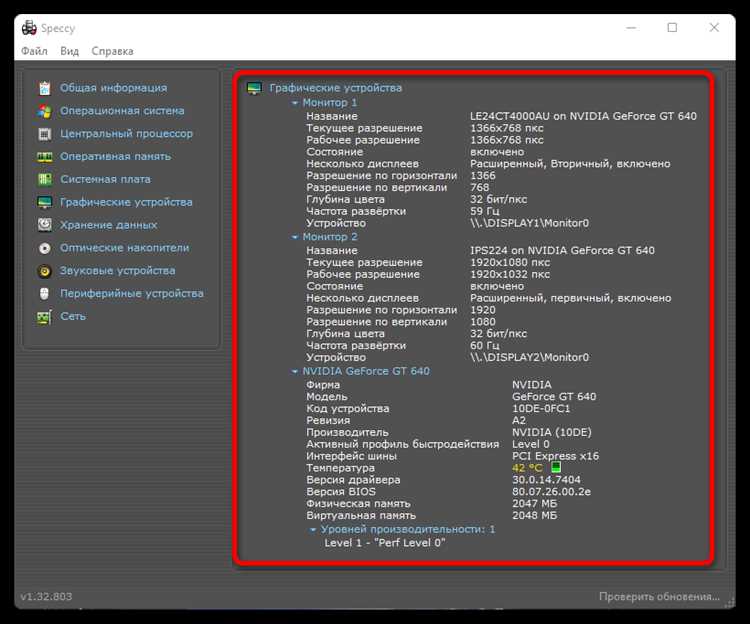
Для оптимальной работы видеокарты RX 480 8GB рекомендуется использовать последние версии драйверов от AMD. Эти драйверы обеспечивают стабильность, повышают производительность и исправляют ошибки, которые могут возникать в старых версиях. Убедитесь, что у вас установлена последняя версия Radeon Software Adrenalin, так как она включает в себя все необходимые обновления и улучшения.
Перед установкой новых драйверов выполните полное удаление старых. Используйте утилиту DDU (Display Driver Uninstaller) для безопасного удаления всех следов предыдущих драйверов. Это поможет избежать конфликтов и обеспечит чистую установку. После удаления перезагрузите компьютер и скачайте последнюю версию драйверов с официального сайта AMD.
Установка драйверов проходит быстро и просто. Запустите загруженный файл и следуйте инструкциям на экране. После завершения установки перезагрузите систему, чтобы изменения вступили в силу. Не забудьте проверить настройки Radeon Software, чтобы настроить параметры графики под свои предпочтения и требования игр.
Регулярно проверяйте наличие обновлений драйверов, так как AMD часто выпускает патчи и улучшения. Это поможет вам поддерживать высокую производительность и стабильность работы видеокарты RX 480 8GB. Следуя этим рекомендациям, вы сможете максимально эффективно использовать свою видеокарту и наслаждаться играми без проблем.
Выбор оптимальных драйверов для RX 480 8GB
Рекомендуется устанавливать драйверы, предоставляемые AMD, так как они обеспечивают наилучшее взаимодействие с видеокартой RX 480 8GB. На официальном сайте AMD доступны последние версии драйверов, которые включают исправления ошибок и улучшения производительности.
Для установки драйверов выполните следующие шаги:
- Перейдите на официальный сайт AMD.
- Выберите раздел поддержки и найдите вашу модель видеокарты.
- Скачайте последнюю версию драйвера для вашей операционной системы.
- Запустите установочный файл и следуйте инструкциям на экране.
Обновление драйверов также важно. Регулярно проверяйте наличие новых версий, чтобы использовать все возможности вашей видеокарты. Для этого можно использовать утилиту AMD Radeon Software, которая уведомляет о доступных обновлениях.
Если вы сталкиваетесь с проблемами производительности или совместимости, попробуйте установить предыдущую стабильную версию драйвера. Это может помочь решить возникшие трудности.
Также стоит обратить внимание на настройки графики в играх. Оптимизация параметров может значительно улучшить производительность без необходимости обновления драйверов.
Следуя этим рекомендациям, вы сможете обеспечить стабильную работу вашей RX 480 8GB и максимизировать её потенциал в играх и приложениях.
Разбор популярных версий драйверов AMD

Для RX 480 8GB основные рекомендации связаны с выбором стабильных и проверенных драйверов, которые обеспечивают оптимальную производительность без сбоев. Обычно пользователи предпочитают пользоваться либо последней прямой версией, либо экспертно протестированными релизами, выявленными сообществом.
Самые популярные версии драйверов включают версии Radeon Software Crimson ReLive 17.11 и более новые обновления из серии Radeon Software Adrenalin. Эти драйверы хорошо тестируются на совместимость с картами предыдущих поколений, обеспечивая баланс между стабильностью и новыми функциями.
Обратите внимание, что переход на очень свежие версии иногда вызывает проблемы с совместимостью, особенно если недавно были установлены старые драйверы. Перед обновлением рекомендуется полностью удалить предыдущие драйверы через специальные утилиты, избежав конфликтов.
| Версия драйвера | Дата релиза | Особенности |
|---|---|---|
| Radeon Software Crimson ReLive 17.11 | ноябрь 2017 | Оптимизированы драйверы для Vulkan и DirectX 12, улучшена стабильность в играх Assassin’s Creed Origins и Wolfenstein II |
| Radeon Software Adrenalin 19.12.2 | декабрь 2019 | Добавлены функции Radeon Boost, улучшена отзывчивость в новых играх, фикс ошибок с балансом энергопотребления |
| Radeon Software Adrenalin 22.2.2 | февраль 2022 | Поддержка новых графических технологий, повышенная производительность в AAA проектах, совместимость с Windows 11 |
Для стабильной работы рекомендуется придерживаться рекомендованных релизов для вашей операционной системы и убедиться, что установлены последние драйверы через официальный сайт AMD или обновления Windows. В случае непредвиденных проблем стоит откатиться к проверенной версии или искать решение на форумах AMD и сообществах геймеров.
Прогрессивные версии драйверов и их отличия

Рекомендуется устанавливать последние версии драйверов для видеокарты RX 480 8GB, так как они обеспечивают оптимальную производительность и поддержку новых технологий. Например, драйверы версии 21.5.2 и выше включают улучшения для работы с DirectX 12 и Vulkan, что значительно повышает качество графики в современных играх.
Каждая новая версия драйвера приносит исправления ошибок и оптимизации. В версии 21.6.1 разработчики устранили проблемы с совместимостью в ряде популярных игр, таких как Cyberpunk 2077 и Call of Duty: Warzone. Это позволяет избежать вылетов и зависаний, что делает игровой процесс более плавным.
Также стоит обратить внимание на поддержку технологий, таких как Radeon Anti-Lag и Radeon Image Sharpening. Эти функции, доступные в последних версиях, помогают снизить задержку ввода и улучшить четкость изображения без значительной потери производительности.
Обновления драйверов часто включают оптимизации для новых игр, что позволяет RX 480 8GB показывать лучшие результаты. Например, в версии 21.7.1 были добавлены оптимизации для Resident Evil Village, что улучшило FPS и стабильность в игре.
Регулярно проверяйте наличие обновлений на официальном сайте AMD. Установка новых драйверов не только улучшает производительность, но и обеспечивает безопасность системы, устраняя уязвимости, которые могут быть использованы злоумышленниками.
Совместимость драйверов с различными операционными системами

Драйверы для видеокарты RX 480 8GB поддерживают несколько операционных систем, включая Windows 10, Windows 11 и различные дистрибутивы Linux. Для пользователей Windows рекомендуется устанавливать последние версии драйверов с официального сайта AMD, так как они обеспечивают оптимальную производительность и исправления ошибок.
На Windows 10 и 11 драйверы работают стабильно, обеспечивая поддержку современных игр и приложений. Убедитесь, что ваша система обновлена, чтобы избежать конфликтов. Для Linux пользователи могут воспользоваться драйверами AMDGPU, которые доступны в большинстве дистрибутивов. Эти драйверы обеспечивают хорошую производительность, но могут требовать дополнительных настроек для оптимизации.
При установке драйверов на Windows важно учитывать архитектуру системы: 32-битные и 64-битные версии требуют соответствующих драйверов. На Linux также стоит проверить совместимость с ядром, так как некоторые версии могут не поддерживать последние обновления драйверов.
Для пользователей, работающих с несколькими операционными системами, рекомендуется использовать виртуальные машины или двойную загрузку, чтобы протестировать производительность RX 480 на разных платформах. Это поможет выбрать наиболее подходящую конфигурацию для ваших нужд.
Определение стабильных драйверов для игровой активности
Для обеспечения стабильности при запуске игр выбирайте версии драйверов, которые хорошо зарекомендовали себя в сообществе и имеют подтвержденную совместимость с Radeon RX 480 8GB. Обратите внимание на драйверы, выпущенные в течение последних двух лет, так как они чаще проходят тестирование на совместимость и исправляют обнаруженные ошибки.
Рекомендуется использовать драйверы, предоставляемые официальным сайтом AMD. Там вы найдете разделы «рекомендуемые» или «стабильные версии», что помогает избежать непредсказуемых сбоев и графических артефактов. Скачивайте драйвер только для вашей модели видеокарты, чтобы избежать конфликтов и проблем с совместимостью.
Перед обновлением убедитесь, что текущий драйвер полностью удален с помощью специализированных инструментов, таких как DDU. Это помогает избавиться от остатков старых компонентов, которые могут мешать работе нового драйвера, и снизить риск возникновения синих экранов или падений системы.
После установки нового драйвера выполните стресс-тесты в популярном софте, например, 3DMark или Unigine Heaven, чтобы убедиться в стабильной работе видеокарты во время игровой нагрузки. Обратите внимание на температуры и частоты GPU – стабильность должна сохраняться при стабильных показателях.
Мониторинг обновлений драйверов через официальный сайт AMD или специализированные ресурсы поможет своевременно узнавать о исправлениях и новых версиях. Стойкое качество работы достигается именно за счет регулярных проверок и выбора тех версий драйверов, которые доказали свою надежность в похожих условиях эксплуатации.
Обзор лицензий и способов загрузки официальных драйверов
Чтобы обеспечить стабильную работу видеокарты RX 480 8GB, рекомендуется загружать драйверы через официальные источники. AMD предоставляет разные варианты лицензий на свои драйверы: эти драйверы обычно распространяются по лицензии типа End-User License Agreement (EULA), которая разрешает использование только при соблюдении условий компании. Это гарантирует, что программное обеспечение не содержит вредоносных модификаций и соблюдает технические стандарты поддержки устройств AMD.
Основной способ получения драйверов – официальный сайт AMD. Там пользователь сможет выбрать оптимальную версию, подходящую под конкретную систему и задачи. При этом, загрузки через сайт обеспечивают наличие последних обновлений, исправлений и улучшений. Помимо этого, AMD предлагает автоматическую утилиту Radeon Software, которая отслеживает текущие версии драйверов и скачивает их при необходимости. Этот способ удобен и быстро обновляет программное обеспечение, обеспечивая поддержку новых игр и функций.
| Способ загрузки | Лицензия | Плюсы | Минусы |
|---|---|---|---|
| Официальный сайт AMD | End-User License Agreement (EULA) | Самая свежая версия, отсутствие сторонних модификаций, регулярные обновления | Требует ручной выбора и скачивания, возможность ошибочной установки |
| Автоматическая утилита Radeon Software | Тоже лицензия AMD на использование программного обеспечения | Автоматическое обновление, удобство, интуитивный интерфейс | Иногда может неправильно определить нужную версию, требуется интернет |
Избегайте использования неофициальных ресурсов, поскольку они часто распространяют устаревшие или модифицированные драйверы, что может привести к сбоям или проблемам с совместимостью. Официальные источники обеспечивают подлинность и безопасность программного обеспечения, а также поддержку от производителя. Для полной совместимости с AMD Radeon RX 480 рекомендуется скачивать драйверы только с их сайта или через их официальные инструменты обновления.
Пошаговая установка и обновление драйверов RX 480
Сначала загрузите последнюю версию драйверов для RX 480 с официального сайта AMD. Перейдите в раздел поддержки и выберите вашу модель видеокарты. Убедитесь, что вы скачиваете драйверы, соответствующие вашей операционной системе.
После завершения загрузки закройте все открытые приложения, чтобы избежать конфликтов. Запустите установочный файл. Выберите опцию ‘Полная установка’, чтобы удалить старые драйверы и установить новые. Это обеспечит чистую установку и минимизирует возможные проблемы.
Следуйте инструкциям на экране. Установщик предложит вам согласиться с условиями лицензии. Примите их и продолжайте. В процессе установки может появиться запрос на перезагрузку системы. Согласитесь на перезагрузку, чтобы изменения вступили в силу.
После перезагрузки проверьте, установлены ли драйверы корректно. Откройте ‘Диспетчер устройств’ и найдите вашу видеокарту в разделе ‘Видеоадаптеры’. Если рядом с ней нет восклицательных знаков, значит, установка прошла успешно.
Для обновления драйверов периодически проверяйте наличие новых версий на сайте AMD. Вы также можете использовать утилиту Radeon Software, которая уведомит вас о доступных обновлениях и предложит установить их автоматически.
Регулярное обновление драйверов улучшает производительность и совместимость с новыми играми и приложениями. Следуйте этим шагам, чтобы поддерживать вашу RX 480 в отличном состоянии.
Подготовка компьютера перед установкой
Очистите систему от старых драйверов. Используйте утилиты, такие как DDU (Display Driver Uninstaller), чтобы полностью удалить предыдущие версии драйверов. Это предотвратит конфликты и обеспечит стабильную работу новой версии.
Обновите операционную систему. Убедитесь, что у вас установлены все последние обновления Windows. Это поможет избежать проблем совместимости с новыми драйверами.
Проверьте наличие свободного места на диске. Убедитесь, что на системном диске достаточно места для установки драйверов и обновлений. Рекомендуется оставить не менее 5 ГБ свободного пространства.
Отключите антивирусное программное обеспечение. Некоторые антивирусы могут блокировать установку драйверов. Временно отключите их, чтобы избежать проблем во время установки.
Перезагрузите компьютер. После удаления старых драйверов и выполнения обновлений перезагрузите систему, чтобы изменения вступили в силу.
Подготовьте необходимые файлы. Скачайте последние версии драйверов для RX 480 с официального сайта AMD. Убедитесь, что вы выбрали правильную версию для вашей операционной системы.
Проверьте совместимость оборудования. Убедитесь, что ваша материнская плата и блок питания соответствуют требованиям для работы с RX 480. Это поможет избежать проблем с производительностью.
Удаление старых драйверов: что важно знать
Перед установкой новых драйверов обязательно полностью удалите предыдущие версии. Используйте специализированные утилиты, такие как Display Driver Uninstaller (DDU), чтобы избавиться от остатков драйверов, которые могут мешать обновлению. Запускайте утилиту в безопасном режиме, чтобы обеспечить более эффективное удаление. После завершения процесса перезагрузите систему и проверьте, остались ли файлы драйверов или записи в реестре, чтобы избежать конфликтов при установке новых версий.
Обратите внимание, что оставленные файлы старых драйверов могут вызывать сбои или снижение производительности видеокарты. Поэтому рекомендуется не просто удалять через диспетчер устройств, а полностью очищать систему от всех следов предыдущих драйверов. Также перед этим сделайте точку восстановления системы, чтобы в случае ошибок быстро вернуться к рабочему состоянию.
После очистки нажмите кнопку для установки новых драйверов, удостоверившись, что вы скачали их с официального сайта разработчика. В случае возникновения ошибок или артефактов на экране повторите процесс удаления и установки, избегая автоматических обновлений через сторонние утилиты, чтобы полностью контролировать процесс.
Инструкция по загрузке и установке через AMD Radeon Software

Откройте AMD Radeon Software, щелкнув правой кнопкой мыши на рабочем столе и выбрав соответствующий пункт в контекстном меню.
Перейдите на вкладку ‘Обновления’ в верхней части интерфейса. Здесь вы увидите доступные обновления для вашей видеокарты RX 480.
Нажмите кнопку ‘Проверить обновления’. Если доступна новая версия драйвера, появится уведомление с предложением загрузить и установить его.
Нажмите ‘Загрузить’, чтобы начать процесс. Дождитесь завершения загрузки, это может занять несколько минут в зависимости от скорости интернет-соединения.
После завершения загрузки появится кнопка ‘Установить’. Нажмите на нее, чтобы начать установку драйвера. Следуйте инструкциям на экране, чтобы завершить процесс.
После установки перезагрузите компьютер, чтобы изменения вступили в силу. Проверьте, что новый драйвер успешно установлен, вернувшись в AMD Radeon Software и убедившись, что версия драйвера обновилась.
Использование менеджеров устройств для обновления драйверов
Запустите диспетчер устройств, нажав правой кнопкой мыши по меню ‘Пуск’ и выбрав соответствующий пункт. Найдите раздел ‘Видеоадаптеры’ и откройте его. Щелкните правой кнопкой по видеокарте RX 480 и выберите опцию ‘Обновить драйвер’.
Выберите автоматический поиск обновленных драйверов – система начнет искать последние версии в сети и установит их, если найдены. Такой метод подходит для быстрого обновления без необходимости скачивания файлов вручную.
Иногда диспетчер устройств может сообщать о неподписанных драйверах или ошибках совместимости. В таких случаях попробуйте отключить проверку подписи драйверов для установки, перезагрузив компьютер в режиме загрузки драйверов с подписью, либо воспользуйтесь инструментами типа ‘Диспетчер устройств’ с более расширенными возможностями, например, сторонними программами для обновления драйверов.
Перед обновлением рекомендуется создать точку восстановления системы – это поможет вернуть текущие драйверы в случае некорректной работы после обновления. Кроме того, убедитесь, что драйверы загружены из надежных источников, чтобы избежать проблем с совместимостью или вредоносным ПО.
Проверка работоспособности после обновления

Запустите программу для тестирования графической мощности, например, FurMark или 3DMark, чтобы убедиться в стабильной работе видеокарты. Обратите внимание на показатели температуры, загрузки GPU и отсутствие артефактов на экране во время стресс-тестов.
Просмотрите логи системы на наличие ошибок или неожиданного поведения в диспетчере устройств или в системных журналах. Если обнаружите ошибки, попробуйте установить другие версии драйверов или выполнить очистку оставшихся старых драйверов с помощью Display Driver Uninstaller (DDU).
Проверьте функциональность в практике: запустите требовательные игры или профессиональные приложения. Обратите внимание на частоту кадров и наличие задержек или сбоев. Быстрый отклик и плавность проходят проверку на хорошую работу драйверов.
Если после обновления появляются сбои, попробуйте откатить драйвер до предыдущей версии или выполнить переустановку. В противном случае можно считать, что проверка прошла успешно и драйвер функционирует без ошибок. Постоянное наблюдение за системой после обновления поможет избежать неожиданных сбоев в будущем.