Начинайте обновление с проверки текущей версии драйвера. Это поможет понять, насколько свежая у вас версия и стоит ли вообще обновлять. Для этого откройте диспетчер устройств, найдите раздел ‘Видеоадаптеры’ и кликните по вашей видеокарте правой кнопкой мыши, выбрав ‘Свойства’. Вкладка ‘Драйвер’ покажет текущую версию и дату установки.
После определения текущего состояния важно выбрать источник обновлений. Обычно последние версии можно найти на официальных сайтах производителей – NVIDIA, AMD или Intel. Загрузка драйвера с официальных ресурсов исключает риск заражения вредоносным ПО и гарантирует совместимость.
Загружайте установочный файл только с проверенных страниц, избегая сторонних платформ. Перед началом процесса рекомендуется закрыть все запущенные приложения и сохранить важные данные, чтобы исключить возможные сбои в работе системы во время обновления.
Следующий шаг – запуск файла и следование инструкциям установщика. В большинстве случаев достаточно выбрать опцию ‘Обновить’ или ‘Стандартная установка’. Не забудьте отключить антивирус во время установки, если он вызывает конфликты – обычно это безопасно, если вы скачиваете с официальных ресурсов.
Подготовка к обновлению драйверов видеокарты

Перед обновлением драйверов видеокарты создайте точку восстановления системы. Это позволит вернуть настройки в случае возникновения проблем после обновления. Для этого откройте меню ‘Пуск’, введите ‘Создание точки восстановления’ и следуйте инструкциям.
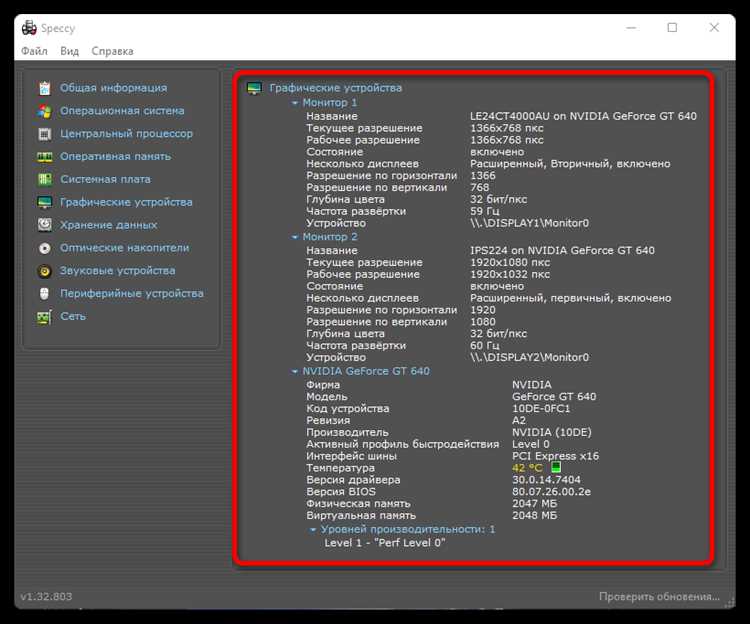
Затем проверьте текущую версию драйвера. Откройте ‘Диспетчер устройств’, найдите раздел ‘Видеоадаптеры’, щелкните правой кнопкой мыши на вашей видеокарте и выберите ‘Свойства’. На вкладке ‘Драйвер’ вы увидите информацию о версии.
Сделайте резервную копию текущих драйверов. Это можно сделать с помощью утилит, таких как DriverBackup! или Double Driver. Они помогут сохранить текущие драйвера на случай, если новые не подойдут.
Затем отключите антивирусное программное обеспечение. Иногда оно может блокировать установку новых драйверов. После завершения обновления не забудьте включить его снова.
Наконец, убедитесь, что у вас стабильное интернет-соединение. Это важно для загрузки драйверов и обновлений. Теперь вы готовы к обновлению драйверов видеокарты.
Определение модели видеокарты через Диспетчер устройств

Откройте менеджер устройств. Сделать это можно через поиск Windows, набрав ‘Диспетчер устройств’ или ‘Device Manager’.
Разверните раздел ‘Видеоадаптеры’. Там появится название видеокарты. В большинстве случаев оно содержит модель и производителя.
Если название кажется недостаточно точным или коротким, кликните по видеокарте правой кнопкой мыши и выберите ‘Свойства’.
Перейдите на вкладку ‘Детали’ и выберите из списка ‘Идентификаторы оборудования’. В этом разделе отображаются уникальные строки, начинающиеся с VID (идентификатор производителя) и PID (идентификатор модели).
Используйте эти коды для быстрого поиска точной модели вашего устройства в интернете или в технической документации.
Для более удобного просмотра скопируйте строки и вставьте их в поисковую систему. Обычно такие запросы позволяют без труда определить точную модель видеокарты.
Этот способ подходит для всех версий Windows и не требует установки дополнительных программ. Он позволяет получить конкретную информацию о видеокарте, даже если она скрыта или неправильно распознана системой.
Создание точки восстановления системы перед обновлением

Перед началом процесса обновления драйверов видеокарты создайте точку восстановления системы. Для этого откройте меню ‘Пуск’ и введите ‘Создать точку восстановления’, выберите соответствующий результат. В разделе ‘Защита системы’ нажмите кнопку ‘Создать’ и введите название, например, ‘Перед обновлением драйверов’. Это позволит быстро вернуть систему в исходное состояние, если что-то пойдет не так.
Пока окно настроек открыто, убедитесь, что защита системы включена для диска, где установлена ОС. Если нет, активируйте ее, нажав кнопку ‘Настроить’ и выбрав вариант ‘Включить защиту’. После этого можно спокойно перейти к созданию точки восстановления. Процесс занимает несколько секунд, и все необходимые файлы сохраняются в отдельной точке, которая может стать спасением при возникновении непредвиденных проблем.
После завершения создания точки сохраните её, чтобы знать точное время и описание, и приступайте к обновлению драйверов. В случае появления ошибок или сбоев вы сможете легко вернуться к исходному состоянию системы, что освободит от необходимости переустанавливать Windows или долго устранять последствия некорректных обновлений.
Загрузка актуальных драйверов с официальных сайтов
Перейдите на официальный сайт производителя вашей видеокарты. Это гарантирует, что вы получите последние версии драйверов, оптимизированные для вашего устройства.
Вот шаги для загрузки:
- Определите модель вашей видеокарты. Это можно сделать через диспетчер устройств или с помощью специальных утилит.
- Зайдите на сайт производителя. Для NVIDIA это nvidia.com, для AMD — amd.com, для Intel — intel.com.
- Найдите раздел поддержки или загрузок. Обычно он находится в верхнем меню или внизу страницы.
- Введите модель вашей видеокарты в поисковую строку или выберите её из предложенного списка.
- Выберите операционную систему, чтобы получить соответствующий драйвер.
- Скачайте драйвер, нажав на соответствующую кнопку. Убедитесь, что вы загружаете последнюю версию.
После загрузки установите драйвер, следуя инструкциям на экране. Перезагрузите компьютер для применения изменений. Это обеспечит стабильную работу видеокарты и улучшит производительность в играх и приложениях.
Подготовка необходимых утилит для автоматической установки
Скачайте и установите утилиту для автоматического обновления драйверов, такую как Driver Booster или Snappy Driver Installer. Эти программы помогут вам быстро найти и установить последние версии драйверов для вашей видеокарты.
Перед установкой утилиты убедитесь, что у вас есть стабильное интернет-соединение. Это необходимо для загрузки обновлений. Также рекомендуется временно отключить антивирусное программное обеспечение, так как оно может блокировать установку драйверов.
После установки утилиты запустите ее и выполните сканирование системы. Программа обнаружит устаревшие драйверы и предложит обновления. Выберите драйвер видеокарты и нажмите кнопку обновления.
Следите за процессом установки. Утилита может предложить перезагрузить компьютер для завершения обновления. После перезагрузки проверьте, что драйвер установлен корректно, открыв диспетчер устройств.
Пошаговая установка новых драйверов видеокарты
Начните с скачивания последней версии драйвера с официального сайта производителя видеокарты. Убедитесь, что выбираете правильную модель и операционную систему, чтобы избежать ошибок совместимости.
Запустите скачанный установочный файл и следуйте инструкциям мастера установки. Обычно рекомендуется выбрать режим «обычная установка», который заменит старые драйверы на новые и удалит лишние файлы.
После завершения установки перезагрузите компьютер, чтобы изменения вступили в силу. Перезагрузка необходима для корректной интеграции новых драйверов с системой.
Проверьте, что драйвер обновился, через диспетчер устройств или специальную утилиту, предоставляемую производителем видеокарты. В разделе «Видеоадаптеры» отображается текущая версия драйвера.
Рекомендуется провести тестирование графической системы, запустив ресурсоемкое приложение или игру. Это поможет убедиться в стабильной работе видеокарты после обновления.
Удаление старых драйверов вручную через Диспетчер устройств или DDU

Откройте Диспетчер устройств, нажав комбинацию клавиш Win + X и выбрав соответствующий пункт. Найдите раздел ‘Видеоадаптеры’ и разверните его. Щелкните правой кнопкой мыши на вашей видеокарте и выберите ‘Удалить устройство’. Подтвердите действие, отметив опцию ‘Удалить драйверы для этого устройства’, если она доступна.
После удаления перезагрузите компьютер. Это позволит системе автоматически установить базовые драйверы. Если хотите полностью очистить систему от старых драйверов, используйте утилиту Display Driver Uninstaller (DDU).
Скачайте DDU с официального сайта и запустите его в безопасном режиме. Выберите ‘Удалить и перезагрузить’ для удаления всех следов драйверов видеокарты. После завершения процесса система перезагрузится, и вы сможете установить новые драйверы.
Следуйте этим шагам, чтобы обеспечить чистую установку и избежать конфликтов с предыдущими версиями драйверов. Это улучшит производительность вашей видеокарты и стабильность системы.
Запуск загрузчика драйверов и настройка параметров установки
Откройте загрузчик драйверов, который обычно доступен на сайте производителя вашей видеокарты. Например, для NVIDIA это GeForce Experience, а для AMD – Radeon Software. Установите и запустите соответствующее приложение.
После запуска загрузчика выберите опцию обновления драйверов. Программа автоматически проверит наличие новых версий. Если обновления найдены, вы увидите список доступных драйверов.
Перед установкой настройте параметры. В большинстве случаев рекомендуется выбрать ‘Чистую установку’. Это удалит старые версии драйверов и установит новые без конфликтов. Также проверьте дополнительные параметры, такие как установка программного обеспечения для оптимизации производительности.
После настройки нажмите кнопку ‘Установить’. Процесс может занять несколько минут. Дождитесь завершения установки и перезагрузите компьютер для применения изменений.
Если возникли проблемы, проверьте совместимость драйвера с вашей операционной системой и моделью видеокарты. В случае необходимости обратитесь к документации или поддержке производителя.
| Производитель | Загрузчик драйверов |
|---|---|
| NVIDIA | GeForce Experience |
| AMD | Radeon Software |
| Intel | Intel Driver & Support Assistant |
Определение правильных вариантов установки (чистая или обновленная)
Если появились сбои, графические артефакты или драйверы вызывают ошибки, рекомендуется полностью удалить старую версию. В этом случае лучше выполнить чистую установку. Такой подход устраняет конфликты и исправляет проблему на уровне файлов и настроек, которые могли повредиться или испортиться.
Стоит учитывать также состояние системы. В случае значительной устарелости драйверов или конфликтов с новыми программами, чистая установка помогает устранить скрытые проблемы. Если же обновление функции, а не исправление ошибок, достаточно, чтобы оставаться на текущей версии драйвера, выбирайте обновление.
Обратите внимание на источник загрузки драйверов. Официальные каналы, такие как сайт производителя видеокарты, обеспечивают чистоту и безопасность файлов. Для обновления проверяйте наличие свежих версий, а для чистой установки – скачивайте полный установщик, иногда предоставляемый в виде exe-файла, который включает все необходимые компоненты.
Проверка успешности установки и первичная настройка
После завершения установки драйвера видеокарты проверьте его работоспособность. Откройте Диспетчер устройств (Device Manager) через меню ‘Пуск’ или комбинацию клавиш Win + X. Найдите раздел Видеоадаптеры и убедитесь, что ваша видеокарта отображается без предупреждающих знаков. Если есть желтые треугольники, это указывает на проблемы с установкой.
Запустите Тест производительности через встроенные инструменты Windows или сторонние приложения, такие как FurMark или 3DMark. Это поможет оценить, как видеокарта справляется с нагрузкой. Если тест проходит успешно, переходите к настройкам.
Откройте панель управления видеокартой, например, NVIDIA Control Panel или AMD Radeon Settings. Настройте параметры в соответствии с вашими предпочтениями. Установите разрешение экрана, частоту обновления и другие параметры, чтобы оптимизировать качество изображения и производительность.
Не забудьте обновить настройки в играх или приложениях, чтобы они соответствовали новым возможностям видеокарты. Проверьте наличие обновлений для программного обеспечения, чтобы использовать все функции драйвера.
После завершения всех настроек перезагрузите компьютер, чтобы изменения вступили в силу. Это обеспечит стабильную работу системы и видеокарты.
Обнаружение и устранение ошибок при установке драйверов
Если установка драйвера видеокарты завершилась неудачно, проверьте наличие ошибок в процессе. Первым делом, убедитесь, что вы скачали драйвер, совместимый с вашей моделью видеокарты и операционной системой. Неправильный драйвер может вызвать сбои.
Если вы столкнулись с ошибкой, попробуйте выполнить следующие шаги:
| Шаг | Действие |
|---|---|
| 1 | Перезагрузите компьютер. Это может помочь устранить временные конфликты. |
| 2 | Удалите старую версию драйвера через ‘Диспетчер устройств’. Найдите вашу видеокарту, щелкните правой кнопкой мыши и выберите ‘Удалить устройство’. |
| 3 | Очистите систему от остатков старого драйвера с помощью утилит, таких как Display Driver Uninstaller (DDU). |
| 4 | Скачайте последнюю версию драйвера с официального сайта производителя видеокарты. |
| 5 | Запустите установку от имени администратора. Это может устранить проблемы с правами доступа. |
| 6 | Если установка завершилась с ошибкой, проверьте код ошибки в интернете для получения конкретных решений. |
Если проблема сохраняется, проверьте наличие обновлений для вашей операционной системы. Иногда устаревшие компоненты могут вызывать конфликты. Также стоит проверить, не мешают ли установке антивирусные программы или брандмауэр.
В случае, если ничего не помогает, обратитесь в службу поддержки производителя видеокарты. Они могут предложить дополнительные решения или обновления, которые не доступны на сайте.