Настройте скорость вращения вентиляторов через специальные программы. Повышение оборотов при необходимости значительно уменьшает риск перегрева при активных нагрузках. Такой подход позволяет держать температуру в комфортных рамках без чрезмерного шума.
Обеспечьте хорошую вентиляцию в корпусе ПК. Убедитесь, что внутри достаточно воздуха для циркуляции, избегайте скопления тепла и повысите поток с помощью дополнительных вентиляторов или улучшенной вентиляционной системы. Это снизит общий уровень нагрева компонентов и продлит сроки их службы.
Улучшение системы охлаждения видеокарты своими руками
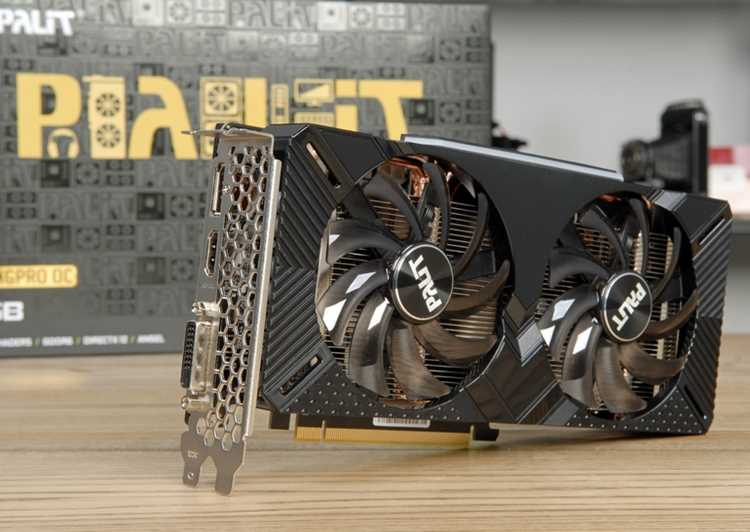
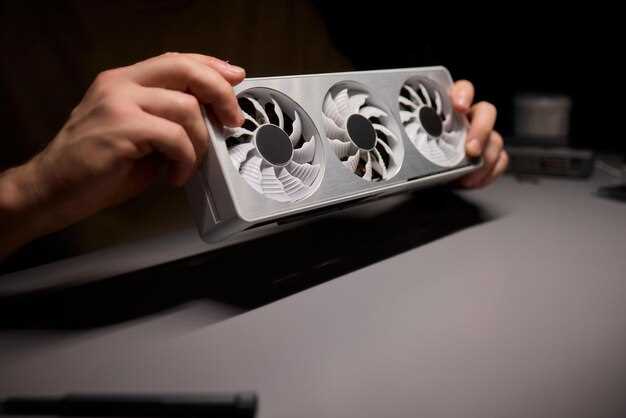
Замените штатный кулер на более мощный или несколько вентиляторов с высоким оборотом. Установите их так, чтобы поток воздуха направлялся прямо на радиатор и GPU. Используйте термопасту высокого качества, равномерно распределив ее по поверхности графического процессора, чтобы улучшить теплопередачу.
Добавьте дополнительные теплоотводы или радиаторы на ключевые компоненты видеокарты, такие как VRAM и цепи питания. Увеличьте воздушный поток внутри корпуса, установив дополнительные вентиляторы или улучшающую конструкцию вентиляции. Для этого можно использовать более эффективные воздушные фильтры и ремонтировать герметичность корпуса.
Саморучное улучшение включает в себя очистку системы охлаждения от пыли, которая снижает эффективность теплоотвода. Регулярно протирайте вентиляторы и радиаторы, чтобы обеспечить свободное движение воздуха. Если позволяет уровень навыков, попробуйте сделать водяное охлаждение, установив кастомный кулер или намотав трубки на GPU, что значительно снизит температуру.
Настройте кривые вращения вентиляторов через BIOS или специальное программное обеспечение. Запускайте их при меньших оборотах в обычной работе, и увеличивайте скорость при росте температуры. Это поможет снизить шум и увеличить длительность службы системы охлаждения.
Проверьте уровень пропускной способности воздушного потока в корпусе – расставьте компоненты так, чтобы поток воздуха не задерживался. Используйте вентиляционные решетки, патрубки и направляющие для сосредоточения воздушных потоков прямиком на радиаторы. Все эти меры обеспечат более стабильную работу графического процессора и снизят горячие точки.
Как правильно пастить видеокарту для снижения температуры
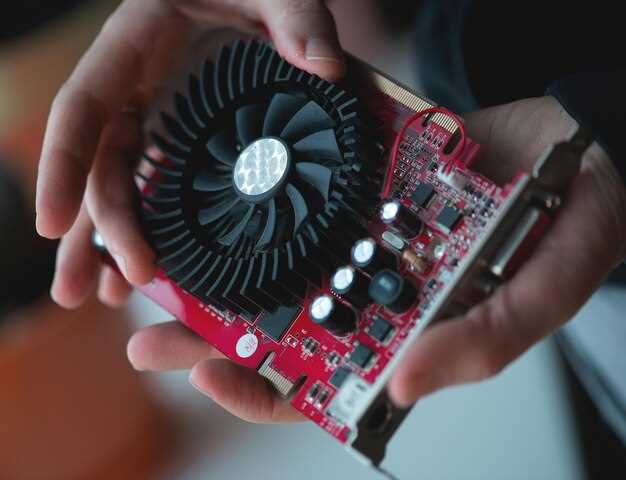
Перед нанесением новой термопасты очистите поверхность GPU и радиатора от старого слоя с помощью изопропилового спирта и мягкой ткани. Используйте тонкую линию термопасты по центру GPU, чтобы она равномерно распределилась при закреплении радиатора, исключая излишки.
При монтаже радиатора убедитесь, что он хорошо прилегает к верхней части GPU, не сдвигается и не оставляет зазоров. Не чрезмерно затягивайте винты – это поможет предотвратить деформацию и сохранить равномерный контакт.
Выбирайте качественную термопасту с хорошими теплопроводными характеристиками, избегайте слишком густых или дорогих брендов без подтвержденных отзывов. Для оптимального охлаждения используйте термопасту средней вязкости, которая легко распределяется и не появляется при этом воздушных пузырей.
После монтажа включите систему и проверьте температуру при максимальной нагрузке. В случае высокой температуры повторите процедуру, избегая излишнего нанесения пасты и неправильной укладки радиатора. Поддерживайте чистоту системы от пыли и регулярно контролируйте температуру видеокарты для своевременного реагирования на возможные проблемы.
Выбор и установка дополнительных вентиляторов в корпусе компьютера

Выбирайте вентиляторы с диаметром 120 мм или 140 мм для оптимальной балансировки шума и эффективности охлаждения. Обратите внимание на параметры воздушного потока – он должен быть не ниже 50 CFM для минимизации температуры компонентов.
Рекомендуется устанавливать вентиляторы в местах, обеспечивающих оптимальный поток воздуха. Обычно это передняя панель для притока холодного воздуха и задняя или верхняя для удаления горячего.
Для равномерного охлаждения корпуса используйте комбинацию вентиляторов с противоположной полярностью вращения, создавая циркуляцию воздуха внутри корпуса. Перед установкой убедитесь, что крепления подходят к вашему кейсу и вентиляторы совместимы с разъемами питания.
При подключении кабелей к материнской плате используйте контроллер скорости или BIOS, чтобы регулировать обороты вентиляторов в зависимости от температуры системы. Это поможет снизить уровень шума и продлить ресурс вентиляторов.
Установите фильтры на входных отверстиях для защиты от пыли, которая способствует перепаду температур и снижению эффективности охлаждения. Регулярно очищайте вентиляторы и фильтры, чтобы обеспечить максимальную производительность системы охлаждения.
Монтаж более мощных кулеров или жидкостной системы охлаждения
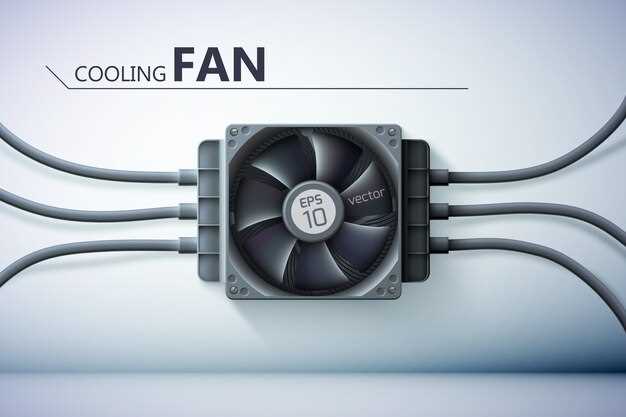
Установка более мощных кулеров или переход на жидкостную систему охлаждения значительно улучшит теплоотвод вашей видеокарты. Начните с выбора подходящего кулера. Обратите внимание на модели с большим диаметром вентиляторов и высокой производительностью. Они обеспечивают лучший поток воздуха и более низкие температуры.
При установке воздушного кулера убедитесь, что он совместим с вашей видеокартой и корпусом. Проверьте размеры и расположение креплений. Установите кулер так, чтобы он направлял поток воздуха на радиатор видеокарты, а не отводил его.
Если вы рассматриваете жидкостное охлаждение, выберите систему с радиатором, который можно установить в корпусе. Обратите внимание на модели с одним или двумя вентиляторами, в зависимости от доступного пространства. Жидкостные системы обеспечивают более стабильные температуры, особенно при высоких нагрузках.
При монтаже жидкостной системы следуйте инструкциям производителя. Убедитесь, что все соединения герметичны, чтобы избежать утечек. Установите радиатор в верхней части корпуса для оптимального теплоотведения. Используйте качественную термопасту для улучшения теплопередачи между чипом и кулером.
Не забывайте о регулярном обслуживании. Чистите кулеры и радиаторы от пыли, чтобы поддерживать их эффективность. Следите за температурными показателями с помощью программного обеспечения, чтобы убедиться, что система работает на оптимальном уровне.
| Тип охлаждения | Преимущества | Недостатки |
|---|---|---|
| Воздушное охлаждение | Простота установки, доступность | Меньшая эффективность при высоких нагрузках |
| Жидкостное охлаждение | Высокая эффективность, стабильные температуры | Сложность установки, риск утечек |
Очистка радиаторов и вентиляторов от пыли и грязи
Регулярно очищайте радиаторы и вентиляторы от пыли, чтобы обеспечить эффективное охлаждение видеокарты. Используйте сжатый воздух для удаления пыли из труднодоступных мест. Направьте струю воздуха на радиаторы и вентиляторы под углом, чтобы избежать повреждения компонентов.
Перед очисткой отключите компьютер от сети и дайте ему остыть. Снимите боковую панель корпуса, чтобы получить доступ к внутренним компонентам. Обратите внимание на накопление пыли на лопастях вентиляторов и ребрах радиаторов.
Если пыль прилипла, используйте мягкую кисть или ватные палочки, чтобы аккуратно удалить загрязнения. Не применяйте агрессивные химикаты, так как они могут повредить детали. После очистки проверьте, чтобы вентиляторы свободно вращались и не имели механических повреждений.
Проводите такую очистку не реже одного раза в три месяца, особенно если ваш компьютер находится в пыльном помещении. Это поможет поддерживать оптимальную температуру и продлить срок службы видеокарты.
Оптимизация программных настроек и условий эксплуатации
Регулярно обновляйте драйвер видеокарты, чтобы устранить возможные ошибки и повысить эффективность работы системы охлаждения. Используйте официальные источники для загрузки последних версий, избегая сторонних сайтов.
Настройте параметры графики в играх и приложениях. Уменьшите разрешение экрана, снизьте качество текстур и отключите дополнительные эффекты, такие как сглаживание и тени. Это снизит нагрузку на видеокарту и уменьшит ее нагрев.
Ограничьте максимальную частоту кадров через настройки программного обеспечения видеокарты. Установите значение, которое обеспечивает баланс между плавностью картинки и тепловым режимом, например, 60-144 кадров в секунду, чтобы снизить избыточную нагрузку.
Выключайте или понижайте план энергопитания в операционной системе до режима, направленного на энергоэффективность. Это поможет снизить общую нагрузку на видеокарту и снизит температуру во время простоя и при выполнении легких задач.
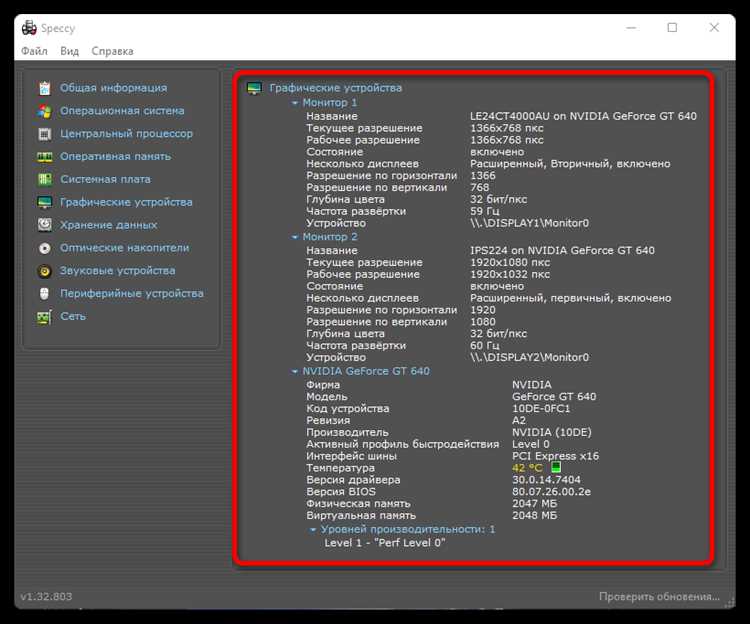
Контролируйте температуру при помощи специальных программ, например MSI Afterburner или HWMonitor. Настройте автоматический запуск вентиляторов и ограничение температуры, чтобы предотвратить перегрев в критические моменты.
Обеспечивайте стабильность питания системы, избегайте использования нестабильных блоков питания и удлинителей, которые могут привести к просадкам напряжения и повышенному нагреву видеокарты.
При выполнении ресурсоемких задач старайтесь использовать режим «отдых» через каждые 1-2 часа, позволяя системе остывать. Также избегайте запуска нескольких тяжелых приложений одновременно, чтобы снизить теплоотдачу.
Настройка скоростей вентиляторов через утилиты производителя
Используйте утилиты, предоставленные производителем вашей видеокарты, для точной настройки скоростей вентиляторов. Эти программы, как правило, предлагают интуитивно понятный интерфейс и позволяют регулировать скорость вращения вентиляторов в зависимости от температуры GPU.
Сначала загрузите и установите соответствующее программное обеспечение с официального сайта производителя. Например, для видеокарт NVIDIA подойдет GeForce Experience, а для AMD – Radeon Software. После установки откройте утилиту и перейдите в раздел управления производительностью или охлаждением.
В большинстве случаев вы найдете опцию для настройки кривой скорости вентиляторов. Это позволяет задать, как быстро будут вращаться вентиляторы при различных температурах. Установите более высокие обороты при повышении температуры, чтобы предотвратить перегрев. Например, можно настроить вентиляторы на 50% при 60°C и на 100% при 80°C.
Не забывайте сохранять изменения и следить за температурой во время игр или интенсивных задач. Если температура все еще остается высокой, рассмотрите возможность увеличения минимальной скорости вентиляторов или добавления дополнительных вентиляторов в корпус для улучшения общего охлаждения.
Регулярно проверяйте обновления утилиты, так как производители могут добавлять новые функции и улучшения, которые помогут вам лучше контролировать охлаждение вашей видеокарты.
Регулировка тактовых частот видеокарты для снижения температуры
Уменьшите частоту ядра видеокарты через программное обеспечение для разгона или настройки драйверов. Например, снизьте её на 100-200 МГц, чтобы значительно уменьшить тепловыдачу и снизить температуру GPU. Такой шаг не только помогает охладить видеокарту, но и обеспечивает более стабильную работу системы.
Обратите внимание на частоту памяти, её снижение также способствует уменьшению общего нагрева компонента. Попробуйте уменьшить настройки памяти на 50-100 МГц и наблюдайте за температурой и стабильностью GPU. В большинстве случаев это не влияет на качество игры или работы, но существенно помогает с теплоотдачей.
Перед началом корректировки снизьте тактовые частоты поэтапно, чтобы понять оптимальный баланс между производительностью и температурой. Делайте небольшие изменения, запускать тесты и следить за показателями температуры и фреймрейта. Ощутимо снизить температуру можно, уменьшив частоты примерно на 10-15%, не теряя при этом большой части комфортного функционирования.
Используйте встроенные инструменты или сторонние программы, такие как MSI Afterburner или ASUS GPU Tweak, чтобы точно управлять тактовыми частотами. Эти программы позволяют быстро и удобно регулировать параметры и наблюдать за их эффектами в реальном времени.
Если снижение частот не дает желаемого результата, ищите компромиссное решение, уменьшая и напряжение видеокарты, что дополнительно снизит теплопотерю. Сделайте это аккуратно, постепенно уменьшая напряжение и проверяя стабильность системы, чтобы не столкнуться с сбоями или артефактами.
Обеспечение правильной вентиляции внутри корпуса при использовании ПК
Убедитесь, что в корпусе вашего ПК достаточно свободного пространства для циркуляции воздуха. Разместите компьютер на ровной поверхности, избегая углов и мест с ограниченной вентиляцией.
Проверьте расположение вентиляторов. Обычно рекомендуется устанавливать передние вентиляторы для втягивания холодного воздуха, а задние и верхние – для выдува горячего. Это создаст эффективный поток воздуха внутри корпуса.
Регулярно очищайте вентиляторы и фильтры от пыли. Пыль может значительно снизить эффективность охлаждения. Используйте сжатый воздух для удаления загрязнений.
Обратите внимание на кабели внутри корпуса. Упорядочите их, чтобы они не мешали потоку воздуха. Используйте стяжки для кабелей, чтобы минимизировать беспорядок.
Если возможно, установите дополнительные вентиляторы. Это увеличит общий объем воздуха, проходящего через корпус, что поможет поддерживать оптимальную температуру.
Следите за температурой компонентов с помощью программного обеспечения. Это поможет выявить проблемы с охлаждением на ранней стадии и предпринять необходимые меры.
Рассмотрите возможность использования системы жидкостного охлаждения. Она может быть более эффективной, чем традиционные воздушные кулеры, особенно в мощных системах.
Не забывайте о правильном размещении ПК. Избегайте закрытых пространств и шкафов, где воздух не может свободно циркулировать. Открытые пространства обеспечивают лучшую вентиляцию.
Контроль температуры видеокарты с помощью специальных программ
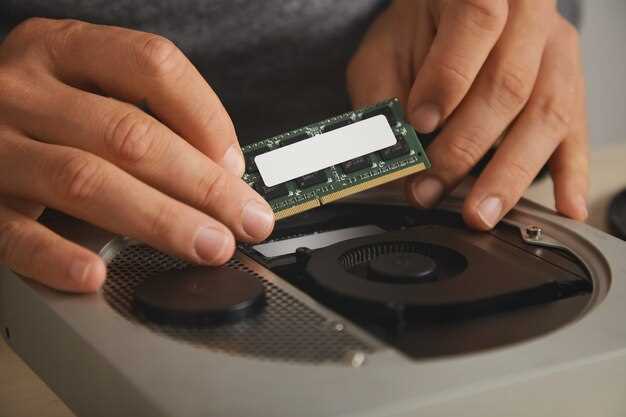
Используйте программы, такие как HWMonitor или MSI Afterburner, чтобы постоянно следить за показаниями температур видеокарты. Они предоставляют актуальную информацию о температуре GPU, частотах, нагрузках и скорости вентилятора в реальном времени. Настройте отображение данных так, чтобы иметь быстрый доступ к актуальным значениям во время игр или работы за ресурсозатратными приложениями.
Определите критическую температуру для вашей модели видеокарты и регулярно проверяйте показатели. Если температура приближается к этому уровню, уменьшите нагрузку, снизьте частоты через настройки разгона или запустите автоматические режимы охлаждения, встроенные в программу. В случае необходимости можно задействовать принудительный контроль скорости вентиляторов для ускоренного охлаждения.
Настройте оповещения о превышении определенного порога температуры, чтобы своевременно реагировать на возможные проблемы. Некоторые программы позволяют установить отображение графиков и логов, что помогает проследить динамику изменения температуры и понять, в какой ситуации видеокарта нагревается сильнее.
Комбинируйте мониторинг с регулярной очисткой системы охлаждения: удаляйте пыль из радиаторов и вентиляторов, проверяйте качество термопасты. Постоянный контроль с помощью программ позволяет не только реагировать на текущие показатели, но и выявлять закономерности, что помогает выбрать оптимальные настройки и продлить срок службы видеокарты.