
Чтобы обеспечить безопасность своего устройства и быстро получить доступ к важной информации, правильно настроить блокировку экрана – ключевой шаг. В этом руководстве я покажу, как легко выбрать оптимальный способ защиты и настроить его за несколько минут. Установка надежного метода блокировки позволяет избежать ненужного доступа посторонних и сохраняет конфиденциальность.
Наиболее популярные варианты – использование PIN-кода, пароля или графического ключа. Каждый из способов можно настроить прямо в настройках устройства, а опционально добавить дополнительные опции, такие как отпечаток пальца или распознавание лица. В процессе я расскажу, как выбрать наиболее подходящий вариант для вас и подключить дополнительные средства защиты.
Пошаговая инструкция поможет быстро освоить все необходимые настройки. Ознакомьтесь с каждым этапом, чтобы ваше устройство стало безопаснее, а процесс разблокировки – удобнее. Следуйте рекомендациями, и через несколько минут ваш смартфон будет защищен и настроен под ваши предпочтения.
Выбор типа блокировки и подготовка к настройке
Перед началом настройки определитесь с типом блокировки экрана, который наиболее удобен для вас. Самые популярные варианты – PIN-код, рисунок и пароль.
- PIN-код: подходит тем, кто ценит скорость и простоту. Минимум символов – 4, максимум – 6 или больше. Чем длиннее PIN, тем сложнее его угадать.
- Рисунок: подходит для тех, кто предпочитает графический способ разблокировки. Вы выбираете уникальный рисунок или комбинацию линий, что быстро и удобно.
- Пароль: более сложный и безопасный вариант. Можно использовать буквы, цифры и символы. Хороший выбор, если приоритет – защита личных данных.
Определившись с типом, подготовьте пароль или PIN. Запишите его в надежном месте, чтобы не забыть. При использовании рисунка убедитесь, что ваше движение легко воспроизводимо, а рисунок не слишком сложен для повторения в темноте или на ходу.
Проверьте настройки безопасности – убедитесь, что не активированы дополнительные функции, такие как автоматическая разблокировка или быстрый вход, которые могут снизить безопасность. Также подумайте о включении функции отпечатка пальца или распознавания лица, чтобы дополнительно упростить вход при сохранении защиты.
Подготовившись таким образом, переходите к следующему шагу – настройке выбранного типа блокировки через меню настроек устройства.
Обзор вариантов блокировки экрана: пароли, PIN-коды, графические ключи, отпечатки и распознавание лица
Выбор способа блокировки экрана зависит от ваших предпочтений и уровня безопасности, который вы хотите обеспечить. Рассмотрим основные варианты.
Пароли обеспечивают высокий уровень защиты. Вы можете установить комбинацию из букв, цифр и символов. Это делает пароль сложным для взлома, но может быть неудобно вводить его каждый раз.
PIN-коды проще в использовании. Обычно это четырех- или шестизначное число. Хотя PIN-коды менее безопасны, чем пароли, они все же обеспечивают достаточную защиту для большинства пользователей.
Графические ключи предлагают интересный подход. Вы рисуете определенный узор на сетке точек. Это удобно и быстро, но важно выбирать сложные узоры, чтобы избежать легкого взлома.
Отпечатки пальцев обеспечивают мгновенный доступ. Сканеры отпечатков встроены в большинство современных смартфонов. Это удобно и безопасно, так как отпечаток уникален для каждого человека.
Распознавание лица также становится популярным. Эта технология использует камеру для идентификации пользователя. Хотя это удобно, важно учитывать, что в некоторых случаях распознавание может быть менее надежным, особенно в условиях плохого освещения.
Выбор метода блокировки экрана зависит от ваших предпочтений в удобстве и безопасности. Рассмотрите каждый вариант и выберите тот, который лучше всего соответствует вашим потребностям.
Проверка поддержки выбранного метода на устройстве
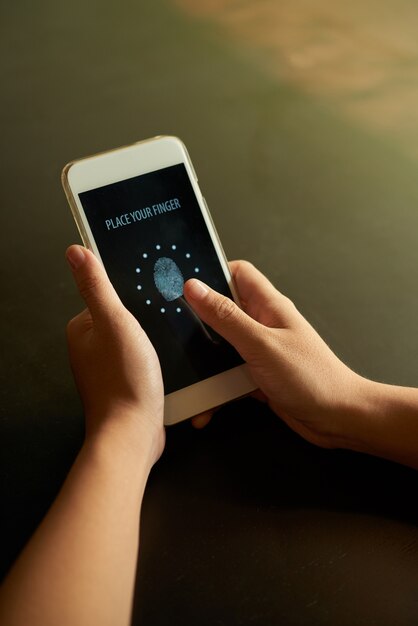
Чтобы убедиться, что выбранный способ блокировки экрана подходит для вашего устройства, откройте настройки и перейдите в раздел ‘Безопасность’ или ‘Экран блокировки’.
В этом меню ищите активные опции, такие как пароли, PIN-коды, графические ключи или биометрические данные. Если выбранный вами метод отсутствует или недоступен, скорее всего, устройство не поддерживает его.
Для устройств с возможностью использования отпечатков пальцев или распознавания лица убедитесь, что соответствующие датчики функционируют. Проверьте наличие необходимого оборудования и обновлений системы, чтобы исключить проблемы совместимости.
Также рекомендуется проверить наличие обновлений прошивки. Производители часто добавляют поддержку новых методов безопасности через обновления, поэтому актуальная версия системы повышает шансы на успешное использование нужных функций.
Игра с настройками поможет выявить, какая функция активна и подходит для вашего устройства. Если какой-то способ не работает, попробуйте другие методы или убедитесь, что устройство соответствует требованиям конкретной технологии.
Подготовка аккаунта Google и настройка безопасности
Создайте аккаунт Google или убедитесь, что он активен, чтобы использовать функции защиты устройства. Проверьте, что ваш номер телефона и альтернативный электронный адрес связаны с аккаунтом, чтобы обеспечить восстановление доступа при необходимости.
Настройте двухфакторную аутентификацию через меню аккаунта Google. Она добавит дополнительный уровень защиты, требуя подтверждение входа с помощью кода, отправленного на ваше устройство или почту.
Перейдите в раздел безопасности аккаунта и активируйте функции проверки вхождения и оповещений о попытках входа. Это поможет выявить несанкционированный доступ и своевременно принять меры.
| Настройки безопасности |
|---|
| Активировать двухфакторную аутентификацию |
| Обновить номера телефона и альтернативные email |
| Настроить уведомления о входах |
| Связать аккаунт с устройством для быстрого восстановления доступа |
Проведите проверку подключенных устройств и приложений в аккаунте Google, чтобы исключить возможные угрозы и убедиться, что только доверенные устройства получают доступ к вашей информации.
Обновление системы и установка необходимых приложений
Перед настройкой блокировки экрана убедитесь, что на устройстве установлены последние версии операционной системы и ключевые приложения. Перейдите в настройки, выберите раздел ‘Обновление системы’ и проверьте наличие обновлений. Если есть новые версии, установите их, чтобы устранить баги и повысить безопасность.
Обновления системы часто содержат улучшения безопасности, которые защищают данные на телефоне. После завершения обновления перезагрузите устройство. Это обеспечит корректное внедрение новых возможностей и исправлений.
Загрузите и установите необходимые приложения из Google Play Market или другого надежного источника. Для блокировки экрана полезными станут менеджеры паролей, приложения для хранения заметок и средства защиты доступа, такие как приложение для распознавания отпечатков или лиц.
Обратите внимание, что последние версии приложений зачастую гарантируют совместимость с обновленной ОС, поэтому их установка предотвратит возможные сбои. Регулярно обновляйте все установленные программы, чтобы соблюдать актуальность и безопасность системы.
Делайте это сразу после обновления системы – это минимизирует риск технических неполадок и обеспечит стабильную работу устройства во время настройки режима блокировки экрана.
Настройка и управление функциями блокировки через настройки Android
Для установки PIN-кода выберите соответствующий пункт и введите желаемый код. Убедитесь, что он легко запоминается, но сложно угадать. Если выбрали графический ключ, следуйте инструкциям на экране для создания уникального узора.
После установки блокировки настройте дополнительные параметры. В разделе ‘Уведомления на экране блокировки’ выберите, какие уведомления будут отображаться. Это поможет вам контролировать, какую информацию видят другие пользователи.
Также рассмотрите возможность включения функции ‘Умная блокировка’. Эта опция позволяет автоматически разблокировать устройство, когда вы находитесь в доверенной зоне, например, дома или на работе.
Не забудьте настроить время автоматической блокировки экрана. В разделе ‘Тайм-аут экрана’ выберите подходящее время, чтобы экран не оставался включенным слишком долго.
Регулярно проверяйте настройки безопасности. Обновляйте PIN-код или графический ключ каждые несколько месяцев для повышения безопасности вашего устройства.
Следуя этим шагам, вы сможете эффективно управлять функциями блокировки на вашем Android-устройстве.
Активирование выбранного метода блокировки в разделе ‘Безопасность’
Перейдите в раздел ‘Безопасность’ в настройках устройства и выберите пункт ‘Блокировка экрана’.
Откроется список доступных методов защиты: pattern, PIN или пароль. Выберите наиболее удобный для вас вариант, нажав на него.
Для метода ‘Pattern’ установите рисунок, проведя его по сетке, и подтвердите, повторив движение. Для PIN или пароля введите желаемую комбинацию и сохраните изменения.
Если применяете биометрические методы, такие как отпечаток пальца или распознавание лица, активируйте соответствующие опции внутри этого раздела.
После выбора метода убедитесь, что он активирован, и настройте необходимые параметры безопасности (например, автоматическую блокировку или дополнительные меры защиты).
Вернитесь в основной раздел ‘Безопасность’ или к главному экрану, чтобы проверить, что выбранный метод появляется в списке активных опций.
Настройка дополнительных опций: автоматическая блокировка, оповещения на заблокированном экране
Перейдите в настройки вашего устройства и выберите раздел Безопасность или Экран блокировки. Найдите опцию Автоматическая блокировка. Здесь вы можете установить время, через которое экран будет блокироваться автоматически. Рекомендуется выбрать время от 30 секунд до 5 минут, чтобы обеспечить баланс между удобством и безопасностью.
Для настройки оповещений на заблокированном экране вернитесь в раздел Настройки и выберите Уведомления. Найдите пункт Показать уведомления на заблокированном экране. Выберите, какие уведомления вы хотите видеть: все, только важные или отключить их полностью. Это позволит вам контролировать, какая информация будет доступна, не разблокируя устройство.
Также проверьте настройки отдельных приложений. Многие из них имеют свои собственные параметры для отображения уведомлений на заблокированном экране. Убедитесь, что вы настроили их в соответствии с вашими предпочтениями.
Не забудьте протестировать настройки, чтобы убедиться, что автоматическая блокировка и оповещения работают так, как вам нужно. Это поможет вам оптимизировать использование устройства и повысить уровень безопасности.
Добавление и управление доверенными лицами и устройствами
Для повышения удобства разблокировки устройства добавьте доверенных лиц. Перейдите в настройки безопасности, выберите раздел ‘Блокировка экрана’ и найдите пункт ‘Доверенные лица’. Затем нажмите ‘Добавить доверенное лицо’ и выберите контакт или лицо, которое сможет разблокировать смартфон, когда оно рядом. Укажите тех, кого считаете надежными, чтобы при необходимости быстро получить доступ к устройству без ввода пароля.
Также можно задать доверенные устройства, такие как смарт-часы или Bluetooth-гарнитуры. В разделе ‘Доступные устройства’ активируйте опцию ‘Доверенные устройства’. После этого, когда ваше устройство будет подключено к выбранным гаджетам, блокировка автоматически снимется. Это удобно при использовании в дома или в офисе, исключая необходимость постоянного ввода пароля или ПИН-кода.
Периодически проверяйте список доверенных лиц и устройств, чтобы убедиться, что вам удобно и безопасно. Удалите ненужных или посторонних лиц, когда они больше не нужны. Такая практика помогает сохранить контроль над безопасностью и избегать случайных разблокировок сторонними лицами или устройствами.
Настройка отображения уведомлений и виджетов на заблокированном экране
Перейдите в настройки вашего устройства и выберите раздел ‘Экран блокировки’. Здесь вы найдете опции для управления уведомлениями и виджетами на заблокированном экране.
Для настройки уведомлений выберите пункт ‘Уведомления на экране блокировки’. Вы можете выбрать, какие приложения могут отображать уведомления, а также настроить их видимость. Например, можно скрыть содержимое уведомлений, чтобы они были видны только в виде значков.
Чтобы добавить виджеты, вернитесь в меню ‘Экран блокировки’ и найдите опцию ‘Добавить виджеты’. Выберите нужные виджеты из списка доступных. Это могут быть часы, погода или другие полезные приложения. Убедитесь, что они не занимают слишком много места и легко читаемы.
После внесения изменений проверьте, как они выглядят на экране блокировки. Если что-то не устраивает, вернитесь в настройки и внесите коррективы. Настройка уведомлений и виджетов позволяет быстро получать важную информацию, не разблокируя устройство.



