
Обеспечить связь с друзьями и коллегами, у которых нет iPhone, теперь проще, чем кажется. Есть несколько способов запускать FaceTime на устройствах с Android, минуя официальные ограничения Apple. Не все методы требуют установки сложных приложений или дополнительных сервисов, иногда достаточно просто воспользоваться проверенными сайтами.
Самый популярный способ – использовать онлайн-порталы, предоставляющие доступ к FaceTime через браузер. Эти платформы создают временные видеочаты, позволяя инициировать звонки с Android-устройств без установки сторонних приложений. Обычно такие сервисы работают прямо в браузере, что делает их максимально удобными для быстрых соединений.
Еще один вариант – подключение через сторонние приложения, которые имитируют функциональность FaceTime. Они зачастую работают через стандартные протоколы WebRTC или предоставляют собственный интерфейс для видеозвонков. Такие инструменты позволяют организовать как односторонний, так и групповой видеочат без необходимости использования Apple-устройств.
Перед началом использования проверяйте безопасность и надежность сервисов, чтобы ваши разговоры оставались приватными. Иногда стоит ориентироваться на отзывы и рейтинги, а также избегать подозрительных платформ. Это поможет обеспечить приятное и приватное общение без риска утечки данных или других неприятных сюрпризов.
Альтернативные способы использования Facetime на устройствах Android

Поскольку официальная версия FaceTime создана для устройств Apple, прямого приложения для Android не существует. Однако можно использовать сторонние сервисы и инструменты, которые имитируют функциональность FaceTime, обеспечивая видеозвонки и чат.
Популярным вариантом является приложения для видеосвязи, такие как Google Meet, WhatsApp, Signal или Telegram. Они позволяют быстро организовать групповые и индивидуальные звонки с высокой качеством картинки и звука. Эти платформы широко распространены и доступны для загрузки в Google Play.
Также можно воспользоваться браузерными решениями через WebRTC. Некоторые сайты позволяют создавать приватные видеоконференции без необходимости установки приложений. Например, такие сервисы, как Whereby или Jitsi Meet, позволяют запускать видеочаты прямо в браузере на Android-устройстве.
Дополнительно стоит обратить внимание на программы-зеркала, которые используют систему Apple для связи с iOS-устройствами. Например, сторонние приложения вроде AirMirror через посредничество ПК или Mac позволяют управлять FaceTime-участниками, подключаясь через компьютер. После этого можно транслировать изображение и аудио на Android-устройство.
Наконец, стоит учитывать, что для звонков именно через FaceTime при использовании Android потребуется получение ссылки на вызов от другого участника, который использует iPhone или iPad. Используя совместные видеосессии на таких платформах, можно создать ощущение, что FaceTime всё же работает на Android, хотя технически это обходные пути.
Приложения, заменяющие Facetime: обзор популярных вариантов

Еще один достойный кандидат – Zoom. Он отлично подходит для видеоконференций любого масштаба, предлагает дополнительные функции, такие как совместное использование экрана и запись звонков. Главное преимущество – стабильность соединения и хорошая оптимизация под разные устройства.
Skype продолжает оставаться востребованным приложением с долгой историей. Его возможности включают как личные звонки, так и групповые видеовызовы. Для многих именно знакомство с интерфейсом и привычный опыт делают Skype комфортным выбором.
Telegram идет дальше, объединяя мессенджер и возможности видео-звонков. Он прост в использовании, позволяет быстро запустить звонок и делиться экранами, что подойдет для рабочих и личных целей.
| Название приложения | Максимальное число участников | Интеграции и особенности |
|---|---|---|
| Google Meet | до 100 | интеграция с Google Workspace, браузерный доступ, безлимитные звонки для пользователей G Suite |
| Zoom | до 1000, в платной версии до 10 000 | поддержка совместного использования экрана, записи, breakout-румы |
| Skype | до 50 | исторически проверенное, поддержка звонков на телефонные номера |
| Telegram | до 1000 | предоставляет быстрые видеозвонки, встроен в мессенджер |
Можно ли запускать Facetime через браузер на Android
Запустить Facetime через браузер на Android невозможно. Apple не предоставляет веб-версии Facetime, что ограничивает доступ к этому сервису для пользователей Android.
Однако есть альтернативные решения для видеозвонков:
- Google Meet: Подходит для видеозвонков и доступен через браузер. Просто создайте встречу и поделитесь ссылкой.
- Zoom: Популярный сервис, который также можно использовать через браузер. Регистрация не требуется для присоединения к встрече.
- Skype: Позволяет проводить видеозвонки через браузер. Удобно для общения с друзьями и семьей.
Если вам нужно общаться с пользователями iPhone, рассмотрите возможность использования приложений, совместимых с обеими платформами, таких как WhatsApp или Viber. Эти приложения обеспечивают качественную связь и простоту в использовании.
Использование сторонних сервисов для видеозвонков без ограничений

Для обхода ограничений и организации видеозвонков на Android без участия iPhone стоит выбрать проверенные сторонние приложения. Например, VideoMeet предлагает стабильное соединение без ограничений по времени или количеству участников, делая его отличным выбором для рабочих встреч или семейных посиделок.
Приложения как Google Meet и Zoom позволяют легко создать ссылку для видеовстречи и отправить ее собеседнику. Эти платформы работают независимо от операционной системы устройства, настраиваются быстро и не требуют дополнительных аккаунтов при использовании базовых функций. Вместо этого, достаточно создать новую встречу, скопировать ссылку и поделиться ею.
Для тех, кто ищет более приватные решения, стоит обратить внимание на Jitsi Meet – свободно распространяемое приложение с открытым исходным кодом, которое работает без регистрации и регистрации. Встроенная шифровка обеспечивает конфиденциальность, а интерфейс прост для освоения даже новичками.
Если требуется обеспечить хорошее качество соединения при низкой скорости интернета, увеличьте приоритет соединения через настройки сервиса или выберите платформу, которая использует адаптивный поток данных. В большинстве случаев подобные сервисы автоматически регулируют битрейт, чтобы сохранять стабильность связи.
Обратите внимание на возможность интеграции сторонних видеоплатформ с популярными мессенджерами, такими как WhatsApp или Telegram. Встроенная поддержка видеозвонков позволяет начать беседу без загрузки дополнительных программ и обеспечивает удобство для ежедневных коммуникаций без лишних ограничений.
Настройки и ограничения при использовании альтернативных решений
При использовании сторонних приложений для видеозвонков могут возникнуть ограничения в функционале. Например, некоторые сервисы не поддерживают звонки на номера мобильных и стационарных телефонов, а также могут ограничиваться в возможностях группового видеочата или передаче высококачественного видео.
Обратите внимание, что для корректной работы большинства приложений потребуется активное подключение к интернету с хорошей скоростью. При слабом соединении качество видео и звука снизится, а звонок может прерваться. Перед началом использования убедитесь, что устройство не блокирует доступ к нужным серверам и портам.
Настройка уведомлений о входящих вызовах в сторонних приложениях иногда вызывает сложности. Проверьте разрешения в настройках системы: приложению нужны права на использование микрофона, камеры и отправку уведомлений.
У некоторых решений возможны ограничения по времени звонка или количеству одновременных участников – изучите описание выбранного приложения, чтобы понять его ограничения. Также обратите внимание на наличие платных функций и условий подписки, которые расширяют возможности по сравнению с бесплатной версией.
Играют роль и особенности интерфейса: у некоторых приложений отсутствует русскоязычная локализация или удобный режим на телефонах с меньшим экраном. В таком случае потребуется привыкание или использование дополнительных настроек для повышения удобства.
Изучите отзывы и тестирование выбранного сервиса, чтобы понять, насколько удобно и стабильно он работает на устройстве. Постепенно набирая опыт, сможете оптимизировать настройки и повысить качество связи.»
Практические шаги, чтобы организовать видеочат с пользователем iPhone
Запустите браузер на своем Android-устройстве и откройте сайт FaceTime для Android или альтернативные платформы, поддерживающие видеосвязь через веб. Убедитесь, что обе стороны используют совместимый браузер, например, Google Chrome или Firefox, чтобы обеспечить стабильное соединение.
Объясните собеседнику, что для видеочата потребуется создать специальную ссылку или код, который он отправит вам. Множество сервисов автоматизируют этот процесс, генерируя уникальные URL для сессий.
После получения ссылки скопируйте ее и вставьте в адресную строку браузера на телефоне Android. Нажмите ‘Войти’ или ‘Начать’, чтобы запустить видеочат. Обратите внимание, что некоторые платформы требуют разрешения на доступ к камере и микрофону – подтвердите их, чтобы обеспечить полноценную связь.
Проведите тестовое соединение заранее, чтобы убедиться, что видеосигнал идет нормально и изображение отображается четко. Попросите собеседника проверить качество его видео и звука, чтобы избежать сбоев во время основного разговора.
Если используете сторонние приложения или сервисы, ознакомьтесь с их инструкциями заранее, чтобы настроить параметры и избежать задержек. В случае необходимости воспользуйтесь VPN или другими инструментами для обхода возможных блокировок, связанные с регионом или сетевыми ограничениями.
В завершение, иногда бывает полезно подготовить сценарий или список тем, чтобы разговор шел гладко и интересно, особенно если это первая видеосвязь с пользователем iPhone. Следуя этим шагам, сможете организовать качественный видеочат без специальных устройств Apple.
Создание учетной записи и установка выбранного приложения

Загрузите выбранное приложение для видеозвонков с магазина Google Play. Откройте Google Play, найдите приложение по названию, например, Google Meet или другой аналог, и установите его, нажав кнопку «Установить». После завершения загрузки откройте приложение.
Для регистрации создайте учетную запись, следуя инструкциям на экране. Обычно потребуется указать свой номер телефона или адрес электронной почты, выбрать пароль и подтвердить регистрацию через код, отправленный по SMS или электронной почте. Некоторые приложения позволяют быстро войти через учетную запись Google или альтернативные сервисы.
Если приложение требует верификации, введите уникальный код, полученный по выбранному каналу. После успешной регистрации вы попадете в основное меню или экран приветствия, где сможете настроить профиль и начать поиск контактов.
После входа в приложение переберите его настройки: добавьте имя, фото, при необходимости создайте собственные контакты или импортируйте их из существующих списков. В некоторых случаях можно связать аккаунт с другими сервисами для упрощения поиска ваших собеседников.
Настройка доступа к камере и микрофону для видеозвонков
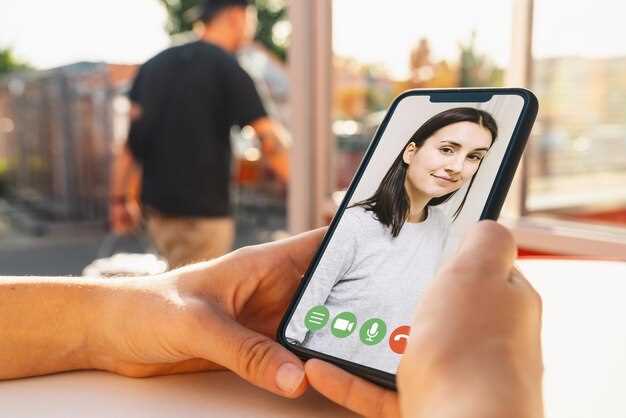
Перед началом звонка убедитесь, что разрешения для камеры и микрофона включены в настройках устройства. Откройте настройки Android и найдите раздел ‘Приложения’ или ‘Приложения и уведомления’. Выберите нужное приложение для видеосвязи и перейдите в его раздел разрешений.
| Шаг | Действие |
|---|---|
| 1 | Откройте ‘Настройки’ на смартфоне или планшете Android. |
| 2 | Перейдите в раздел ‘Приложения’ или ‘Приложения и уведомления’. |
| 3 | Выберите приложение, через которое планируете совершать видеозвонки (например, Google Meet, WhatsApp, Skype). |
| 4 | Каснитесь опции ‘Разрешения’. |
| 5 | Активируйте ползунок для ‘Камеры’ и ‘Микрофона’, чтобы разрешения были включены. |
| 6 | При необходимости перейдите в раздел ‘Система’ > ‘Конфиденциальность’ > ‘Разрешения приложений’ и убедитесь, что настройки актуальны. |
| 7 | Запустите выбранное приложение, выполните тестовую видеовызов, убедившись, что изображение и звук передаются без ошибок. |
Если камера или микрофон не работают во время звонка, проверьте, не установлены ли ограничения на фоне или в режиме энергосбережения, которые могут блокировать работу устройств. Также стоит перезапустить устройство и повторить настройку разрешений. Таким образом, ваш видеосвязь станет стабильной и комфортной.
Обмен ссылками и приглашениями для быстрого соединения

Для быстрого соединения в видеочате используйте специальные ссылки и приглашения. Это значительно упрощает процесс подключения. Вы можете создать уникальную ссылку для каждого звонка, что позволяет избежать лишних шагов.
Вот несколько рекомендаций по обмену ссылками:
- Используйте приложения, которые поддерживают создание ссылок для видеозвонков, такие как Zoom, Google Meet или Skype. Эти платформы позволяют генерировать ссылки, которые можно отправить участникам.
- Создайте группу в мессенджере, чтобы быстро делиться ссылками. Это удобно, если вам нужно пригласить несколько человек одновременно.
- Убедитесь, что все участники имеют доступ к необходимым приложениям. Проверьте, установлены ли у них нужные программы для видеозвонков.
Приглашения можно отправлять через SMS, электронную почту или мессенджеры. Убедитесь, что ссылка активна и доступна для всех участников. Если вы используете платформу с функцией ожидания, участники смогут присоединиться к звонку в любое время.
Не забывайте проверять настройки конфиденциальности. Убедитесь, что только приглашенные пользователи могут присоединиться к вашему звонку. Это поможет избежать нежелательных подключений.
Следуя этим рекомендациям, вы сможете быстро и удобно организовать видеозвонки без лишних хлопот.





