
Захватывать экран смартфона – быстрый способ сохранить важную информацию. В iOS и Android для этого существуют простые и понятные комбинации клавиш. Освоив их, вы сможете быстро делиться нужными изображениями или сохранять важные детали без лишних хлопот.
На iPhone с Face ID используйте одновременное нажатие кнопки увеличения громкости и боковой кнопки. А владельцы моделей с кнопкой Home вытаскивают одновременно кнопку Home и боковую клавишу. В Android механизм схож: обычно нужно одновременно зажать кнопку питания и кнопку уменьшения громкости. После этого устройство сделает снимок экрана и, в большинстве случаев, предложит его быстро открыть или поделиться им.
Если вы хотите сделать скриншот только части экрана или получить более гибкие инструменты редактирования, скачайте специальные приложения или используйте встроенные редакторы. В iOS доступны функции редактирования сразу после захвата, в Android – часто появляется панель быстрого доступа для быстрого редактирования и обмена.
Создание скриншота на устройствах iOS
Чтобы сделать скриншот на iPhone с Face ID, одновременно нажмите кнопку увеличения громкости и боковую кнопку. Убедитесь, что вы нажимаете их быстро и отпускаете. На экране появится миниатюра скриншота, которую можно сразу редактировать или удалить.
Для iPhone с кнопкой Home нажмите одновременно кнопку Home и боковую кнопку (или верхнюю кнопку, в зависимости от модели). Как и в предыдущем случае, на экране появится миниатюра для редактирования.
Скриншоты сохраняются в приложении «Фото» в альбоме «Недавние». Вы можете легко найти их, открыв приложение и выбрав соответствующий альбом.
Если хотите сделать скриншот всего экрана, используйте те же комбинации кнопок. Для захвата длинных страниц, например, веб-сайтов, откройте страницу, сделайте скриншот, затем нажмите на миниатюру и выберите опцию «Полная страница» в верхней части экрана.
Не забудьте, что в настройках можно изменить способ создания скриншотов, добавив функцию в Центр управления. Для этого перейдите в «Настройки» > «Центр управления» и добавьте «Запись экрана». Теперь вы сможете делать скриншоты, просто открыв Центр управления и нажав на соответствующую иконку.
Кнопочная комбинация для iPhone с Face ID
Для создания скриншота на iPhone с Face ID нажмите одновременно кнопку увеличения громкости и боковую кнопку.
Удерживайте обе кнопки примерно полсекунды, пока экран не миганнет, и не услышьте характерный звук съемки или увидите анимацию подтверждения.
После этого скриншот автоматически сохранится в вашем фотоальбоме в разделе ‘Все фото’.
Если удержать обе кнопки долго, появится меню для выключения или перезагрузки устройства. Чтобы сделать скриншот, не отпускайте их сразу, а действуйте быстро и четко.
Также стоит учитывать, что для активизации функции нужно правильно нажимать обе кнопки почти одновременно, чтобы избежать открытия меню питания.
В случае неполадок убедитесь, что программное обеспечение устройства обновлено, а кнопки не заедают и работают исправно.
Использование боковой кнопки и громкости
Чтобы сделать скриншот на устройствах iOS и Android, воспользуйтесь комбинацией боковой кнопки и кнопки громкости. На iPhone, нажмите одновременно боковую кнопку и кнопку увеличения громкости. Убедитесь, что вы нажимаете их одновременно, чтобы избежать других действий, таких как вызов Siri.
На Android-устройствах процесс может немного отличаться в зависимости от модели. Обычно, нажмите и удерживайте кнопку питания и кнопку уменьшения громкости одновременно. На некоторых устройствах может потребоваться удерживать эти кнопки несколько секунд, пока не появится анимация скриншота.
После успешного выполнения команды, вы увидите анимацию, подтверждающую создание скриншота. На iPhone изображение автоматически сохранится в приложении «Фото», а на Android – в галерее. Вы также можете сразу же редактировать или делиться скриншотом через всплывающее меню, которое появится после его создания.
Если у вас возникли трудности с комбинацией кнопок, проверьте настройки устройства. В некоторых случаях можно настроить альтернативные способы создания скриншотов, такие как жесты или специальные кнопки на экране.
| Устройство | Комбинация кнопок |
|---|---|
| iPhone | Боковая кнопка + Кнопка увеличения громкости |
| Android | Кнопка питания + Кнопка уменьшения громкости |
Редактирование скриншота сразу после съемки
После создания скриншота на iOS или Android, вы можете сразу его отредактировать. На iOS, нажмите на миниатюру скриншота в углу экрана. Это откроет редактор, где доступны инструменты для обрезки, рисования и добавления текста. Выберите нужный инструмент, чтобы внести изменения, затем сохраните результат.
На Android, после съемки, также появится миниатюра. Нажмите на нее, чтобы открыть редактор. Здесь можно обрезать изображение, добавлять аннотации и применять фильтры. После редактирования, сохраните изменения, нажав на соответствующую кнопку.
Оба устройства позволяют делиться отредактированными скриншотами сразу же после сохранения. Это удобно для быстрого обмена информацией с друзьями или коллегами.
Нахождение сохраненного скриншота в фотогалерее
Откройте приложение ‘Фотографии’ на своем смартфоне. Обычно все скриншоты автоматически добавляются в альбом ‘Недавние’ или ‘Снимки экрана’. Перейдите к этому разделу, чтобы быстро найти нужное изображение.
Если вы используете Android, ищите папки в ‘Галерее’ или ‘Файлы’. Иногда скриншоты сохраняются в папке ‘Screenshots’ или ‘Снимки’. Включите сортировку по дате, чтобы легко определить последний сохраненный скриншот.
На iOS откройте вкладку ‘Альбомы’ и выберите ‘Снимки экрана’. Там вы найдете все сделанные вами скриншоты, отсортированные по времени снятия.
Для поиска по имени файла, если такая опция доступна, введите ‘скриншот’ или ‘Screenshot’ в строке поиска внутри фотогалереи. Это ускорит процесс нахождения нужного изображения.
Обратите внимание на миниатюры изображений – обычно скриншоты имеют характерные рамки или отметки времени, что помогает отличить их от других фото и видео.
Настройка функций для быстрого снятия скриншотов
На iOS активируйте функцию ‘Скриншот’ в меню ‘Настройки’. Перейдите в раздел ‘Универсальный доступ’, затем выберите ‘Касание’ и ‘Касание с помощью AssistiveTouch’. Включите AssistiveTouch и добавьте ‘Скриншот’ в меню. Теперь вы сможете делать скриншоты, просто нажимая на иконку AssistiveTouch.
На Android настройте кнопку быстрого доступа. Откройте ‘Настройки’, затем ‘Дополнительные функции’ или ‘Жесты’. Найдите опцию ‘Скриншот’ и выберите, какую кнопку использовать для этой функции. Это может быть кнопка питания или кнопка громкости.
Также на Android можно использовать жесты. В разделе ‘Настройки’ найдите ‘Жесты’ и активируйте функцию ‘Скриншот’ с помощью трех пальцев. Просто проведите тремя пальцами по экрану, чтобы сделать снимок.
Для пользователей Samsung доступна функция ‘Smart Capture’. После снятия скриншота появится меню с дополнительными опциями, такими как обрезка или добавление заметок. Включите эту функцию в ‘Настройках’ в разделе ‘Дополнительные функции’.
Не забывайте, что на некоторых устройствах можно настроить комбинации клавиш для быстрого доступа к функции скриншота. Проверьте в ‘Настройках’ вашего устройства, чтобы оптимизировать процесс.
Создание скриншота на Android-устройствах
Чтобы сделать скриншот на большинстве Android-устройств, нажмите одновременно кнопку питания и кнопку уменьшения громкости. Это наиболее универсальный способ, который подходит для большинства моделей.
Если ваш смартфон не реагирует на этот способ, попробуйте использовать комбинацию кнопки питания и кнопки ‘Домой’. На старых моделях она все еще часто применима.
Некоторые устройства поддерживают создание скриншота через быстрый доступ в панели уведомлений: опустите шторку и найдите значок ‘Скриншот’ или ‘Screenshot’. Нажмите на него, чтобы сохранить снимок экрана.
На смартфонах с жестами, например Samsung, можно активировать функцию ‘Проводить по экрану снизу вверх’ для быстрой записи скриншота. Проведите пальцем вверх по краю экрана и выберите иконку для снимка.
| Способ | Описание |
|---|---|
| Кнопки питания + уменьшение громкости | Нажимайте одновременно и удерживайте их около 1-2 секунд |
| Кнопки питания + ‘Домой’ | Подходит для старых моделей с кнопкой ‘Домой’ |
| Быстрый доступ в шторке | Вызовите панель уведомлений и нажмите соответствующую иконку |
| Жесты и особенности системы | Используйте встроенные жесты или функции для быстрого создания снимков |
Стандартная комбинация кнопок на большинстве моделей
Для быстрого создания скриншота на большинстве смартфонов необходимо одновременно нажать и удерживать кнопку блокировки (или питания) и кнопку уменьшения громкости. Это обеспечивает сохранение текущего изображения экрана без использования дополнительных приложений.
Следуйте этим конкретным шагам:
- Нажмите и удерживайте кнопку питания, обычно расположенную на правой или верхней стороне устройства.
- Одновременно удерживайте кнопку уменьшения громкости, которая находится сбоку или сзади устройства.
- Держите обе кнопки примерно 1-2 секунды, пока не услышите звук снимка или не увидите анимацию, подтверждающую создание скриншота.
После этого скриншот автоматически сохранится в галерее или приложении «Фотографии». В большинстве устройств появится небольшая миниатюра или уведомление о снятом скриншоте. Если появится, можно тапнуть по нему для редактирования или быстрого доступа.
Замечание: у некоторых моделей Samsung, Google Pixel или других устройств может быть чуть иной способ, но привычное сочетание обычно одно и то же. Также на некоторых моделях можно использовать жесты или специальные функции для снимков, однако стандартный вариант остается универсальным и быстрым.
Использование панели быстрых настроек
Разверните панель быстрых настроек, свайпом вниз с верхней части экрана. На Android найдите и активируйте значок скриншота, который выглядит как скейт или особая иконка с изображением рамки. Если он отсутствует, добавьте его через редактирование панели, тапнув по кнопке редактирования или ‘редактировать’ в меню. На iOS проведите вверх или вниз (зависит от модели), чтобы открыть панель управления, и найдите значок скриншота или ‘Захват экрана’.
Активируйте этот режим, нажав на нужный значок. После появления рамки или подсказки на экране, подготовьте устройство для съемки изображения. После этого снова откройте панель быстрых настроек и нажмите на уже активированный значок скриншота, чтобы выполнить снимок. На Android снимок обычно сохраняется автоматически в галерею, в раздел ‘Скриншоты’. В iOS снимки тоже сохраняются в Фото, в альбом ‘Недавние’.
Этот способ особенно удобен, если вам нужно делать несколько снимков подряд или если клавиши физического устройства не работают должным образом. Используйте быстрый доступ через панель, чтобы сэкономить время и избежать случайных ошибок в процессе. Иногда настройки позволяют настроить добавление функции скриншота именно туда, делая процесс еще более удобным и быстрым.
Создание скриншота с помощью жестов и движений
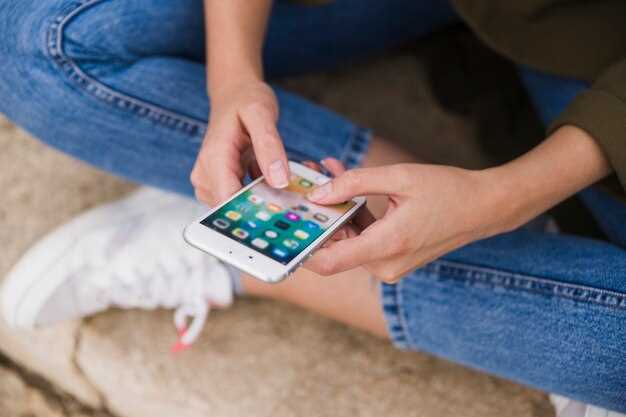
На устройствах iOS вы можете сделать скриншот, используя функцию AssistiveTouch. Активируйте AssistiveTouch в настройках, затем создайте собственный жест для скриншота. После этого просто выполните этот жест, и изображение будет сохранено в галерее.
На Android-устройствах с поддержкой жестов, таких как Samsung, можно сделать скриншот, проведя ладонью по экрану. Убедитесь, что эта функция включена в настройках жестов. Просто проведите рукой слева направо или наоборот, и скриншот будет создан.
Некоторые устройства Android также поддерживают жесты с помощью кнопок. Например, на некоторых моделях можно сделать скриншот, нажав одновременно кнопку уменьшения громкости и кнопку питания. Убедитесь, что вы нажимаете их одновременно, чтобы получить нужный результат.
Для пользователей iPhone с Face ID доступен жест, который позволяет сделать скриншот, нажав одновременно боковую кнопку и кнопку увеличения громкости. Это быстро и удобно, особенно если вы часто делаете скриншоты.
Проверьте настройки вашего устройства, чтобы узнать о доступных жестах и возможностях. Это поможет вам выбрать наиболее удобный способ создания скриншотов.
Особенности для различных брендов и версий Android
Для устройств Samsung используйте комбинацию кнопок ‘Home’ и ‘Volume Down’ или кнопку питания в зависимости от модели. В некоторых моделях последних лет основной способ – удержание кнопки питания и кнопки увеличения громкости одновременно. Обновленные версии One UI могут включать дополнительные функции для скриншотов, такие как захват части экрана через меню рукопожатия.
На устройствах Huawei и Honor зачастую активировать скриншот можно с помощью жеста: провести тремя пальцами сверху вниз или через быстрый доступ в настройках жестов. В старых версиях Android потребуются однократное однократное сочетание клавиш ‘Питание’ и ‘Громкость минус’, как и на других брендах.
Nоки и другие смартфоны с интерфейсом ZUI используют комбинацию кнопки питания и кнопки ‘Громкость вниз’. Некоторые модели даже поддерживают голосовыми командами или жестами в настройках, что удобно для быстрого снятия скриншота без использования кнопок.
Для устройств Xiaomi с MIUI возможны три варианта: стандартное сочетание физических кнопок, свайпить по экрану снизу вверх или сделать жест с тремя пальцами. В последних версиях MIUI добавлено окно быстрых настроек, в котором появляется кнопка ‘Снимок экрана’.
В версиях Android 10 и выше большинство производителей используют стандартные жесты или кнопку ‘Поделиться’ в меню быстрого доступа для скриншота. Некоторые устройства автоматизируют процесс и позволяют настроить длинное нажатие на кнопку питания для скриншота или использования палитры захвата части экрана.
Обратите внимание, что у некоторых моделей может отсутствовать физическая кнопка ‘Home’. Тогда для создания скриншота используются комбинации кнопок ‘Питание’ + ‘Громкость’ или быстрые жесты. Для уверенности протестируйте зависимость на конкретной модели через поиск по ручной настройке или руководству пользователя.
Обработка и сохранение скриншота после съемки

После создания скриншота на вашем смартфоне, вы можете сразу же его обработать. На iOS и Android доступны различные инструменты для редактирования.
На iOS:
- После съемки скриншота в правом нижнем углу экрана появится миниатюра. Нажмите на нее.
- Используйте инструменты для обрезки, рисования и добавления текста. Вы можете выделить важные части изображения.
- Когда закончите редактирование, нажмите ‘Готово’ в правом верхнем углу.
- Выберите ‘Сохранить в Фото’ или ‘Удалить скриншот’, если он вам не нужен.
На Android:
- После создания скриншота уведомление появится в верхней части экрана. Проведите вниз, чтобы открыть его.
- Выберите ‘Редактировать’ или ‘Поделиться’, чтобы использовать встроенные инструменты редактирования.
- Обрежьте изображение, добавьте текст или нарисуйте на нем. Сохраните изменения.
- Нажмите ‘Сохранить’ или ‘Поделиться’, чтобы отправить скриншот другим пользователям.
Скриншоты автоматически сохраняются в галерее или приложении ‘Фото’. Вы можете легко найти их в соответствующей папке. Если хотите, переместите их в другую папку для удобства.




