Настройка видеокарты через BIOS позволяет контролировать основные параметры, влияющие на производительность и стабильность системы. Это особенно важно для тех, кто хочет повысить эффективность своей видеокарты или устранить возможные сбои. В большинстве случаев, изменение настроек BIOS помогает оптимизировать использование ресурсов и повысить частоты GPU или памяти.
Перед началом любых манипуляций рекомендуется сделать резервную копию текущих настроек BIOS. Это избавит от необходимости возвращаться к исходному состоянию в случае ошибок. Наличие свежей копии поможет быстро восстановить параметры, если настройки будут сбиты или система перестанет загружаться.
Определение и подготовка к изменению настроек BIOS видеокарты
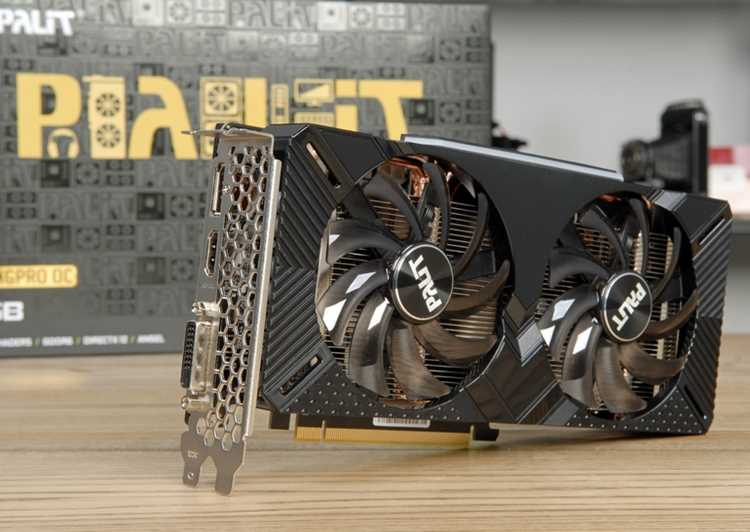
Перед переключением настроек BIOS видеокарты найдите точную модель вашей видеокарты и уточните ее технические характеристики. Используйте официальные инструменты производителя или доверенные сторонние утилиты для получения этой информации. Это поможет исключить возможность ошибок и выбрать правильные параметры для настройки.
Создайте резервную копию текущих настроек BIOS, если есть такая возможность. Некоторые программы позволяют сохранить существующую конфигурацию, что упростит восстановление в случае непредвиденных проблем. Не стоит пропускать этот шаг, чтобы избежать необходимости полной переустановки системы или прошивки в случае ошибок.
Подготовьте все необходимые инструменты для входа в BIOS видеокарты. Обычно это включает клавишу при запуске компьютера – чаще всего это Del, F2 или Esc. Ознакомьтесь с руководством к материнской плате или видеокарте для выбора правильной комбинации.
Перед началом внесения изменений убедитесь, что система подключена к надежному источнику питания и подключена к интернету для поиска свежих обновлений BIOS или драйверов, если потребуется. Отключите все устройства, которые могут мешать работе, например, внешние накопители или дополнительные периферийные устройства.
Обратите внимание на температуру видеокарты и текущие частоты работы через специальные программы под Windows. Это поможет сравнить результаты после настройки и убедиться в стабильности работы системы. Не начинайте эксперименты без понимания текущего режима работы видеокарты.
Как определить модель видеокарты и текущие параметры
Откройте Windows и нажмите сочетание клавиш Win + R, введите команду ‘dxdiag’ и нажмите Enter. В открывшемся окне перейдите во вкладку ‘Экран’ – там отображается название видеокарты и её текущие параметры, такие как разрешение экрана и объем видеопамяти.
Если нужно более точное описание, используйте встроенную утилиту ‘Диспетчер устройств’. Нажмите Win + X и выберите ‘Диспетчер устройств’. Раскройте раздел ‘Видеоадаптеры’ – там появится название модели вашей видеокарты.
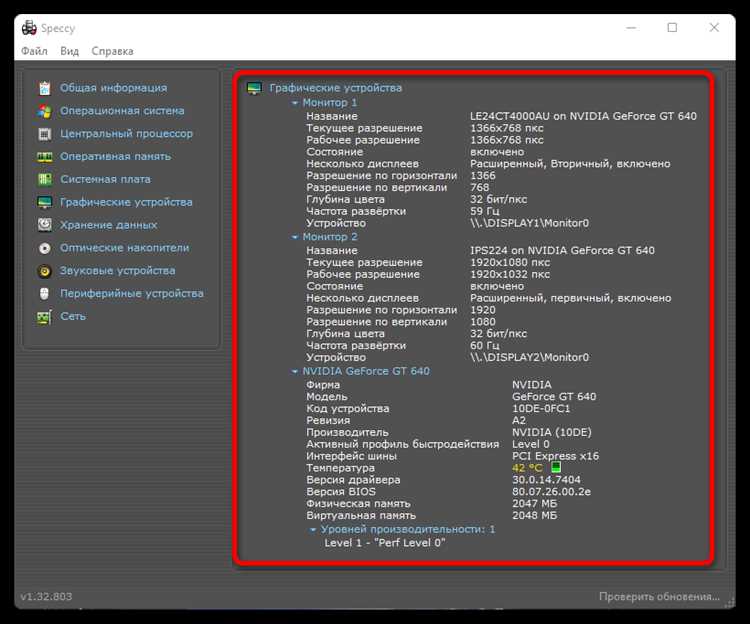
Для дополнительной информации можно воспользоваться сторонними программами, например, GPU-Z или Speccy. Эти инструменты предоставляют полный набор сведений о модели, тактовой частоте, объеме видеопамяти и текущем использовании графического чипа.
Проверьте характеристики через командную строку, введя команду ‘wmic path Win32_VideoController get name, adapter RAM, videoProcessor’. В результате получите название видеокарты, объем памяти и название чипа.
Используйте эти методы для быстрого определения модели и текущих параметров видеокарты перед настройкой через BIOS. Так вы избежите ошибок и сможете точно выбрать нужные параметры для оптимальной работы системы.
Подготовка к входу в BIOS: что нужно знать заранее
Перед тем как попытаться войти в BIOS, убедитесь, что у вас есть доступ к клавише входа. На большинстве систем это клавиша Del или F2, но у некоторых моделей может быть иная. Проверяйте руководство к вашему компьютеру или материнской плате, чтобы точно знать, какую клавишу нажимать.
Обратите внимание на время запуска системы. Обычно вход в BIOS требуется сделать сразу после включения питания и до загрузки операционной системы. Поэтому будьте готовы нажимать нужную кнопку сразу после включения, как только появится первый экран или логотип производителя.
Если вы используете быстрое стартование (Fast Boot), вход в BIOS может стать сложнее. В этом случае рекомендуется отключить быстродействие в настройках системы из-под ОС или воспользоваться функцией перезагрузки с расширенными возможностями.
Подготовьте клавиатуру: лучше использовать проводную клавиатуру, так как беспроводные модели иногда не распознаются при загрузке. Проверьте, что клавиша регистра (Caps Lock), Num Lock работают и отображаются правильно, чтобы избежать путаницы во время нажатия.
Убедитесь, что компьютер подключен к стабильному питанию. В случае с ноутбуком – что батарея заряжена или он подключен к сети, чтобы избежать отключения в процессе входа в BIOS, что может привести к сбоям.
| Что подготовить | Описание |
|---|---|
| Клавиша для входа | Узнайте точную кнопку: обычно Del, F2 или другой, указанный в руководстве. |
| Режим быстрого старта | При необходимости отключите его для упрощения входа. |
| Клавиатура | Используйте проводную клавиатуру для надежности. |
| Источник питания | Обеспечьте стабильное питание – подключите к сети или следите за уровнем заряда. |
| Настройки времени | Проверьте точность времени в системе после входа, если планируете изменение BIOS. |
Резервное копирование текущих настроек BIOS
Перед внесением изменений в BIOS, создайте резервную копию текущих настроек. Это позволит восстановить систему в случае возникновения проблем. Для этого выполните следующие шаги:
1. Перезагрузите компьютер и войдите в BIOS, нажав клавишу, указанную на экране (обычно это Delete, F2 или Esc).
2. Найдите раздел, связанный с сохранением или экспортом настроек. Он может называться Save & Exit или Tools.
3. Выберите опцию Save Current Configuration или аналогичную. Некоторые материнские платы позволяют сохранить настройки на USB-накопитель.
4. Если доступна функция загрузки настроек, создайте файл с конфигурацией. Запишите его на внешний носитель для дальнейшего использования.
5. После завершения сохранения, перезагрузите компьютер и проверьте, что настройки успешно сохранены.
В случае необходимости восстановления, вернитесь в BIOS, выберите опцию загрузки конфигурации и укажите файл, который вы сохранили ранее. Это обеспечит возврат к рабочему состоянию системы.
Подключение к компьютеру и подготовка инструментов
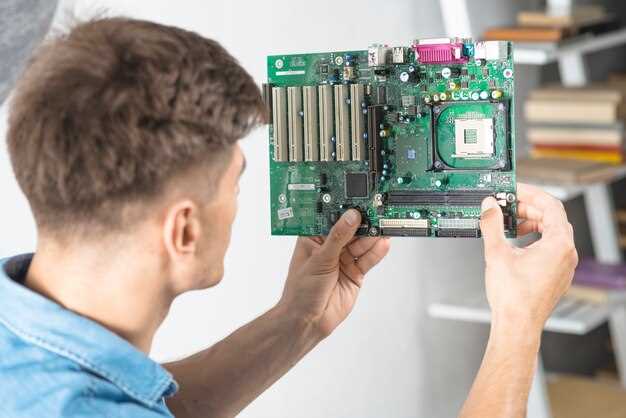
Отключите компьютер от сети и аккуратно откройте корпус. Убедитесь, что у вас есть все необходимые инструменты: отвертка, антистатический браслет и, при необходимости, чистящие средства для удаления пыли.
Подключите антистатический браслет к запястью и к металлической части корпуса, чтобы избежать повреждений от статического электричества. Это защитит компоненты от возможных повреждений.
Проверьте наличие необходимых кабелей для подключения видеокарты. Убедитесь, что у вас есть подходящие разъемы для питания, если ваша видеокарта требует дополнительного питания.
Подготовьте рабочее место: уберите лишние предметы, чтобы избежать случайных повреждений. Убедитесь, что у вас достаточно освещения для комфортной работы.
Теперь вы готовы к установке видеокарты. Убедитесь, что все инструменты под рукой, и переходите к следующему этапу.
Обзор возможных рисков и мер предосторожности

Перед началом настройки видеокарты через BIOS важно учитывать, что изменение параметров может привести к нестабильной работе системы. Регулярно создавайте резервные копии текущих настроек BIOS, чтобы вернуться к рабочему состоянию в случае ошибок. Используйте только рекомендации и значения, проверенные для вашей модели видеокарты; неправильные параметры могут вызвать перегрев или повреждение оборудования.
Не превышайте рекомендуемые значения напряжения и тактовых частот. Изменение этих настроек в районе пределов допуска увеличивает риск перегрева и быстрого износа видеокарты. Для контроля температуры установите системы мониторинга и следите за показаниями во время тестирования новых настроек.
Перед любой модификацией отключите все периферийные устройства и убедитесь, что в системе достаточно охлаждения. Хорошо проветриваемое пространство уменьшит вероятность перегрева при стресс-тестах. В случае возникновения артефактов, сбоев или потери дисплея, сразу сбросьте настройки BIOS к заводским параметрам, чтобы избежать возможных повреждений.
Используйте только проверенные утилиты для внесения изменений и избегайте сторонних программ, не подтвержденных производителем. Старайтесь не изменять несколько параметров одновременно и осуществлять тестирование после каждого изменения, чтобы точно определить, какой настройка вызвала проблему. Не доверяйте недостоверной информации или сомнительным источникам – это сбережет ваше устройство.
Дополнительно рекомендуется изучить инструкции и официальные руководства для конкретной модели видеокарты. В случае возникновения сомнений или трудностей обращайтесь к специалистам или официальной техподдержке. Так вы снизите вероятность выхода из строя и обеспечите долгий срок службы видеокарты.
Пошаговая настройка видеокарты через BIOS
Зайдите в BIOS, нажав клавишу, указанную на экране при загрузке (обычно это Del, F2 или Esc).
Перейдите в раздел ‘Advanced’ или ‘Chipset’, в зависимости от вашей материнской платы.
Найдите опцию, связанную с настройками видеокарты, например, ‘Integrated Graphics’ или ‘Primary Display’. Выберите ‘PCI Express’ или ‘PEG’, если используете дискретную видеокарту.
Проверьте параметры ‘Memory Allocation’ или ‘Video Memory’, чтобы установить объем видеопамяти, если это доступно. Увеличьте значение, если требуется больше ресурсов для графики.
Если ваша видеокарта поддерживает разгон, найдите раздел ‘Overclocking’ и настройте параметры, такие как ‘Core Clock’ и ‘Memory Clock’. Увеличивайте значения постепенно, проверяя стабильность системы.
Сохраните изменения, нажав F10, и перезагрузите компьютер. Убедитесь, что система загружается корректно и видеокарта работает на новых настройках.
Если возникли проблемы, вернитесь в BIOS и восстановите заводские настройки или измените параметры обратно.
Вход в BIOS: правильные комбинации клавиш и особенности интерфейса
Для входа в BIOS обычно используют комбинацию клавиш Delete (Del) или F2. Нажимайте выбранную клавишу сразу после включения компьютера и удерживайте её до появления интерфейса BIOS. Некоторые системы требуют повторных попыток, так как задержка при запуске может привести к пропуску входа.
Обратите внимание, что у разных производителей клавиши могут отличаться. Например, ноутбуки Asus часто используют F2, а бизнес-устройства Dell – клавишу F12 или F2. В случае с рядами ПК, кнопки Del и F2 считаются стандартом для входа в настройки BIOS или UEFI.
Интерфейс BIOS обычно содержит разные разделы: параметры загрузки, настройки аппаратных компонентов и дата/время. В более новых системах встречается UEFI – расширенная версия BIOS, которая иногда отличается по внешнему виду и правилам входа. В UEFI иногда требуется выбрать пункт ‘enter setup’ или же войти в меню через специальную клавишу вроде F12 или Esc.
Некоторые материнские платы автоматически отображают подсказки о нужных клавишах при старте, поэтому следите за всплывающими сообщениями. Для более точных инструкций рекомендуется обратиться к руководству к материнской плате или на сайт производителя.
Особенности интерфейса также включают в себя возможность навигации с помощью стрелок на клавиатуре и иногда поддержку мыши в новых версиях UEFI. Не бойтесь экспериментировать, чтобы понять структуру меню и найти нужные настройки видеокарты или других устройств.
Обнаружение и изменение настроек видеокарты
Чтобы обнаружить настройки видеокарты, зайдите в BIOS и найдите раздел, связанный с графикой или видеокартами, обычно он называется ‘Integrated Graphics’ или ‘Primary Display Adapter’. Там можно увидеть текущий тип видеокарты и параметры ее работы.
Для изменения настроек выберите нужную вкладку или пункт меню. Большинство BIOS позволяют сменить приоритет видеокарт, отключить интегрированную графику или включить режим совместимости. Перед внесением изменений запишите текущие настройки – это поможет восстановить исходный режим в случае ошибок.
Рекомендуется обратить внимание на параметры, отвечающие за выделяемую память на видеокарте (например, ‘DVMT’ или ‘Memory Allocation’). Их изменение влияет на производительность. Обычно лучше оставить параметры по умолчанию, если не знаете, что делаете, чтобы избежать сбоев.
Обратите внимание на настройки режима PCI-E и версию шины – иногда обновление их до более новой версии повышает стабильность и совместимость. Если есть возможность, отключите встроенную графику, чтобы видеокарта работала без конфликтов, особенно при использовании мощных видеокарт.
После внесения изменений сохраните новый конфигурационный файл и перезагрузите систему. Проверьте работу видеокарты через ОС и убедитесь, что настройки подходят для ваших задач и стабильно функционируют.
Настройка графических профилей и приоритетов устройств
Переключите на вкладку настроек графики в BIOS, найдите разделы, связанные с управлением графическими профилями или приоритетами устройств, и установите предпочтения для разных типов видеокарт.
Создайте отдельные профили для игровых, рабочего и видеоредактирования задач, чтобы обеспечить оптимальные параметры для каждой ситуации. Например, для игр активируйте профили с повышенной производительностью, а для работы – баланс между энергопотреблением и стабильностью.
Настраивайте приоритет устройств, чтобы система использовала одну графическую карту по умолчанию, особенно если у вас есть несколько видеокарт. Обычно для этого достаточно выбрать устройство с максимально высокой производительностью или специально назначить основную карту.
Обратите внимание на разделы, связанные с установкой предпочтений для PCIe-слотов или интегрированных видеочипов. В некоторых BIOS можно задать порядок загрузки видеокарт или их использование по отдельности, что повышает эффективность работы системы.
Параметры профилей позволяют сохранять настройки, переключая их в зависимости от текущих задач или режимов работы. Используйте их для быстрого переключения между конфигурациями без необходимости вручную изменять настройки каждый раз.
После завершения настройки сохраните изменения и перезагрузите компьютер. В большинстве случаев система автоматически применит новые параметры, обеспечивая оптимальный баланс между энергопотреблением и производительностью в соответствии с выбранными профилями и приоритетами.
Изменение параметров видеопамяти и тактовых частот
Настройте объем видеопамяти, увеличивая его значение на 512 МБ или 1 ГБ, если ваше оборудование позволяет. В BIOS найдите параметры, связанные с выделением памяти, и установите нужное значение, чтобы повысить пропускную способность графической системы. Следите за тем, чтобы выбранный размер соответствовал возможностям видеокарты, иначе можете столкнуться с нестабильной работой или снижением производительности.
Для изменения тактовых частот найдите настройки, отвечающие за ядро GPU и память видеокарты. Начинайте с увеличения частоты на 50-100 МГц и тестируйте стабильность системы с помощью специальных программ, например, FurMark или MSI Kombustor. Постепенно повышайте значение, пока не получите оптимальный баланс между производительностью и стабильностью. При достижении нестабильных ситуаций возвращайтесь к предыдущим настройкам или уменьшайте тактовый частотный диапазон.
Обратите внимание, что изменение тактовых частот напрямую влияет на расход энергии и температуру видеокарты. Регулярно проверяйте температуру через встроенные датчики или сторонние утилиты. В случае перегрева снизите частоты или увеличьте вентиляцию корпуса. Именно плавное и контролируемое увеличение параметров позволяет добиться повышения скорости без потери надежности системы.
Перед внесением изменений обязательно запишите текущие настройки BIOS и сделайте резервную копию. В случае возникновения проблем сможете быстро вернуть все на место и избежать сбоев. Не забывайте о совместимости выбранных настроек с вашей видеокартой – слишком агрессивные разгонные параметры могут привести к повреждению оборудования или потере гарантийных условий.
Сохранение изменений и перезагрузка системы для проверки новых настроек
После внесения изменений в настройки видеокарты в BIOS, обязательно сохраните их. Для этого найдите опцию Save & Exit или Сохранить и выйти в меню BIOS. Обычно она доступна через клавишу F10, но может варьироваться в зависимости от производителя материнской платы.
Подтвердите сохранение изменений, выбрав Yes или Да в появившемся диалоговом окне. Это действие сохранит все ваши настройки и подготовит систему к перезагрузке.
После сохранения изменений система автоматически перезагрузится. Если этого не произошло, выберите опцию Reboot или Перезагрузить вручную. Важно следить за процессом загрузки, чтобы убедиться, что система корректно распознает новые настройки видеокарты.
После загрузки операционной системы проверьте, как новые параметры влияют на производительность. Используйте тесты производительности или просто запустите игры и приложения, чтобы оценить изменения. Если что-то пошло не так, вернитесь в BIOS и скорректируйте настройки.