В условиях быстрого развития технологий графических решений пользователи сталкиваются с необходимостью поддерживать актуальность своих систем. Обновления программного обеспечения – важный элемент, поскольку они позволяют улучшить производительность и совместимость с новыми играми и приложениями. К тому же, новые версии обеспечивают исправления ошибок и оптимизацию существующих функций, что существенно улучшает общий пользовательский опыт.
В этом году обновления включают ряд заметных инноваций. Среди них поддержка современных API, таких как Vulkan и DirectX 12 Ultimate, а также оптимизированные алгоритмы обработки графики. Это позволяет разработчикам создавать более реалистичные миры и эффекты, что непосредственно влияет на восприятие игр.
Для пользователей, желающих максимально использовать потенциал своих графических решений, рекомендуется регулярно проверять наличие новых версий. Это можно сделать на официальном сайте разработчика или с помощью специализированных утилит. Установка свежих версий не только устраняет существующие проблемы, но также открывает доступ к новым функциональным возможностям, позволяя пользователям оставаться на шаг впереди среди множества современных предложений.
Как скачать последние обновления для видеоускорителей
Чтобы получить актуальные версии программного обеспечения, посетите официальный сайт производителя. Перейдите в раздел поддержки, где можно выбрать модель устройства и операционную систему. Это обеспечит загрузку именно того программного обеспечения, которое требуется.
Кроме того, существует утилита GeForce Experience. Она автоматически распознает установленную видеокарту и уведомляет о доступных обновлениях. С помощью этой программы скачивание происходит в один клик, без необходимости ручного поиска.
При загрузке следует обратить внимание на дату выпуска файла. Часто в описании к версии указаны исправления ошибок и улучшения производительности. Это позволит понять, стоит ли обновлять программное обеспечение или можно отложить этот процесс.
Также рекомендуется периодически проверять обновления через диспетчер устройств операционной системы. Это обеспечит возможность установки наиболее свежих сборок и повышения стабильности работы системы.
В случае возникновения проблем после обновления, стоит обратить внимание на форумы сообщества. Часто пользователи делятся своими рекомендациями и решениями, которые помогают устранить возникшие сложности.
Шаги установки программного обеспечения на Windows
Чтобы обновить программное обеспечение для графических процессоров на операционной системе Windows, следуйте этим рекомендациям:
1. Скачайте установочный файл: Перейдите на официальный ресурс разработчика, чтобы получить последнюю версию. Убедитесь, что выбор сделан в соответствии с моделью вашего устройства и операционной системой.
2. Подготовьте систему: Перед установкойзакройте все открытые приложения и сохраните свою работу. Это позволит избежать конфликтов и потери данных.
3. Запустите установочный файл: Дважды щелкните на загруженный файл. Возможно, потребуется подтвердить действия через окно контроля учетных записей.
4. Выберите тип установки: Обычно предусмотрены два режима – стандартный и пользовательский. Стандартный подходит большинству пользователей, в то время как пользовательский позволяет настроить параметры на ваше усмотрение.
5. Документируйте изменения: Во время процесса может отображаться информация о новых функциях и улучшениях. Обратите внимание на эту информацию, так как она может быть полезной в будущем.
6. Завершите установку: Дождитесь окончания процесса. Если система предложит перезагрузить компьютер, согласитесь. Это важно для корректного применения внесенных изменений.
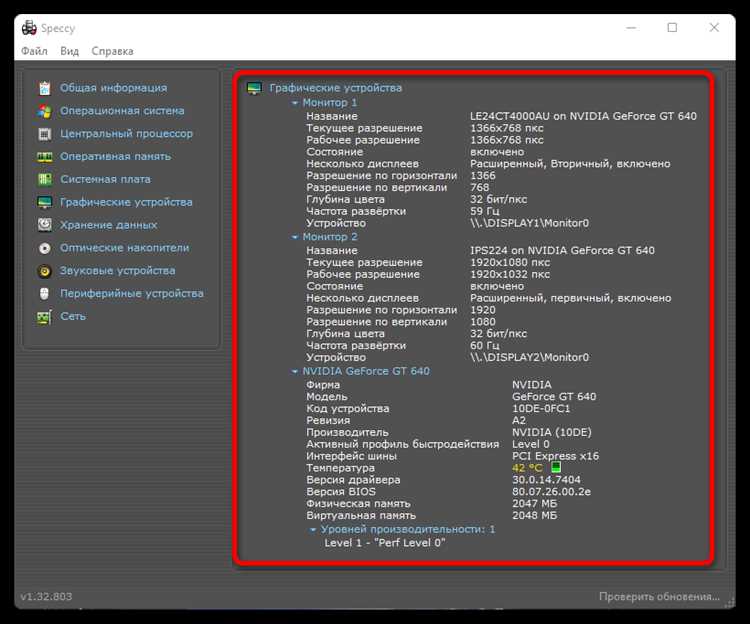
7. Проверьте работоспособность: После перезагрузки зайдите в параметры системы или специальные приложения для мониторинга, чтобы удостовериться в успешности обновления. Запустите несколько ресурсов, требующих высокой графической производительности, чтобы убедиться в правильной работе нового программного обеспечения.
Соблюдение этих шагов гарантирует оптимизацию работы вашего устройства и избавление от возможных ошибок. Регулярные обновления помогут поддерживать высокую производительность в игровых и профессиональных приложениях.
Обновление программного обеспечения с помощью GeForce Experience
GeForce Experience предоставляет утилиту для поддержания актуальности программного обеспечения графических адаптеров. Установка новых версий позволяет получить доступ к улучшениям производительности, исправлениям ошибок и обновлениям безопасности.
Чтобы обновить ПО через GeForce Experience, выполните следующие шаги:
- Запустите приложение GeForce Experience.
- Войдите в свою учетную запись или создайте новую, если это необходимо.
- Перейдите на вкладку ‘Драйверы’, расположенную в верхней части интерфейса.
- Здесь вы увидите список доступных обновлений, а также информацию о текущей версии.
- Нажмите кнопку ‘Загрузить’, чтобы начать процесс. Как только загрузка завершится, установите пакет, следуя инструкциям на экране.
Следует учитывать, что автоматическое обновление можно настроить в настройках программы. Также GeForce Experience предлагает полезные функции, такие как оптимизация настроек графики в играх.
Рекомендуется регулярно проверять наличие обновлений, так как изменения могут значительно повлиять на производительность во время игры. Убедитесь, что ваша система соответствует требованиям новых версий.
| Версия | Дата выпуска | Основные изменения |
|---|---|---|
| 525.60 | 15 сентября 2023 | Оптимизация для новых игровых проектов, улучшение совместимости с последними патчами. |
| 524.56 | 1 августа 2023 | Исправление ошибок, улучшение стабильности работы. |
| 523.85 | 10 июля 2023 | Оптимизация работы в популярных играх, обновление профильных настроек. |
Обновления через GeForce Experience помогают поддерживать высокую производительность и совместимость с новыми играми и приложениями. Регулярно проверяйте доступные версии и не пропускайте важные улучшения.
Проблемы совместимости новых версий с играми
Проблемы совместимости часто возникают при выходе обновлений. Некоторые игры могут столкнуться с падением производительности или некорректной работой графических эффектов. Например, в рамках последних релизов наблюдаются случаи, когда старые проекты перестают корректно отображаться из-за переписывания графических API.
Часто возникают сложности с поддержкой устаревшего программного обеспечения. Это приводит к тому, что даже популярные тайтлы могут иметь проблемы с новыми версиями, так как разработчики ориентируются на актуальные технологии. Игрокам следует учитывать, что определенные обновления могут не поддерживать кадровую частоту в ряде игр, иногда снижение FPS становится заметным даже на мощных системах.
Некоторые тайтлы требуют особых настроек для устранения ошибок. Например, сбои в запуске могут быть обусловлены изменениями в архитектуре драйвера. Рекомендуется проверять наличие патчей от разработчиков игр и следить за форумами, где сообщают о несовместимостях.
Случающиеся баги в новых версиях могут быть временными, поэтому полезно откатываться на предыдущие сборки в случае критических проблем. Это не всегда идеальный выход, но иногда позволяет обеспечить стабильную работу до выхода следующего обновления. Регулярные проверки совместимости помогут избежать неприятностей с новыми релизами игр.
Игрокам стоит внимательно следить за отзывами и рекомендациями на специализированных ресурсах. Тестирование новых версий также требует осторожности – пробовать обновления можно на второстепенной системе или платформе. Это поможет избежать нежелательных проблем на основном оборудовании.
Настройки графики после обновления драйверов
После установки обновленных компонентов для графических чипов важно оптимизировать настройки для достижения наилучшей производительности и качества изображения. Рассмотрим ключевые аспекты, которые стоит учесть.
- Разрешение экрана: Убедитесь, что выбрано максимально поддерживаемое разрешение вашего монитора. Это улучшит четкость изображения и общую визуализацию.
- Частота обновления: Выберите наибольшую доступную частоту обновления, чтобы добиться плавности анимации. Проверьте настройки монитора и видеоускорителя для соответствия.
- Настройки сглаживания: Включите технологии сглаживания, такие как MSAA или FXAA, чтобы устранить уголки на моделях. Выбор зависит от уровня производительности системы.
- Тени и освещение: Настройте качество теней, так как высокое значение может сильно нагружать систему. Экспериментируйте с уровнями, начиная с обычного и тщательно наблюдайте за влиянием на FPS.
- Детализация текстур: Выберите максимальное качество текстур, если позволяет видеопамять. Это сделает окружение более реалистичным.
- Эффекты постобработки: Функции вроде глубины резкости или избежать размытия в движении могут быть включены или отключены, основываясь на вашем предпочтении.
Каждый из параметров воздействует на баланс между качеством картинки и производительностью. Рекомендуется тщательно настраивать их в зависимости от особенностей конкретного игрового проекта или приложения.
- Тестирование: Запустите несколько тестов с различными конфигурациями и запишите, как изменяются показатели. Это поможет выбрать оптимальные параметры.
- Кастомизация: Многие платформы позволяют сохранять профили настроек. Экспериментируйте с ними для разных игр или приложений.
Не забывайте проверять вашем системные ресурсы. При высоких нагрузках имеет смысл понизить некоторые значения настройки, чтобы не допустить падения производительности. Заключительная цель – это стабильный опыт использования без потери качества визуализации.
Оптимизация производительности графических процессоров с новыми версиями
Также следует уделить внимание обновлению программного обеспечения операционной системы и компонентов, таких как DirectX и Visual C++ Redistributables. Это помогает избежать конфликтов и несовместимостей, которые могут тормозить работу. Использование последних патчей и исправлений улучшает совместимость и оптимизацию работы приложений и игр.
Мониторинг температуры и использование утилит для управления вентиляцией и охлаждением графического процессора значительно влияют на его производительность. Поддержание оптимальной рабочей температуры позволяет избежать троттлинга – снижение тактовой частоты в ответ на перегрев. Для этого можно использовать утилиты для контроля температуры и настройки частоты вращения вентиляторов.
Системы автоматического разгона, применяемые в новых версиях, предоставляют возможность эффективного увеличения тактовой частоты. Рекомендуется проводить тестирование на стабильность после разгона, что поможет определить безопасные пределы и избежать критических ошибок.
Настройка графических параметров в играх может иметь значительное влияние на визуальное качество и плавность отображения. Установка высоких значений для текстур, шейдеров и прочих параметров позволяет визуализировать графику на более высоком уровне, однако следует находить баланс между качеством и производительностью, чтобы избежать падений FPS.
Не менее важно учитывать конфигурацию системы. Достаточный объем оперативной памяти и современный процессор, соответствующий графическому чипу, предотвращают узкие места, которые могут негативно сказаться на общей производительности.
Использование SSD для установки игр и приложений ускоряет загрузку и общую отзывчивость системы. Это особенно заметно при работе с большими проектами и ресурсозатратными программами.
Как откатить ПО Nvidia на предыдущую версию
Иногда новая версия программного обеспечения может стать причиной проблем с производительностью или совместимостью. В таких случаях откат на более раннюю версию может решить возникшие трудности. Вот пошаговая инструкция, как это сделать.
- Подготовка системы:
- Создайте точку восстановления. Это позволит вернуть изменения в случае возникновения проблем.
- Завершите работу всех текущих приложений, которые могут использовать графическую подсистему.
- Удаление текущего ПО:
- Перейдите в ‘Панель управления’.
- Выберите ‘Программы и компоненты’.
- Найдите установленное ПО и нажмите ‘Удалить’.
- Следуйте указаниям на экране для завершения процесса.
- Скачивание старой версии:
- Перейдите на официальный сайт или воспользуйтесь архивом версий.
- Найдите нужную версию и скачайте установочный файл.
- Установка предыдущей версии:
- Запустите установочный файл, следуя его указаниям.
- Выберите ‘Чистая установка’ для минимизации возможных конфликтов.
- Проверка выполнения:
- Перезагрузите систему для применения изменений.
- Проверьте работоспособность программ и игр. Убедитесь, что проблемы исчезли.
Если у вас возникли сложности в процессе, вы всегда можете обратиться на форумы сообщества или техническую поддержку для получения дополнительной помощи.
Рекомендации по устранению ошибок после обновления
При возникновении проблем после установки обновлений софта, можно следовать следующим шагам для их решения:
1. Проверка совместимости: Убедитесь, что новая версия программного обеспечения совместима с вашей системой. Просмотрите системные требования на официальном сайте производителя.
2. Удаление конфликтующих версий: Порой старые версии конфликта могут вызывать сбои. Удалите предыдущие установки и очистите систему от остаточных файлов. Используйте утилиты, такие как Display Driver Uninstaller (DDU).
3. Проверка настроек графики: После обновления параметры графики могут изменяться. Проверьте настройки в панели управления и откатитесь к базовым, если возникают трудности.
4. Обновление системного программного обеспечения: Операционная система также требует обновления. Проверьте наличие обновлений ОС и установите их, если имеются.
5. Устранение проблем с производительностью: Если наблюдаются лаги или снижение FPS, попробуйте снизить графические настройки или обновить оперативную память.
6. Восстановление системы: Если ошибки не устранены, рассмотрите возможность возврата системы к предыдущему состоянию с помощью точки восстановления, созданной до установки обновления.
7. Обратная связь: Участвуйте в форумах и сообществах пользователей. Зачастую другие пользователи сталкивались с аналогичными проблемами и могут предложить полезные советы.
Таблица возможных ошибок и решений:
| Ошибка | Решение |
|---|---|
| Чёрный экран при запуске | Переключите драйвер на стандартный VGA, сбросьте настройки видео в BIOS. |
| Снижение производительности | Снизьте графические параметры или проверьте наличие фоновых процессов. |
| Прерывание работы приложения | Переустановите приложение или проверьте обновления для него. |
| Аномалии в изображении | Замените на другой монитор или проверьте подключение кабелей. |
| Ошибки в играх | Проверьте целостность файлов игры через платформу распространения. |
Следуйте этим рекомендациям, чтобы успешно устранять возникшие после обновления проблемы. Это обеспечит более стабильную работу системы и улучшит пользовательский опыт.