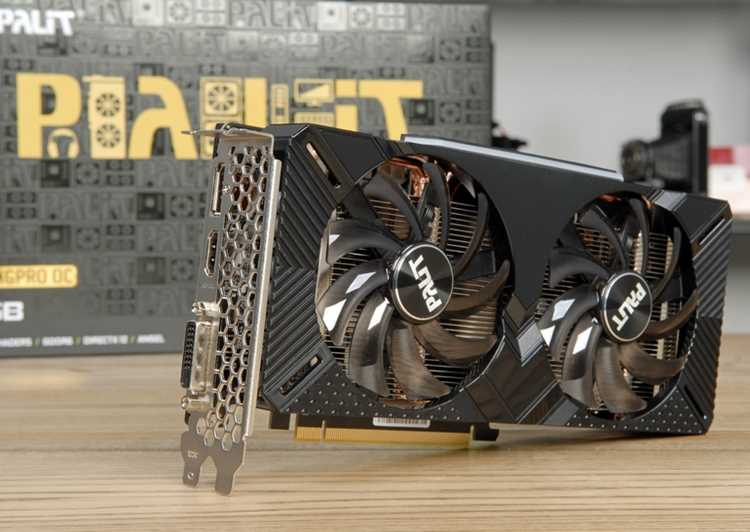
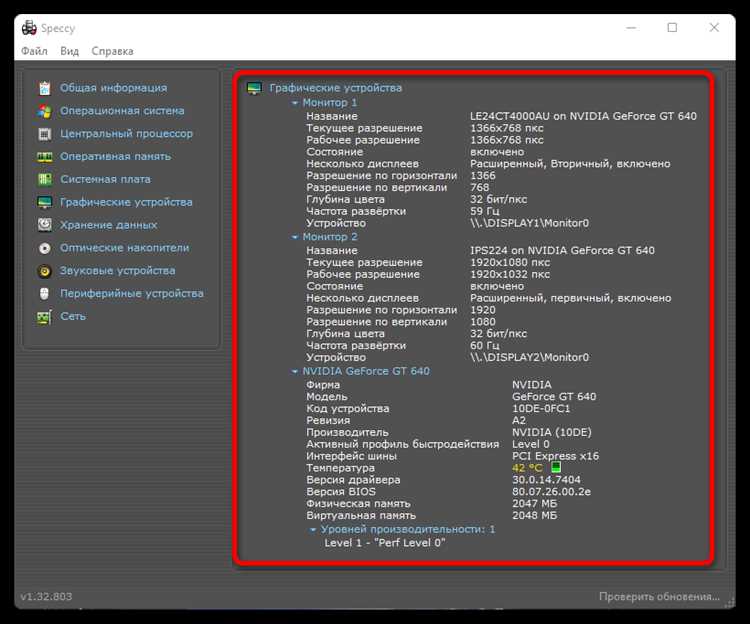
Современные графические решения от компании NVIDIA предлагают широкий спектр возможностей для пользователей, от работы с тяжелыми приложениями до погружения в мир видеоигр. Однако даже самые совершенные устройства могут сталкиваться с проблемами. Определить наличие неисправностей и неэффективной работы можно с помощью специализированных инструментов и тестов.
Фундаментом надёжной проверки производительности является использование утилит для мониторинга состояния. Программное обеспечение, такое как GPU-Z и MSI Afterburner, позволяет отслеживать температуры, частоты и загрузку адаптера в реальном времени. Эти данные крайне полезны при выявлении аномалий, которые могут указывать на потенциальные неисправности.
Кроме того, стоит обратить внимание на специализированные бенчмарки, такие как 3DMark и Unigine Heaven. Эти программы обеспечивают стресс-тестирование, позволяющее оценить стабильность и производительность устройства в условиях повышенной нагрузки. Результаты таких тестов не только помогут выявить возможные проблемы, но и обеспечат обоснование для дальнейших действий, будь то обновление драйверов или замена охлаждения.
Проверка работоспособности графических процессоров NVIDIA
Для оценки состояния графической карты можно применять ряд методов. Эти методы помогут выявить возможные дефекты или проблемы в работе устройства.
Первый шаг – загрузка специализированного программного обеспечения. Популярные программы, такие как GPU-Z и MSI Afterburner, позволяют отслеживать температуру, частоты и загрузку графического процессора. Убедитесь, что ваши драйвера обновлены до последней версии, это поможет избежать конфликтов.
Следующий этап – стресс-тестирование. Используйте утилиты, такие как FurMark или Unigine Heaven, чтобы проверить стабильность работы. При проведении теста обратите внимание на следующие параметры:
| Параметр | Норма | Предупреждение |
|---|---|---|
| Температура | до 80°C | выше 85°C |
| Частота | в пределах спецификаций | значительные отклонения |
| Проблемы с артефактами | отсутствие | наличие визуальных дефектов |
Если по результатам теста устройство демонстрирует низкие показатели или возникает перегрев, стоит проверить охлаждающую систему. Очистка вентиляторов и радиаторов от пыли – это первоочередная задача.
Также рекомендуется проверить питание графической карты. Нестабильное или недостаточное питание может вызвать сбои в работе. Убедитесь, что блок питания соответствует требованиям карты по мощности.
Неправильная установка может также приводить к проблемам. Проверяйте надежность подключения карты в слот PCIe и кабелей питания. При необходимости протестируйте видеокарту на другом компьютере, чтобы исключить ошибки других компонентов.
При наличии дополнительных вопросов по эффективному использованию вашего GPU обратитесь к форумам или профессиональным ресурсам, где можно найти полезные советы. Участие в обсуждениях поможет получить полезные рекомендации от опытных пользователей.
Подготовка системы к диагностике видеокарты
Перед началом анализа необходимо очистить систему от ненужного программного обеспечения. Убедитесь, что установлены последние версии драйверов для графического адаптера. Зайдите на официальный сайт производителя и скачайте последнюю версию драйвера, если требуется обновление.
Проверьте состояние охлаждения. Убедитесь, что вентиляторы работают должным образом, а система не перегревается. Очистите от пыли все вентиляционные отверстия и радиаторы. Для этого отключите компьютер и используйте сжатый воздух для удаления загрязнений.
Обратите внимание на кабельное соединение. Плотно подключите все кабели к блокам питания и материнской плате. Проверка на предмет повреждений или изношенности кабелей также не будет лишней.
Изучите настройки BIOS. Зайдите в меню BIOS и проверьте, распознается ли графический процессор. Убедитесь, что параметры частоты и напряжения не находятся за пределами рекомендованных значений.
Подготовьте инструменты для мониторинга. Установите программы, такие как GPU-Z или MSI Afterburner, для отслеживания температуры и производительности. Эти утилиты позволят получать необходимые данные во время тестирования оборудования.
Создайте резервные копии важных данных. В случае возникновения проблем или необходимости переустановки системы, наличие резервной копии убережёт вас от потерь.
Отсоедините дополнительные устройства, которые могут вызвать конфликты. Убедитесь, что в системе нет лишних компонентов, которые могут оказать влияние на стабильность работы графического адаптера.
Установка и настройка программного обеспечения для тестирования
Перед началом анализа графической карты, необходимо установить специализированное ПО. Рекомендуется использовать такие утилиты, как FurMark, MSI Afterburner и GPU-Z. Эти программы позволяют получить детальную информацию о производительности и состояниии устройства.
Для начала загрузите установочные файлы с официальных сайтов. FurMark предоставляет возможность тестирования нагрузки, что помогает выявить стабильность работы, тогда как MSI Afterburner позволяет настраивать параметры разгона и мониторить температуру. GPU-Z обеспечивает информацию о характеристиках видеокарты.
После скачивания программ выполните установку, следуя инструкциям на экране. При установке MSI Afterburner потребуется также установить драйвера для его функциональности. Не забудьте проверить обновления после установки, так как новые версии могут включать важные исправления и улучшения.
Перед тестированием рекомендуется закрыть все ненужные приложения для минимизации нагрузки на систему. В настройках FurMark выберите ‘Burn-in test’ для симуляции максимальных нагрузок. Для MSI Afterburner настройте параметры разгона, если необходимо, но будьте осторожны, чтобы не выйти за пределы безопасных значений.
Запустите тесты и внимательно следите за показателями температуры и использования GPU. Это поможет оценить стабильность работы под нагрузкой. Рекомендуется также проводить несколько исследовательских циклов для получения более точных данных о производительности. После завершения тестирования проанализируйте результаты и примите меры при обнаружении аномалий.
Проверка температуры видеокарты во время нагрузки
Во время интенсивных вычислений видеокарта подвергается значительному нагреванию. Мониторинг температуры в таких условиях имеет критическое значение для предотвращения перегрева и возможного повреждения. Для этого можно использовать специальные утилиты, которые отслеживают текущую температуру устройства в реальном времени.
Существует несколько популярных программ, таких как MSI Afterburner, GPU-Z и HWMonitor. Эти приложения предоставляют подробную информацию о температуре, частоте работы и состоянии вентиляторов. После установки утилиты запустите требовательную игру или стресс-тест для создания нагрузки на видеокарту.
Оптимальной температурой для большинства современных графических плат является диапазон от 70 до 85 градусов Цельсия. Если показатели превышают 85 градусов, это может указывать на проблему с охлаждением или загрязнение радиатора. В таких случаях рекомендуется проверить вентиляторы на наличие пыли и убедиться в правильной работе системы охлаждения.
Периодические проверки и мониторинг температуры позволяют не только продлить срок службы оборудования, но и обеспечить стабильную работу в ресурсоемких приложениях. Лучше всего выполнять такие измерения в условиях, приближенных к реальным, чтобы точно оценить работоспособность устройства.
Анализ производительности с помощью бенчмарков
Для объективной оценки возможностей графических комплектующих, необходимо проводить тестирование на различных бенчмарках. Эти специализированные программы позволяют получить количественные показатели производительности в разных условиях. Выбор подходящих тестов становится ключевым шагом в понимании возможностей устройства.
Среди популярных бенчмарков выделяются:
- 3DMark – один из самых известных инструментов, предлагающий несколько тестов, включая Time Spy и Fire Strike. Подходит для оценки игровых и графических возможностей.
- Unigine Heaven – предоставляет возможность протестировать стабильность работы при максимальных настройках графики. Необходимо для определения производительности в ситуациях, близких к реальному использованию.
- Cinebench – фокусируется на оценке производительности процессора и графической подсистемы в рендеринге изображений. Отлично подходит для креативных задач.
- PassMark – универсальный инструмент, позволяющий протестировать различные аспекты работы системы, включая графическую производительность.
При запуске бенчмарков обратите внимание на следующие моменты:
- Настройка параметров – выбирайте модули, которые наиболее точно соответствуют вашему типу использования.
- Температура и стабильность – следите за нагревом, чтобы исключить thermal throttling, влияющий на результаты.
- Обновление драйверов – недавние версии программного обеспечения могут значительно повлиять на производительность в тестах.
- Проведение нескольких запусков – для получения более точных данных рекомендуется запускать тесты несколько раз и использовать средние результаты.
Сравнение полученных результатов с эталонными данными даст возможность оценить, насколько устройство соответствует современным требованиям. Не забывайте учитывать свои собственные задачи. Иногда показатели, полученные в тестах, могут не полностью отображать реальную производительность в конкретных приложениях.
Определение ошибок с помощью утилит NVIDIA
В первую очередь стоит обратить внимание на NVIDIA GeForce Experience. Эта утилита предоставляет полезные инструменты, такие как проверка состояния драйверов, что может существенно помочь в выявлении проблем. Регулярное обновление драйверов гарантирует оптимальную работу графического адаптера и предотвращает возможные сбои.
Также, с помощью NVIDIA Control Panel можно настроить параметры работы видеоплаты. Контроль настроек качества изображения, частоты обновления и других параметров может помочь определить, нарушены ли они, что зачастую приводит к сбоям в графической составляющей. Важно внимательно изучить вкладку «Управление 3D-настройками» для выявления нестандартных конфигураций.
Программа NVIDIA System Monitor позволяет следить за температурными показателями и загрузкой GPU. Увеличенные температуры могут указывать на неэффективное охлаждение или накопление пыли. Используя эту утилиту, можно вовремя заметить критические состояния и предотвратить перегрев.
Кроме того, стоит воспользоваться NVIDIA Shader Cache. Очистка кэша шейдеров может помочь устранить некоторые графические артефакты, возникающие из-за повреждений данных. Регулярное очищение кэша позволит поддерживать производительность на высоком уровне.
Не менее важным инструментом является RTX Benchmark. Он позволяет провести тестирование производительности в играх. Если результаты значительно ниже ожидаемых, это может указывать на проблемы с оборудованием или программным обеспечением. Сравнение результатов с аналогичными системами поможет понять, существуют ли отклонения.
Последним важным моментом является использование Event Viewer в Windows, где регистрируются системные ошибки. Анализ предупреждений и ошибок, связанных с графической подсистемой, может дать подсказки о происхождении проблемы. Внимательное изучение этих данных позволит сосредоточиться на конкретных аспектах для проведения дальнейших действий.
Проверка параметров питания видеокарты
Эффективное энергоснабжение влияет на функционирование графической платы. Важно убедиться, что система получает необходимое количество энергии для стабильной работы. Вот ключевые моменты, на которые стоит обратить внимание:
- Проверка блока питания: Убедитесь, что блок питания соответствует требованиям вашей графической карты. Обычно в характеристиках указано минимальное значение мощности. Рассмотрите значение на плюс 20-30% для запаса.
- Кабели питания: Убедитесь, что все кабели подключены надёжно. Обратите внимание на наличие 6- или 8-пиновых коннекторов, которые требуются большинством современных видеокарт.
- Тестирование напряжения: Используйте мультиметр для замера напряжения на разъемах питания. Нормальные значения: 12В для основных линий. Значения ниже 11,5В могут указывать на проблемы с блоком питания.
- Температура блока питания: Если блок питания перегревается, это может привести к снижению его производительности. Убедитесь, что вентиляция достаточна и вентиляторы работают корректно.
- Оценка потребления: Используйте специальные программные средства, такие как GPU-Z или MSI Afterburner, для отслеживания потребления энергии вашей графической карты в момент нагрузки.
Следуя вышеописанным шагам, вы сможете обеспечить стабильную работу вашей системы, а также избежать неожиданных сбоев в работе под нагрузкой.
Тестирование на наличие артефактов и зависаний
Рекомендуемые методы тестирования:
-
Использование стресс-тестов:
- Программное обеспечение, такое как FurMark или Unigine Heaven, поможет выявить перегрев и артефакты при нагрузках.
-
Мониторинг температур:
- Убедитесь, что температура не превышает 85°C в условиях полной нагрузки.
- Используйте программы для мониторинга, такие как MSI Afterburner, чтобы отслеживать температуру и частоты.
-
Визуальные тесты:
- Запустите игры или специальные тестовые сцены, где заметны детали, чтобы обнаружить артефакты.
- Обратите внимание на искажения, такие как полосы, мерцание или неправильное отображение объектов.
-
Зависания системы:
- Проверьте, не возникают ли зависания во время выполнения ресурсоемких задач.
- Особое внимание уделите функционалу, требующему высокой производительности, например, при запуске симуляторов или современных игр.
Если тесты обнаружили проблемы, стоит рассмотреть варианты охлаждения, чистки от пыли или даже обновления драйверов. При систематическом повторении проблем, возможно, потребуется замена аппаратных компонентов.
Проверка совместимости драйверов с видеокартой
Совместимость между драйверами и графическим адаптером напрямую влияет на производительность и стабильность работы системы. Первым шагом будет определение модели вашего устройства. Это можно сделать через диспетчер устройств, найдя соответствующий раздел.
После выяснения информации о графическом процессоре, необходимо перейти на официальный сайт разработчика. На странице поддержки нужно выбрать нужную модель и операционную систему. Важно устанавливать версии драйверов, которые отвечают требованиям вашей системы.
| Операционная система | Совместимые драйверы | Дата выпуска |
|---|---|---|
| Windows 10 | 466.77 | 2021-06-01 |
| Windows 11 | 471.68 | 2021-10-05 |
| Linux | 460.32 | 2021-01-10 |
Также необходимо убедиться, что установленные версии драйверов совместимы с другими компонентами системы, такими как материнская плата и процессор. Это особенно актуально для новых обновлений, которые могут содержать изменения в архитектуре и структуре работы рекламной системы.
После загрузки и установки драйверов рекомендовано провести тестирование: запустите игры или приложений с высокой нагрузкой на графику. Обратите внимание на стабильность работы и отсутствие артефактов. Если возникают проблемы, стоит проверить наличие патчей или обновлений для драйверов, так как иногда производители выпускают фиксированные версии для решения определенных ошибок.
Сравнение результатов диагностики с эталонными показателями
Имея на руках результаты измерений, необходимо сопоставить их с эталонными значениями для оценки состояния оборудования. Эталонные показатели, как правило, зависят от конкретной модели и специфики использования, поэтому важно найти необходимые данные для той версии графической платы, которую вы тестируете.
Для температуры ядра графического процессора в режиме простоя следует ориентироваться на значения в диапазоне 30-45°C. При нагрузке в большинстве случаев допустимо повышение температуры до 80-85°C. Если у вас получены значения выше указанных, это свидетельствует о возможных проблемах с охлаждением или термопастой.
Обратите внимание на частоты работы видеопроцессора и памяти. Эталоны можно проверить в специализированных источниках или на сайте производителя. Частота ядра при нормальных условиях должна соответствовать заявленным характеристикам. Разница в значениях может указывать на оверклокинг, перегрев или неисправности.
При тестировании скорости работы памяти стоит ориентироваться на значения пропускной способности, которые можно проверить с помощью утилит. Если результаты значительно ниже, это может указывать на повреждение модулей памяти или проблемы с их совместимостью.
Следует ознакомиться с показателями работы вентиляторов. Уровень шумности и скорость вращения должны соответствовать норме для конкретной модели. Если вентиляторы работают с аномальной громкостью или скорость их вращения существенно ниже, чем следует, это может указывать на проблемы с системой охлаждения.
Сравнение с эталонными значениями поможет установить наличие отклонений и определить дальнейшие действия по устранению выявленных проблем. Регулярный мониторинг и анализ данных позволяют поддерживать графическую плату в рабочем состоянии и предотвращать возможные сбои.