Знание характеристик графического процессора на вашем устройстве имеет значение для оптимизации работы с графикой и играми. Прежде чем приступить к сборам информации, важно понимать, где искать данные. Различные методы позволят вам выявить нужную информацию без лишних затрат времени.
Первый вариант – воспользоваться встроенными средствами операционной системы. Для пользователей Windows доступен диспетчер устройств, который отображает все подключенные аппаратные компоненты. Запуск этого инструмента даст возможность мгновенно получить сведения о названии и производителе графического процессора, что будет полезно для дальнейшего выбора драйверов и обновлений.
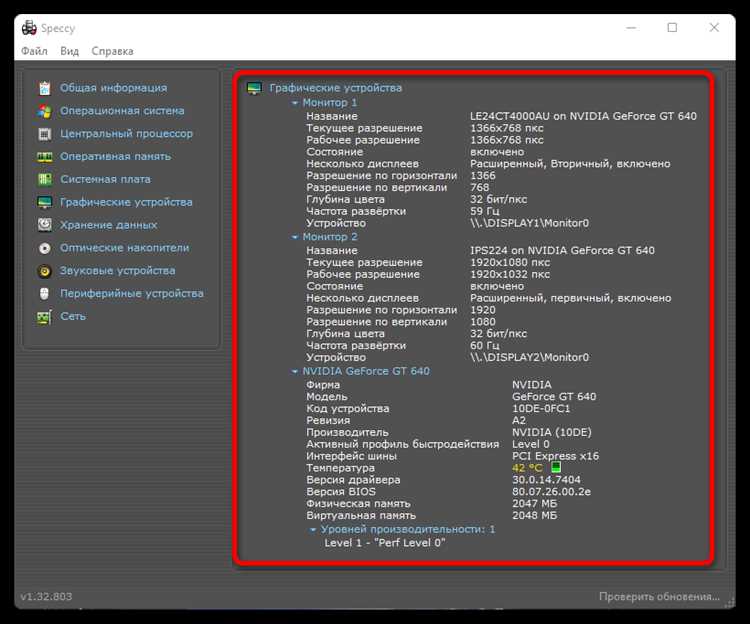
Параллельно с системными решениями существуют и специализированные программы, такие как GPU-Z или Speccy. Эти утилиты предоставляют глубинную аналитику, включая характеристики работы и температуру процесса. Данные приложения помогут не только разобраться в функциональности, но и обеспечить полноценный мониторинг состояния оборудования.
Если вам необходима более детальная информация, можно обратиться к ресурсам на официальных сайтах производителей. Эти порталы часто публикуют спецификации и рекомендации по настройке, что позволит оценить производительность вашего графического процессора в различных задачах.
Проверка через диспетчер устройств Windows
Запустите «Диспетчер устройств», выбрав соответствующий элемент через контекстное меню начального экрана или с помощью поиска. В открывшемся окне найдите раздел «Видеоадаптеры». Он содержит перечень графических ускорителей, установленных в системе.
Двойной щелчок на названии адаптера откроет его свойства. Вкладка «Общие» предоставит базовую информацию, включая название и состояние устройства. Чтобы увидеть более детальную информацию, перейдите на вкладку «Драйер». Здесь информация о версии драйвера и дате его установки поможет понять актуальность программного обеспечения.
Если необходимо обновить драйвер, вернитесь в «Диспетчер устройств», выберите нужный адаптер, кликните правой кнопкой мыши и выберите опцию «Обновить драйвер». Это поможет установить последнюю версию программного обеспечения с официального сайта производителя.
При возникновении проблем с работой графического ускорителя стоит проверить вкладку «Сведения». В этом разделе можно найти идентификаторы устройства и производителя, которые пригодятся для поиска информации о совместимости или обновлениях на сайте разработчика.
Использование программы DirectX Diagnostics (dxdiag)
Запуск утилиты dxdiag предоставляет подробную информацию о аппаратных компонентах системы. Для запуска используйте сочетание клавиш Win + R, затем введите dxdiag и нажмите Enter. Появится окно с информацией о системе, где можно найти данные о графической подсистеме.
На вкладке ‘Дисплей’ отображается информация, касающаяся графического адаптера. Здесь указывается название GPU, драйвера, доступная память и разрешение экрана.
| Параметр | Описание |
|---|---|
| Имя | Наименование графического процессора |
| Производитель | Компания, выпускающая графическое устройство |
| Версия драйвера | Обновление программного обеспечения для графического адаптера |
| Видеопамять | Объем памяти, доступной для обработки графики |
| Разрешение | Текущие параметры экрана, включая частоту обновления |
Полезно проверять совместимость драйверов и наличие обновлений для обеспечения оптимальной работы графической подсистемы. Обновления можно осуществить через сайт производителя или специальное ПО, например, GeForce Experience для NVIDIA или Radeon Software для AMD.
Также стоит обратить внимание на вкладку ‘Система’. Она содержит основные характеристики компьютера, включая версию операционной системы и её архитектуру, что может быть критически важным для совместимости с разными версиями драйверов.
Определение характеристик через параметры экрана
Без труда ознакомиться с характеристиками графического ускорителя можно через настройки дисплея. Этот способ позволяет получить необходимые данные, анализируя разрешение и частоту обновления изображения.
Процесс выявления информации включает следующие шаги:
- Перейдите в настройки экрана. На Windows это можно сделать через ‘Параметры’ или ‘Панель управления’.
- Установите максимальное разрешение, поддерживаемое монитором. Обычно это отражает возможности видеокарты.
- Обратите внимание на частоту обновления. Частота 60 Гц считается базовой, тогда как более высокие значения (120 Гц и выше) могут указывать на современное графическое устройство.
Еще одним источником информации служит использование диспетчера задач:
- Нажмите комбинацию клавиш Ctrl + Shift + Esc для открытия диспетчера.
- Перейдите на вкладку ‘Производительность’.
- Обратите внимание на показатели загрузки и используемую память. Высокие значения могут свидетельствовать о наличии мощного графического процессора.
Дополнительно можно воспользоваться специализированными утилитами для больше информации. Программы, такие как GPU-Z или Speccy, предоставляют детальные сведения о системе.
Используя данные о разрешении, частоте обновления и нагрузке на экранный адаптер, можно получить полноценную картину производительности вашего графического устройства. Это поможет принимать обоснованные решения при выборе компонентов для модернизации или при необходимости замены.
Инсталлирование и использование CPU-Z
Чтобы начать процесс, выполните перечисленные шаги:
- Перейдите на официальный сайт CPU-Z.
- Скачайте версию, соответствующую вашей операционной системе.
- Запустите скачанный файл и следуйте инструкциям инсталлятора.
После завершения установки, запустите приложение. Интерфейс программы интуитивно понятен и разделен на несколько вкладок, каждая из которых предоставляет детальную информацию.
Основные разделы программы включают:
- CPU: Информацией о процессоре, частоте, количестве ядер и потоков.
- Cache: Данные о кэш-памяти, ее уровнях и объеме.
- Mainboard: Сведения о материнской плате, включая модель и чипсет.
- Memory: Данные о оперативной памяти, такие как объем и тип.
- SPD: Подробности о каждом модуле оперативной памяти.
- Graphics: Информация о графическом интерфейсе.
Чтобы получить сведения о графическом адаптере, просто перейдите на вкладку ‘Graphics’. Здесь доступны параметры видеокарты, включая ее название и характеристики.
CPU-Z также позволяет сохранять информацию в текстовом или HTML формате для дальнейшего анализа. Для этого выберите File > Save As и укажите желаемый путь.
Регулярно обновляйте программу, чтобы быть уверенным в актуальности информации. Также доступны бета-версии, которые могут включать новые функции и улучшения.
Проверка через сторонние утилиты для диагностики оборудования
Другим вариантом стал MSI Afterburner, часто применяемый для мониторинга и разгона. Утилита показывает загрузку GPU, количество поддерживаемых технологий, а также позволяет настраивать параметры производительности.
HWiNFO – мощный инструмент для получения обширных данных о системе. Используя его, возможно получить информацию о графическом адаптере, включая его название, версию драйвера и технические характеристики.
Speccy также может стать хорошим помощником. Эта программа отображает информацию о всех компонентах системы, акцентируя внимание на видеокарте и её основных показателях.
Для пользователей с операционной системой Linux подойдёт команда lspci в терминале. Она выдает перечень всех подключённых устройств, среди которых можно быстро найти графический контроллер.
Смотрим информацию в BIOS при загрузке
Доступ к информации об аппаратном обеспечении можно получить через BIOS при запуске системы. Для этого потребуется перезагрузить устройство. Во время старта нажмите клавишу, которая открывает меню настройки BIOS. Обычно это Del, F2, F10 или Esc, в зависимости от производителя материнской платы.
После входа в BIOS найдите раздел, отвечающий за информацию об оборудовании. В некоторых системах этот раздел называется ‘System Information’, ‘Information’, ‘Chipset’ или ‘Advanced’. В зависимости от интерфейса, информация может отображаться в разных форматах.
| Элемент | Описание |
|---|---|
| Графический адаптер | На некоторых системах отображается название видеоускорителя, а также доступные параметры памяти. |
| Версия BIOS | Указывает, какой версии программного обеспечения использует материнская плата, что может помочь в дальнейших обновлениях. |
| Конфигурация системы | Общая информация о системе, включая процессор и оперативную память, может быть полезна для анализа совместимости. |
Если необходима более детальная информация, советуют ознакомиться с документацией к материнской плате, которая иногда содержит ссылки на специализированные утилиты. Это может значительно упростить задачу по сбору данных о графических компонентах системы.
Узнаем информацию о графическом процессоре через lspci
Требуется информация о графическом адаптере? Утилита lspci поможет. Выполнение команды в терминале отображает список всех подключённых устройств через интерфейс PCI, включая видеокарты.
Воспользуйтесь командой:
lspci | grep -i vga
Это позволит отфильтровать только видеоустройства, исключая лишнюю информацию. Вы увидите строку, содержащую название и производителя графической платы.
В некоторых случаях захочется получить более подробные сведения. Используйте:
lspci -v -s <адрес устройства>
Для получения адреса устройства можно воспользоваться первым запросом и заменить <адрес устройства> на полученную строку. Это выдаст дополнительную информацию о характеристиках и функциях графического адаптера.
Если требуется вывести информацию в более читабельном виде, добавьте ключ -k:
lspci -k | grep -A 3 -i vga
Эта команда соберет данные о видеоустройстве, включая используемые драйвера.
Убедитесь, что lspci установлен. В большинстве дистрибутивов он попадает в стандартный пакет. Если утилиты нет, установите пакет pciutils соответствующей команде вашего пакета управления.
Этот подход обеспечивает быстрый доступ к нужной информации о графических процессорах, что полезно при настройках системы, выборе драйверов и решении технических вопросов.
Идентификация видеоустройства через терминал MacOS
Для получения информации о графическом адаптере в MacOS откройте терминал. Это можно сделать через приложение ‘Утилиты’ или используя сочетание клавиш Command + Space для вызова Spotlight и введя ‘Терминал’.
Введите следующую команду:
system_profiler SPDisplaysDataType
После выполнения команды отобразится информация о графическом устройстве. Здесь можно увидеть название адаптера, его характеристики, такую как объём видеопамяти и другие параметры, влияющие на производительность.
В случае, если требуется более детальная информация, можно воспользоваться другой командой:
ioreg -l | grep 'model'
Этот запрос покажет конкретные детали о видеоустройстве, включая модель графического чипа.
Если работа с терминалом вызывает сложности, альтернативный способ заключается в использовании ‘Об этом Mac’. Для этого нажмите на ? в верхнем левом углу экрана, выберите ‘Об этом Mac’, затем ‘Системный отчет’ и перейдите в раздел ‘Графика/Дисплеи’.
Эти методы обеспечивают быструю и точную информацию о графическом адаптере вашей системы без использования стороннего ПО.
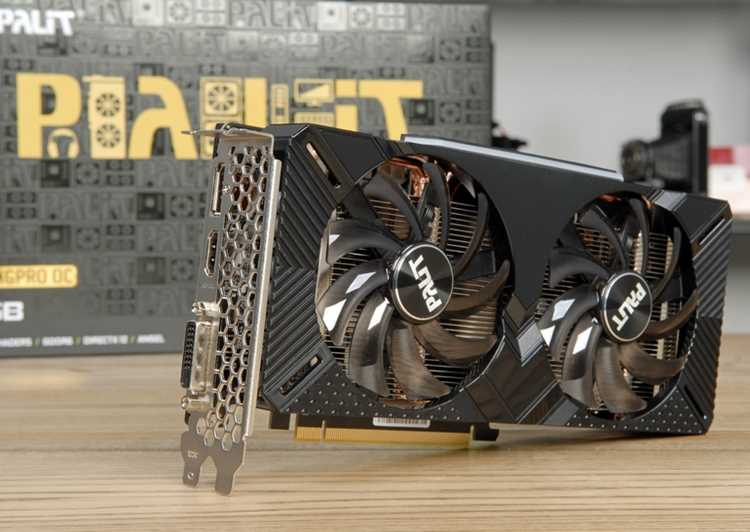
Поиск информации на корпусе видеокарты

На корпусе устройства часто размещаются важные данные, которые позволяют быстро получить информацию о характеристиках. Основные места, где можно найти нужные сведения:
- Этикетка на задней панели: Осмотр обратной стороны может выявить наклейки или гравировки, на которых указаны название, серийный номер и другие параметры.
- Печатные соединения: Если удалить крепежные элементы и открыть крышку, можно увидеть дополнительные идентификаторы, включая номера моделей и кодовые названия чипов.
- Вентилятор: Иногда модели указываются на лопастях или ободах вентиляторов. Эти данные могут помочь установить точное наименование устройства.
Для точной идентификации может быть полезным использование интернет-ресурсов. Введите идентификаторы в поисковую систему, чтобы получить подробные характеристики и совместимость.
- Включите компьютер и откройте окружение BIOS для проверки идентификационной информации.
- Следите за температурными показателями устройства с помощью специальных утилит, чтобы оценить его производительность на практике.
Также стоит обратить внимание на программное обеспечение, которое может визуализировать данные прямо на экране, что значительно упрощает поиск информации. Используйте для этого надежные приложения для диагностики.