Обновление драйверов видеокарты напрямую влияет на стабильность и скорость работы игр и программ. Не стоит полагаться на автоматические обновления, так как они могут пропускать последние версии или не учитывать особенности вашей системы.
Рекомендуется загружать драйверы именно с официального сайта NVIDIA или использовать проверенные источники, чтобы избежать проблем с совместимостью или вредоносным ПО. Перед обновлением рекомендуется полностью очистить старые драйверы с помощью специальных утилит, что снизит риск ошибок и конфликтов.
Для выбора нужной версии драйвера, учитывайте:
- модель вашей видеокарты (например, GeForce GTX 1660, RTX 3080)
- совместимость с операционной системой (Windows 10, Windows 11)
- ближайшие обновления, исправляющие баги или повышающие производительность
Не забудьте регулярно проверять наличие новых драйверов, особенно перед крупными релизами игр или программных обновлений. Правильный подбор и своевременное обновление драйверов поможет добиться стабильной работы и максимально раскрыть потенциал вашей видеокарты.
Выбор правильных драйверов для вашей видеокарты NVIDIA GeForce
Всегда начинайте с официального сайта NVIDIA, скачивая драйверы, предназначенные именно для вашей модели видеокарты. Процесс автоматического поиска и определения подходит новичкам, но для точной подгонки используйте раздел ‘Обновление драйверов’, где укажите точную модель и операционную систему.
Перед обновлением снимите текущие драйверы через диспетчер устройств или специальный инструмент для удаления драйверов, чтобы исключить конфликты и оставить чистое пространство для новых версий. После этого установите скачанный драйвер, следя за требуемыми пунктами установки.
Обратите внимание на тип драйвера: ‘Стандартный драйвер’ подойдет для обычных задач, а ‘Экспертный’ или ‘Рекомендуемый’ обеспечит оптимальную работу при гейминге или нагрузках на 3D-дизайн. Постоянно проверяйте наличие новых версий, особенно перед крупными игровыми релизами или при появлении обновлений Windows.
| Шаг | Действие | Что учитывать |
|---|---|---|
| 1 | Посетить официальный сайт NVIDIA | Обеспечивает совместимость и минимизирует риск ошибок |
| 2 | Воспользоваться автоматическим поиском драйверов или указать модель вручную | Точная подборка для вашей системы |
| 3 | Удалить старые драйверы при помощи DDU или стандартных средств Windows | Избежать конфликтов и сбоев |
| 4 | Установить новую версию драйвера, перезагрузить компьютер | Обеспечить стабильную работу |
| 5 | Проверить работу видеокарты, настроить параметры через панель NVIDIA | Максимальная отдача и качество графики |
Определение модели видеокарты и её характеристик
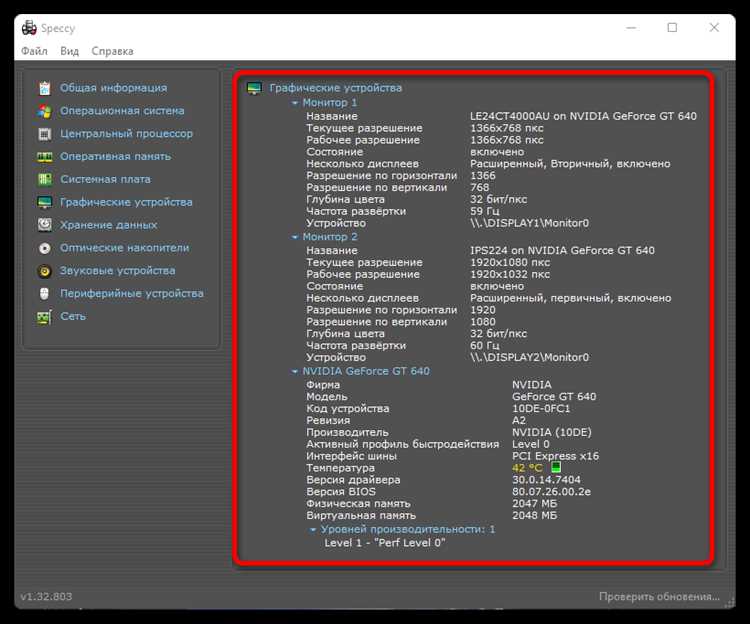
Чтобы узнать модель видеокарты NVIDIA GeForce, воспользуйтесь утилитой ‘Диспетчер устройств’. Откройте его, нажав правой кнопкой мыши на ‘Пуск’ и выбрав соответствующий пункт. В разделе ‘Видеоадаптеры’ вы увидите название вашей видеокарты.
Для получения более детальной информации используйте программу GPU-Z. Она предоставляет данные о тактовой частоте, объёме видеопамяти, поддерживаемых API и других характеристиках. Скачайте и установите GPU-Z с официального сайта, запустите программу и ознакомьтесь с вкладками ‘Summary’ и ‘Sensors’.
Также можно воспользоваться командной строкой. Нажмите Win + R, введите ‘cmd’ и выполните команду:
wmic path win32_VideoController get name
Это отобразит название видеокарты. Для более глубокого анализа характеристик используйте команду:
dxdiag
В открывшемся окне перейдите на вкладку ‘Экран’, где будут указаны основные параметры видеокарты.
Обратите внимание на следующие ключевые характеристики:
- Объём видеопамяти: Важен для работы с высокими разрешениями и графикой.
- Тактовая частота: Влияет на производительность в играх и приложениях.
- Поддержка технологий: Убедитесь, что ваша видеокарта поддерживает DirectX и OpenGL нужных версий.
- Энергопотребление: Убедитесь, что блок питания соответствует требованиям видеокарты.
Зная модель и характеристики, вы сможете выбрать подходящие драйверы и оптимизировать производительность вашей системы. Регулярно проверяйте обновления драйверов на официальном сайте NVIDIA для достижения наилучших результатов.
Сравнение стабильных и бета-версий драйверов

Выбор между стабильными и бета-версиями драйверов тесно связан с потребностями пользователя и спецификой используемого программного обеспечения. Если главное – надежность и минимизация риска возникновения ошибок, то стоит отдавать предпочтение стабильным версиям. Они проходят длительное тестирование и реже вызывают сбои, что делает их идеальными для критичных задач и повседневной работы.
Стабильные драйверы оптимизированы для длительного использования и обеспечивают стабильную работу графической карты при различных сценариях. В них исправляют известные баги и добавляют поддержку новых игр и приложений только после тщательного тестирования.
Бета-драйверы, напротив, содержат последние обновления и исправления, зачастую предназначенные для улучшения производительности в новых или обновляемых играх и сценариях. Они могут давать заметный прирост fps и исправлять актуальные проблемы, но в то же время иногда вызывают сбои, зависания или другие непредсказуемые ошибки.
Если вы решаете установить бета-версию, убедитесь, что готовы к возможным нестабильностям и самостоятельному управлению нестандартными ситуациями. Для профессиональной работы или критически важных задач лучше оставить выбор на сторону проверенных стабильных релизов.
Для геймеров, ищущих максимально возможную производительность и готовых рисковать стабильностью, бета-драйверы могут стать хорошим вариантом, особенно если они уже познакомились с типичными рисками и знают, как их исправлять. В целом, подход к обновлению драйверов стоит формировать, исходя из индивидуальных требований и условий использования компьютера.
Анализ требований игр и программ для выбора драйвера
Перед обновлением драйвера видеокарты NVIDIA GeForce, изучите системные требования игр и программ, которые вы планируете использовать. Обратите внимание на минимальные и рекомендуемые требования, указанные разработчиками. Это поможет определить, какой драйвер обеспечит оптимальную производительность.
Для игр, таких как Cyberpunk 2077 или Call of Duty: Warzone, рекомендуется использовать последние версии драйверов, так как они часто включают оптимизации для новых технологий, таких как DLSS и Ray Tracing. Проверьте, поддерживает ли ваш драйвер эти функции, чтобы получить максимальную производительность.
Для программ, таких как Adobe Premiere Pro или Blender, также важно использовать актуальные драйверы. Они могут улучшить обработку графики и ускорить рендеринг. Ознакомьтесь с рекомендациями на официальных сайтах программного обеспечения, чтобы выбрать подходящий драйвер.
Регулярно проверяйте обновления драйверов на сайте NVIDIA. Используйте утилиту NVIDIA GeForce Experience для автоматического поиска и установки последних версий. Это обеспечит стабильную работу и улучшит совместимость с новыми играми и приложениями.
Не забывайте о тестировании производительности после обновления. Используйте бенчмарки и тесты FPS, чтобы убедиться, что новый драйвер действительно улучшает работу вашей системы. Если возникают проблемы, рассмотрите возможность отката к предыдущей версии драйвера.
Использование инструментов для автоматического подбора драйверов

После установки GeForce Experience, откройте приложение и перейдите в раздел ‘Драйверы’. Здесь вы увидите доступные обновления. Нажмите ‘Загрузить’ и следуйте инструкциям для установки. Это гарантирует, что вы получите последние оптимизации и исправления ошибок.
Кроме GeForce Experience, существуют и другие инструменты, такие как Driver Booster и Snappy Driver Installer. Эти программы сканируют систему на наличие устаревших драйверов и предлагают обновления. Они могут быть полезны, если вы хотите обновить не только драйверы видеокарты, но и другие компоненты системы.
Важно помнить, что перед обновлением драйверов рекомендуется создать точку восстановления системы. Это позволит вернуться к предыдущей версии в случае возникновения проблем. Также стоит проверять совместимость новых драйверов с вашими играми и приложениями.
Ниже представлена таблица с основными инструментами для автоматического подбора драйверов:
| Инструмент | Описание |
|---|---|
| GeForce Experience | Официальная утилита от NVIDIA для автоматического обновления драйверов видеокарт. |
| Driver Booster | Сканирует систему и предлагает обновления для всех драйверов. |
| Snappy Driver Installer | Бесплатный инструмент для обновления драйверов с возможностью оффлайн-установки. |
Используйте эти инструменты для поддержания актуальности драйверов и повышения производительности вашей видеокарты. Регулярные обновления помогут избежать проблем с совместимостью и улучшат игровой опыт.
Особенности работы с драйверами для ноутбуков и стационарных систем
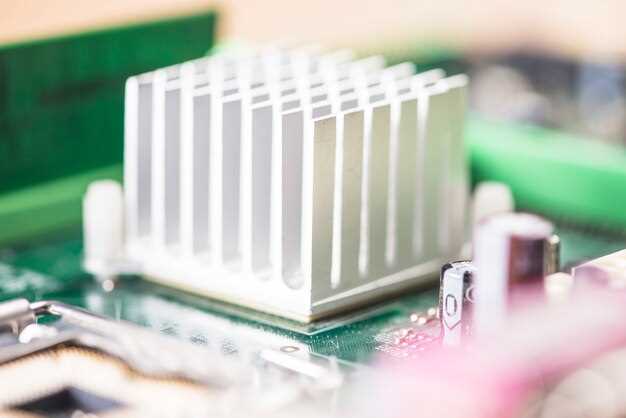
При выборе драйверов для видеокарт NVIDIA GeForce важно учитывать различия между ноутбуками и стационарными системами. Ноутбуки часто используют оптимизированные версии драйверов, которые учитывают ограничения по мощности и тепловыделению. Стационарные системы, как правило, имеют более мощные компоненты и могут использовать полные версии драйверов.
Для ноутбуков рекомендуется загружать драйверы с официального сайта NVIDIA, выбирая раздел для мобильных устройств. Это гарантирует, что драйверы будут совместимы с вашей моделью и обеспечат стабильную работу. Обновления драйверов для ноутбуков могут выходить реже, так как производители часто встраивают их в обновления BIOS.
Стационарные системы могут использовать более свежие версии драйверов, так как они не ограничены в ресурсах. Рекомендуется проверять обновления на сайте NVIDIA или через GeForce Experience. Это позволит получить доступ к последним улучшениям производительности и исправлениям ошибок.
Обратите внимание на следующие моменты:
- Для ноутбуков используйте драйверы, оптимизированные для мобильных устройств.
- Стационарные системы могут использовать полные версии драйверов.
- Регулярно проверяйте обновления через GeForce Experience для стационарных ПК.
- Следите за совместимостью драйверов с вашей операционной системой.
При установке драйверов на ноутбуки важно учитывать, что некоторые производители могут предлагать свои версии, которые могут быть более оптимизированными для конкретных моделей. В этом случае стоит проверить сайт производителя вашего ноутбука.
Для стационарных систем рекомендуется использовать драйверы, которые обеспечивают максимальную производительность в играх и приложениях. Убедитесь, что у вас установлены последние версии, чтобы избежать проблем с совместимостью и производительностью.
Обзор наиболее популярных источников драйверов и их различия
Официальный сайт NVIDIA предлагает самые свежие версии драйверов. Здесь можно найти как стабильные, так и бета-версии. Стабильные версии подходят для большинства пользователей, в то время как бета-версии могут содержать новые функции и улучшения, но иногда имеют нестабильную работу. Рекомендуется проверять сайт регулярно для получения обновлений.
GeForce Experience – это удобное приложение, которое автоматически уведомляет о доступных обновлениях драйверов. Оно также позволяет оптимизировать настройки игр под вашу систему. Это отличный выбор для тех, кто предпочитает простоту и автоматизацию. Однако, некоторые пользователи отмечают, что приложение может иногда предлагать обновления, которые не всегда необходимы.
Сторонние ресурсы, такие как Guru3D и TechSpot, предоставляют альтернативные версии драйверов, включая модифицированные и оптимизированные. Эти драйверы могут улучшить производительность в определенных играх или приложениях. Однако, использование сторонних драйверов связано с риском, так как они могут не проходить официальное тестирование и могут вызвать проблемы с совместимостью.
Выбор источника зависит от ваших потребностей. Если важна стабильность, лучше использовать официальный сайт или GeForce Experience. Для экспериментов с производительностью подойдут сторонние ресурсы, но с осторожностью. Всегда создавайте резервные копии текущих драйверов перед установкой новых версий.
Обновление и настройка драйверов для повышения производительности
Проверьте наличие новых версий драйверов через официальную панель управления NVIDIA или с помощью GeForce Experience. Регулярное обновление исключает баги и повышает стабильность работы видеокарты.
Перед установкой новых драйверов полностью удалите старые версии. Лучше использовать инструмент DDU (Display Driver Uninstaller), чтобы избежать конфликтов и обеспечить чистую установку.
Настройте параметры графического драйвера в панели NVIDIA. Оптимизируйте параметры, отключая вертикальную синхронизацию, регулируя режим антиалиасинга и устанавливая желаемое качество изображения. Установка режима ‘Производительность’ может заметно повысить FPS в играх.
Используйте расширенные настройки для конкретных приложений или игр. В разделе ‘Настройки программы’ задайте индивидуальные параметры, переведите их в режим ‘Высокая производительность’ или включите SLI, если это поддерживается.
Обратите внимание на обновление BIOS видеокарты через официальные утилиты производителя. Это может устранить совместные проблемы и раскрыть весь потенциал железа.
Периодически очищайте систему от мусора и дефектных файлов с помощью специальных утилит. Чистая операционная система и достаточный запас свободного места для кэша и временных файлов позволяют драйверам работать быстрее и стабильно.
Контролируйте температуру видеокарты при помощи программ вроде MSI Afterburner. Удержание температуры в пределах рекомендуемых значений обеспечивает стабильную работу драйверов и повысит общую производительность.
Процедура скачивания и установки драйверов вручную и через софт NVIDIA

Для скачивания и установки драйверов NVIDIA вручную выполните следующие шаги:
- Перейдите на официальный сайт NVIDIA.
- Выберите раздел ‘Драйверы’.
- Укажите модель вашей видеокарты и операционную систему.
- Нажмите ‘Поиск’ и выберите подходящий драйвер из списка.
- Скачайте установочный файл на ваш компьютер.
- Запустите скачанный файл и следуйте инструкциям установщика.
Для автоматической установки драйверов используйте программное обеспечение NVIDIA GeForce Experience:
- Скачайте и установите GeForce Experience с официального сайта.
- Запустите программу и войдите в свою учетную запись NVIDIA или создайте новую.
- Перейдите в раздел ‘Драйверы’.
- Нажмите ‘Проверить наличие обновлений’.
- Если доступны новые драйверы, нажмите ‘Скачать’ и затем ‘Установить’.
После завершения установки перезагрузите компьютер для применения изменений. Регулярно проверяйте наличие обновлений, чтобы поддерживать оптимальную производительность вашей видеокарты.
Настройка параметров драйвера для оптимизации графики и скорости
Измените режим управления электропитанием на ‘Максимальная производительность’ в настройках NVIDIA Panel, чтобы обеспечить стабильное питание видеокарты под нагрузкой.
Активируйте пункт ‘Глобальные настройки изображений’ и установите уровень качества на ‘Высокий’ или ‘Пользовательский’, чтобы сбалансировать качество и скоростьи снизить задержки.
Отключите вертикальную синхронизацию в параметрах драйвера, если требуется минимальная задержка, особенно при использовании дисплеев с высокой частотой обновления.
Настройте уровень антиалиасинга, выбирая значения ‘Только расчет’ или отключая его, чтобы снизить нагрузку на видеокарту и повысить FPS в играх.
Включите режим ‘Исключительная графика’ для улучшения рендеринга специальных эффектов или отключите его для повышения общей частоты кадров.
Используйте функцию ‘Отрисовка с низкой задержкой’ (Low Latency Mode) и выбирайте параметры ‘Отключено’ или ‘Ультра’ в зависимости от желаемой отзывчивости системы.
Настройте параметры сглаживания, выбирая вариации ‘Без сглаживания’ или ‘2xMSAA’ для снижения нагрузки и повышения скорости, если такими приоритетами управлять.
Рассмотрите возможность отключения функций, таких как ‘Кустарная фильтрация тени’ или ‘Асинхронное вычисление’, если уровень производительности важнее визуальной детализации.
Регулярно проверяйте обновления драйверов и переключайтесь на бета-версии для получения новых оптимизаций и исправлений, которые могут повысить производительность и улучшить графику.
Решение распространённых проблем при обновлении драйверов
Если обновление драйверов вызывает проблемы, первым делом проверьте совместимость новой версии с вашей видеокартой. Зайдите на официальный сайт NVIDIA и убедитесь, что выбранный драйвер подходит для вашей модели.
При возникновении ошибок во время установки, попробуйте удалить старую версию драйвера через ‘Панель управления’ или с помощью утилиты Display Driver Uninstaller (DDU). Это поможет избежать конфликтов между старыми и новыми файлами.
Если после обновления система не распознаёт видеокарту, проверьте настройки BIOS. Убедитесь, что видеокарта активирована и правильно подключена. Иногда помогает сброс настроек BIOS до заводских.
В случае возникновения проблем с производительностью, попробуйте откатить драйвер до предыдущей версии. Это можно сделать через ‘Диспетчер устройств’, выбрав вашу видеокарту и нажав ‘Свойства’, затем ‘Откатить драйвер’.
Если возникают проблемы с совместимостью игр, проверьте наличие обновлений для самих игр. Иногда разработчики выпускают патчи, которые решают конфликты с новыми драйверами.
Не забывайте о регулярных обновлениях Windows. Иногда обновления операционной системы могут улучшить совместимость с новыми драйверами и повысить общую производительность системы.
Если ничего не помогает, обратитесь в службу поддержки NVIDIA. Они могут предложить дополнительные решения, специфичные для вашей ситуации.
Создание резервных копий драйверов перед обновлением
Перед началом процесса обновления драйверов NVIDIA GeForce рекомендуется создать их резервную копию. Это поможет быстро восстановить рабочее состояние видеокарты в случае несовместимости или ошибок после установки новых версий.
Для этого используйте специализированные утилиты, такие как DriverBackup! или DriverClone. Эти программы позволяют сохранить текущие драйверы в отдельной папке или образе системы, что облегчает их восстановление при необходимости.
Если вы предпочитаете командную строку, можете воспользоваться встроенными средствами Windows. Например, командой DISM или pnputil можно экспортировать драйверы в отдельные файлы. Введите следующую команду для экспорта драйверов NVIDIA:
pnputil /export-driver * PATHк_папкеОбязательно выбирайте надежное место для хранения резервных копий, например, отдельный диск или облачное хранилище. Время, затраченное на создание копии, окупается дальнейшей безопасностью и возможностью вернуться к рабочей конфигурации видеокарты в любой момент.
Еще одним хорошим решением станет создание точки восстановления системы – это даст возможность откатить все изменения, включая драйверы, в случае возникновения проблем. В Windows это делается через встроенную утилиту или панели настроек.
Автоматическое обновление драйверов: плюсы и риски

Использование функции автоматического обновления драйверов ускоряет процесс поддержки видеокарты в актуальном состоянии. Это особенно удобно для тех, кто не хочет регулярно отслеживать последние версии и самостоятельно искать их на сайте NVIDIA. Обновление происходит через встроенные инструменты ОС или программное обеспечение NVIDIA, что снижает вероятность пропуска важных исправлений и улучшений.
Однако автоматический режим может привести к установке неподходящих или нестабильных версий драйвера, особенно если драйверы обновляются без предварительной проверки совместимости с вашей системой или другими компонентами. Это увеличивает риск возникновения конфликтов и ошибок, которые могут снизить производительность видеокарты или привести к сбоям.
Кроме того, автоматические обновления не всегда позволяют выбрать оптимальную версию драйвера под конкретные нужды. Иногда новые версии содержат тестовые или экспериментальные функции, которые могут не подходить для стабильной работы или требований игр и приложений.
Для тех, кто ценит стабильность, рекомендуется либо отключить автоматические обновления, либо периодически проверять обновления вручную. Перед установкой новых драйверов лучше сначала ознакомиться с их списком изменений, отзывами и рекомендациями на форумах. Это поможет избежать возможных проблем и обеспечить максимально плавную работу системы.
Последовательность действий при возвращении к предыдущей версии драйвера
Откатите драйвер до предыдущей версии, если новая версия вызывает проблемы. Для этого выполните следующие шаги:
1. Откройте ‘Диспетчер устройств’. Нажмите правой кнопкой мыши на кнопку ‘Пуск’ и выберите соответствующий пункт.
2. Найдите раздел ‘Видеоадаптеры’ и разверните его. Найдите вашу видеокарту NVIDIA GeForce.
3. Щелкните правой кнопкой мыши на названии видеокарты и выберите ‘Свойства’.
4. Перейдите на вкладку ‘Драйвер’. Здесь вы увидите кнопку ‘Откатить драйвер’. Если она активна, нажмите на нее.
5. Следуйте инструкциям на экране, чтобы завершить процесс отката. После этого перезагрузите компьютер.
Если кнопка ‘Откатить драйвер’ неактивна, загрузите предыдущую версию драйвера с официального сайта NVIDIA. Установите ее, следуя инструкциям установщика. После завершения установки перезагрузите систему.
Проверьте производительность видеокарты и убедитесь, что проблемы устранены. Если нет, рассмотрите возможность обновления драйвера до более новой версии или обратитесь в службу поддержки NVIDIA.