Для достижения максимальной производительности вашей видеокарты, воспользуйтесь Nvidia Inspector. Этот инструмент позволяет легко настраивать параметры разгона, что значительно улучшит графическую производительность в играх и приложениях. Начните с загрузки и установки Nvidia Inspector, чтобы получить доступ ко всем необходимым функциям.
После установки откройте Nvidia Inspector и перейдите к вкладке ‘Overclocking’. Здесь вы увидите основные параметры, такие как частота ядра и памяти. Увеличьте частоту ядра на небольшое значение, например, на 10-20 МГц, и примените изменения. Следите за температурой видеокарты, чтобы избежать перегрева.
Не забудьте протестировать стабильность системы после каждого изменения. Используйте стресс-тесты, такие как FurMark или 3DMark, чтобы убедиться, что видеокарта работает без сбоев. Если система стабильна, можно продолжать увеличивать частоту, но делайте это постепенно, чтобы избежать повреждения оборудования.
Также обратите внимание на параметры напряжения. Увеличение напряжения может помочь достичь более высоких частот, но требует осторожности. Убедитесь, что ваша система охлаждения справляется с дополнительным теплом. В случае перегрева вернитесь к предыдущим настройкам.
Следуя этим шагам, вы сможете эффективно разогнать свою видеокарту с помощью Nvidia Inspector и насладиться улучшенной производительностью в играх и приложениях.
Подготовка к разгонке видеокарты
Перед началом разгона убедитесь, что ваша система охлаждения справляется с повышенной нагрузкой. Проверьте температуру видеокарты в стандартных условиях, запустив стресс-тесты или игры и мониторя показатели через утилиты, например MSI Afterburner или HWMonitor.
Загрузите актуальные драйверы графической карты и установите их. Это обеспечит стабильную работу и снизит вероятность ошибок при разгоне.
Обновите BIOS видеокарты, если есть официальные версии от производителя, которые улучшают работу или повышают стабильность. Перед этим сохраните текущие настройки BIOS на случай отката.
Проверьте блок питания на достаточную мощность и надежность. Разгон требует дополнительных ресурсов, поэтому мощность блока должна превышать рекомендованные значения на 20-30%, чтобы избежать нестабильности.
Обеспечьте хороший поток воздуха в корпусе компьютера. Разгон увеличивает теплоотдачу, поэтому рекомендуется очистить вентиляторы и фильтры, а также обеспечить свободный доступ свежего воздуха к видеокарте.
Создайте резервную копию текущих настроек системы и драйверов. Это поможет быстро восстановить работу в случае нестабильной работы или сбоев после разгона.
Загрузите и подготовьте программы для мониторинга и тестирования системы – Nvidia Inspector, MSI Afterburner, Prime95 или FurMark. Контроль температуры, тактовых частот и напряжений станет залогом безопасного разгона.
Загрузка и установка Nvidia Inspector

Перейдите на официальный сайт Nvidia Inspector или на надежный ресурс, где доступна последняя версия программы. Скачайте архив с программой, обычно это файл с расширением .zip.
После завершения загрузки распакуйте архив в удобное для вас место на компьютере. Для этого щелкните правой кнопкой мыши на архиве и выберите опцию ‘Извлечь все’.
Откройте папку с распакованными файлами. Найдите исполняемый файл Nvidia Inspector, обычно он называется NvidiaInspector.exe. Дважды щелкните по нему, чтобы запустить программу.
Если появится предупреждение от системы о безопасности, подтвердите запуск, нажав ‘Да’. Программа не требует установки, поэтому вы можете использовать ее сразу после запуска.
Для корректной работы Nvidia Inspector убедитесь, что у вас установлены последние драйверы для видеокарты Nvidia. Это можно сделать через GeForce Experience или на сайте Nvidia.
Теперь вы готовы к настройке параметров вашей видеокарты. Ознакомьтесь с интерфейсом программы и настройками, чтобы оптимизировать производительность вашего устройства.
Проверка текущих настроек и температуры видеокарты

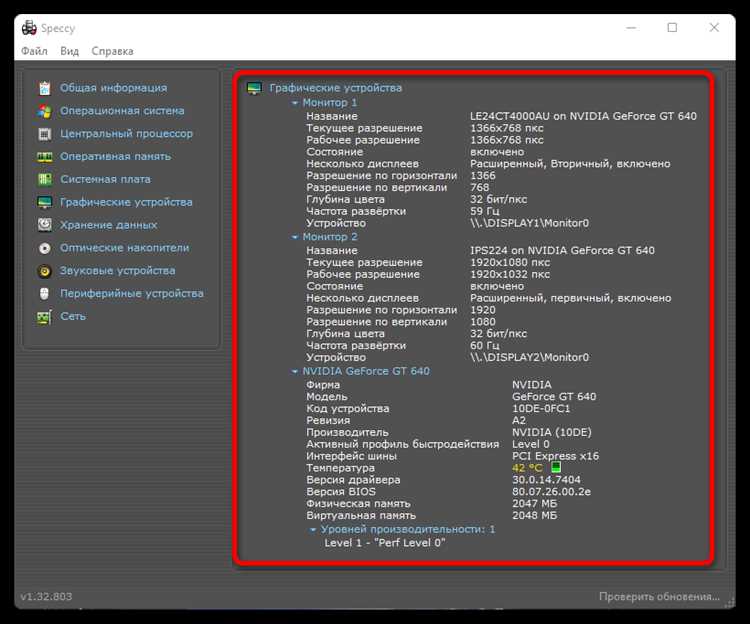
Чтобы определить начальные параметры видеокарты перед разгоном, запустите Nvidia Inspector и перейдите во вкладку ‘Monitoring’. Там отображаются текущие показатели частот работы видеокарты, температуры и напряжения. Обратите внимание на характеристики в реальном времени, чтобы понять, в каком состоянии находится устройство.
Обратите особое внимание на температуру GPU. Для большинства карт безопасный диапазон – от 40 до 70 градусов Цельсия при небольшой нагрузке. Если температура превышает 80 градусов, стоит подумать о улучшении охлаждения или снижении нагрузки перед началом разгона.
Проверьте текущие частоты ядра и памяти. Они могут различаться в зависимости от заводских настроек и моделей видеокарт. Заметьте их значения, чтобы сравнить с результатами после разгона. Для этого откройте вкладку ‘Core Clock’ и ‘Memory Clock’.
Если ноутбук или карта используют технологии низкого энергопотребления, параметры могут автоматически снижаться при нагреве. В таком случае проверяйте показатели при максимальной нагрузке – например, в стресс-тестах или играх.
Кроме этого, рекомендуется установить контрольные точки, чтобы зафиксировать начальные параметры и избежать ошибок при дальнейшем регулировании частот или напряжений. Сделайте скриншоты или запишите значения вручную для сравнения в будущем.
Создание резервной копии текущих профилей
Перед началом настройки разгона сохраните текущие профили видеокарты. Откройте Nvidia Inspector и выберите вкладку с профилями. Перейдите в раздел, где отображаются текущие настройки, и нажмите кнопку ‘Экспорт’ или ‘Сохранить профиль’. Это создаст файл с настройками в удобном для вас месте.
Храните созданный файл в отдельной папке или на внешнем носителе. Такой шаг позволит быстро восстановить изначальные параметры при необходимости или при возникновении проблем после внесения изменений.
Если вы работаете с несколькими профилями, повторите процедуру для каждого из них. Регулярное создание резервных копий помогает сохранять стабильность системы и быстрее реагировать на возможные ошибки при разгоне.
Для удобства можно назвать файлы по дате или по описанию настроек, чтобы оперативно найти нужный профиль в будущем. В дальнейшем, при необходимости, импортируйте сохраненные профили в Nvidia Inspector из соответствующего меню, чтобы восстановить исходные параметры или внести новые без риска потерять важные настройки.
Обеспечение стабильного питания и охлаждения
Для стабильной разгонки видеокарты нужно уделить особое внимание качеству питания. Используйте блок питания с мощностью не менее 650 Вт, предпочтительно с сертификацией 80 Plus. Подключайте все необходимые пины питания к видеокарте и убедитесь в надежности соединений, избегая ослабленных разъемов.
Обеспечьте эффективную систему охлаждения. Используйте дополнительные вентиляторы внутри корпуса, чтобы обеспечить циркуляцию свежего воздуха и снизить температуру компонентов. Если имеется возможность, установите водяное охлаждение или дополнительные радиаторы, что особенно актуально при серьезных разгонах.
Регулярно чистите систему от пыли, которая блокирует воздушные потоки и способствует перегреву. Проверяйте работу вентиляторов, при необходимости меняйте их на более тихие и надежные модели. Не забывайте о термопасте: замена ее каждые 1-2 года помогает снизить температуру GPU и обеспечить более стабильную работу в длительных сессиях разгона.
Используйте программные средства для контроля температуры и напряжений, например, MSI Afterburner или HWMonitor. Постоянное наблюдение за показателями поможет своевременно реагировать на любые отклонения и избегать нестабильных ситуаций, связанных с питанием или перегревом.
Настройка разгона видеокарты в Nvidia Inspector
Увеличивайте частоты core и памяти поэтапно, повышая их на 10-20 МГц за раз. После каждого увеличения запускайте тесты на стабильность и следите за температурами. Не стоит превышать 85°C, иначе риск перегрева увеличивается.
Для начала установите базовые значения: например, повышайте ядро до 100-200 МГц и память на 200-300 МГц, затем сохраняйте профиль. Обязательно проверяйте показатели на наличие артефактов – визуальных искажений или сброса драйвера.
Используйте встроенные профили напряжения и отключите функции без необходимости, такие как вертикальная синхронизация или энергосберегающие режимы, чтобы избежать снижения производительности во время тестирования.
Обратите внимание на температурные показатели и мощности. Если карта начинает перегреваться или потребление резко возрастает, снизьте разгон или увеличьте кулеровку системой охлаждения.
Запоминайте оптимальные настройки, зафиксированные по завершении тестов. Поддерживайте баланс между стабильностью и производительностью, избегайте чрезмерных разгонных значений, которые вызывают сбои или снижение срока службы видеокарты.
Повышение частоты ядра и памяти – пошаговые параметры
Откройте Nvidia Inspector и перейдите на вкладку ‘Driver Settings’. Здесь вы увидите параметры для настройки частоты ядра и памяти.
Увеличьте частоту ядра. Найдите поле ‘Core Clock’ и постепенно увеличивайте значение. Рекомендуется начинать с небольшого прироста, например, 10-20 МГц. После каждого изменения запускайте тесты на стабильность.
Перейдите к настройке памяти. В поле ‘Memory Clock’ также увеличьте значение на 10-20 МГц. Следите за температурой и стабильностью работы видеокарты.
После каждого изменения частоты проводите стресс-тесты с помощью программ, таких как FurMark или Heaven Benchmark. Это поможет выявить возможные проблемы с перегревом или нестабильностью.
Если тесты прошли успешно, продолжайте увеличивать частоты до тех пор, пока не достигнете предела стабильности. Запишите максимальные значения, которые ваша видеокарта может выдержать без ошибок.
Не забывайте следить за температурой. Если она превышает 80°C, стоит снизить частоты или улучшить охлаждение.
После завершения всех настроек сохраните профиль в Nvidia Inspector для быстрого доступа в будущем.
Настройка лимитов и напряжения для стабильности

Установите лимит мощности на 10-15% выше заводских значений, чтобы обеспечить запас для повышения частоты без перегрева оборудования.
Оптимально снижать напряжение на 10-15 мВ от стандартных значений в драйвере или NVIDIA Inspector, что позволит снизить тепловыделение и снизить риск сбоя системы.
Настройте лимит по мощности в пределах, не превышающего допустимые параметры видеокарты, чтобы избегать тепловых перегрузок и обеспечить стабильнось работы.
Используйте функцию автоматического стабилизации напряжения или вручную установите фиксированное значение, проверяя каждое изменение через стресс-тесты, чтобы убедиться в отсутствии ошибок или сбросов.
Обратите внимание на температурный порог – целевой лимит температуры не должен превышать 80-85°C, чтобы сохранить остаточную безопасность и стабильность работы видеокарты.
Постепенно увеличивайте лимиты и напряжения, контролируя работу системы через стресс-тесты и мониторинг параметров в реальном времени. Такой подход помогает найти баланс между высокой производительностью и надежностью.
Для повышения стабильности фиксируйте полученные параметры, после чего проводите длительные тесты, чтобы избежать ошибок при длительной нагрузке.
Настройка дополнительных параметров для повышения эффективности

Увеличьте производительность вашей видеокарты, настроив параметры в Nvidia Inspector. Начните с изменения частоты ядра и памяти. Установите частоту ядра на 100-200 МГц выше стандартной, а память – на 50-100 МГц. Это даст заметный прирост в FPS без значительного увеличения температуры.
Следующий шаг – настройка напряжения. Уменьшите напряжение на 10-20 мВ для снижения температуры и потребления энергии. Это поможет избежать перегрева и продлит срок службы видеокарты.
Обратите внимание на параметры управления вентилятором. Установите более агрессивные кривые для охлаждения. Например, при температуре выше 70°C увеличьте скорость вентилятора до 80%. Это поможет поддерживать оптимальную температуру во время нагрузок.
Также стоит настроить параметры энергопотребления. Установите режим ‘Prefer Maximum Performance’ в настройках управления питанием. Это обеспечит стабильную работу видеокарты на максимальных частотах во время игр.
Не забудьте про мониторинг. Используйте встроенные инструменты Nvidia Inspector для отслеживания температуры, частоты и загрузки. Это поможет вовремя заметить проблемы и скорректировать настройки.
| Параметр | Рекомендация |
|---|---|
| Частота ядра | +100-200 МГц |
| Частота памяти | +50-100 МГц |
| Напряжение | -10-20 мВ |
| Управление вентилятором | 80% при >70°C |
| Режим энергопотребления | Prefer Maximum Performance |
Следуя этим рекомендациям, вы сможете значительно повысить производительность вашей видеокарты и улучшить игровой опыт.
Использование тестов и мониторинг в процессе разгона
Перед началом разгона видеокарты обязательно проведите стресс-тесты. Это поможет определить стабильность системы и выявить возможные проблемы. Рекомендуется использовать программы, такие как FurMark или Unigine Heaven, которые создают нагрузку на GPU и позволяют оценить его производительность.
Запустите тест на стандартных настройках, чтобы получить базовые показатели. Обратите внимание на температуру видеокарты, частоту и использование ресурсов. Запишите результаты, чтобы сравнить их с показателями после разгона.
После внесения изменений в настройки с помощью Nvidia Inspector, снова проведите стресс-тест. Увеличивайте частоту ядра и памяти постепенно, по 10-20 МГц за раз. После каждого изменения запускайте тест, чтобы убедиться в стабильности системы. Если возникают артефакты или сбои, уменьшите частоту до предыдущего стабильного значения.
Мониторинг температуры является ключевым аспектом. Используйте такие утилиты, как MSI Afterburner или GPU-Z, чтобы отслеживать температуру в реальном времени. Оптимальная температура для большинства видеокарт не должна превышать 80°C под нагрузкой.
В таблице ниже представлены рекомендуемые параметры для мониторинга:
| Параметр | Рекомендуемое значение |
|---|---|
| Температура | Не выше 80°C |
| Частота ядра | Увеличивать на 10-20 МГц |
| Частота памяти | Увеличивать на 10-20 МГц |
| Время теста | Не менее 30 минут |
После завершения тестирования и достижения желаемых результатов, проведите игровые тесты, чтобы убедиться в стабильности в реальных условиях. Это поможет выявить любые проблемы, которые могут возникнуть в процессе использования видеокарты.