Обновление до HarmonyOS на Honor 30 приносит множество улучшений, которые стоит рассмотреть. Пользователи получают более интуитивный интерфейс, который упрощает взаимодействие с устройством. Новая система предлагает плавную анимацию и улучшенную производительность, что делает каждодневные задачи более приятными.
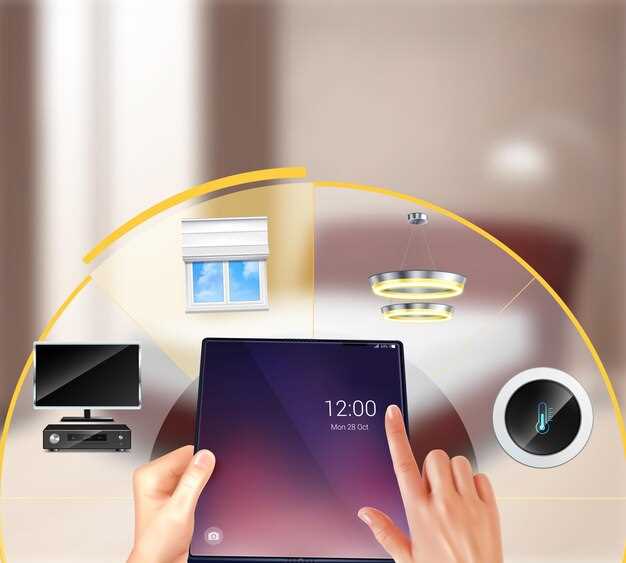
Одним из ключевых преимуществ HarmonyOS является возможность интеграции с другими устройствами. Теперь Honor 30 может легко взаимодействовать с умными гаджетами, создавая единое экосистемное пространство. Это позволяет управлять различными устройствами прямо с вашего смартфона, что значительно упрощает повседневные задачи.
Безопасность также стала приоритетом в HarmonyOS. Обновленная система предлагает улучшенные функции защиты данных, что обеспечивает пользователям уверенность в сохранности личной информации. Регулярные обновления безопасности гарантируют, что ваше устройство всегда защищено от новых угроз.
Кроме того, HarmonyOS предлагает расширенные возможности кастомизации. Пользователи могут настроить интерфейс под свои предпочтения, выбирая темы, иконки и виджеты. Это позволяет каждому сделать устройство уникальным и удобным для себя.
Что включает обновление до HarmonyOS на Honor 30: подробный разбор новых функций
Обновление до HarmonyOS на Honor 30 приносит множество новых функций и улучшений, которые значительно улучшают пользовательский опыт. В первую очередь, стоит отметить обновленный интерфейс, который стал более интуитивным и удобным. Элементы управления расположены логично, что упрощает навигацию.
Одной из ключевых особенностей является мультиэкранный режим, позволяющий одновременно использовать несколько приложений на разных устройствах. Это особенно полезно для работы и развлечений, так как вы можете, например, просматривать видео на одном экране, а в это время отвечать на сообщения на другом.
Также обновление включает улучшенную безопасность. HarmonyOS предлагает новые функции защиты данных, такие как более строгие настройки конфиденциальности и возможность управления разрешениями приложений. Это дает пользователям больше контроля над тем, какие данные они хотят делиться.
Не стоит забывать о повышенной производительности. Система оптимизирована для более быстрого запуска приложений и плавной работы интерфейса. Пользователи заметят, что приложения открываются быстрее, а переключение между ними происходит без задержек.
Кроме того, HarmonyOS предлагает новые возможности для кастомизации. Пользователи могут изменять темы, иконки и шрифты, что позволяет сделать устройство более персонализированным. Это добавляет элемент индивидуальности и позволяет каждому настроить телефон под свои предпочтения.
Обновление также включает интеграцию с IoT-устройствами, что позволяет управлять умным домом прямо с вашего Honor 30. Это делает взаимодействие с другими устройствами более простым и удобным.
Интерфейс и пользовательский опыт: изменения в дизайне и навигации
Обновленный интерфейс HarmonyOS на Honor 30 предлагает более интуитивно понятный и современный дизайн. Пользователи сразу заметят улучшения в навигации и визуальных элементах.
Основные изменения включают:
- Новая панель управления: Быстрый доступ к основным функциям теперь стал более удобным. Панель управления позволяет легко переключаться между режимами и настраивать параметры.
- Обновленные иконки: Иконки приложений получили более современный вид, что делает интерфейс более привлекательным и понятным.
- Темная тема: Поддержка темной темы улучшает восприятие информации в условиях низкой освещенности и снижает нагрузку на глаза.
- Улучшенная анимация: Плавные переходы между экранами и анимации делают взаимодействие с устройством более приятным.
Навигация стала более логичной. Теперь пользователи могут легко находить нужные функции благодаря улучшенной структуре меню. Например, разделы настроек сгруппированы по категориям, что упрощает поиск.
Также стоит отметить возможность кастомизации интерфейса. Пользователи могут изменять расположение виджетов на главном экране, что позволяет адаптировать устройство под свои предпочтения.
В целом, обновленный интерфейс HarmonyOS на Honor 30 создает комфортные условия для работы и развлечений, делая взаимодействие с устройством более приятным и эффективным.
Многозадачность и управление окнами: как используют возможность разделения экрана

Разделение экрана на Honor 30 позволяет одновременно работать с несколькими приложениями, что значительно повышает продуктивность. Чтобы активировать эту функцию, просто откройте одно приложение, затем вызовите меню многозадачности и выберите второе приложение для совместного использования.
Эта функция особенно полезна для пользователей, которым необходимо сравнивать данные или копировать информацию между приложениями. Например, можно открыть мессенджер и браузер одновременно, что упрощает обмен ссылками или текстами.
Для оптимизации работы с окнами используйте возможность изменения размера. Просто перетащите границу между окнами, чтобы выделить больше пространства для одного из приложений. Это позволяет адаптировать интерфейс под конкретные задачи.
Также стоит обратить внимание на возможность закрепления приложений. Вы можете закрепить наиболее часто используемые приложения в верхней части экрана, что ускоряет доступ к ним и делает работу более удобной.
В таблице ниже представлены основные преимущества разделения экрана на Honor 30:
| Преимущество | Описание |
|---|---|
| Одновременная работа | Возможность использовать два приложения одновременно без необходимости переключения. |
| Удобство копирования | Легкий перенос информации между приложениями, что экономит время. |
| Настройка размера окон | Гибкость в изменении размеров окон для удобства работы. |
| Закрепление приложений | Быстрый доступ к часто используемым приложениям. |
Используйте эти функции для повышения своей продуктивности и упрощения повседневных задач. Разделение экрана на Honor 30 – это мощный инструмент, который стоит освоить каждому пользователю.
Системные улучшения: безопасность, скорость и стабильность работы
Обновление до HarmonyOS на Honor 30 значительно усиливает безопасность устройства. Внедрение новых протоколов шифрования и улучшенная защита данных пользователей обеспечивают высокий уровень конфиденциальности. Рекомендуется регулярно проверять настройки безопасности и обновления системы для поддержания защиты на максимальном уровне.
Скорость работы устройства также заметно возросла. Оптимизация процессов и улучшение управления памятью позволяют приложениям запускаться быстрее и работать более плавно. Пользователи могут заметить сокращение времени загрузки и более быструю реакцию интерфейса. Для достижения наилучших результатов стоит периодически очищать кэш и закрывать неиспользуемые приложения.
Стабильность работы системы стала приоритетом для разработчиков. Устранение ошибок и улучшение совместимости с различными приложениями обеспечивают надежную работу устройства в любых условиях. Рекомендуется следить за обновлениями и устанавливать их, чтобы получать последние исправления и улучшения.
Новые возможности для взаимодействия: жесты, голосовое управление и другие инструменты

Для быстрого доступа к функциям используйте жесты: проведите по экрану вверх для открытия меню, смахните треугольником снизу вверх, чтобы вернуться на главный экран, или зажмите экран, чтобы вызвать контекстное меню. Эти движения сокращают время поиска нужных команд и повышают комфорт использования.
Активация голосового управления не требует специальной настройки: произнесите ‘Голосовой помощник’ или скажите ‘Привет, Honor’, чтобы активировать командный режим. Можно управлять музыкой, писать сообщения или запускать приложения без прикосновения к экрану, что особенно удобно при занятиях или когда руки заняты.
Обновление расширяет возможности взаимодействия за счет дополнительных жестов: например, двойное касание для быстрого снимка экрана или трехкратное проведение по экрану для переключения приложений. Эти функции делают работу с устройством интуитивной и быстрой.
| Инструмент | Описание |
|---|---|
| Жесты | Навигация без кнопок: вверх, смахивание, зажатия |
| Голосовое управление | Голосовые команды для запуска приложений, управления музыкой, поиска информации |
| Краткие жесты | Двойное касание для снимка, трижды провести для смены окна |
| Индивидуальные настройки | Настраивайте собственные жесты через меню для максимально удобного использования |
Практические советы по установке и настройке HarmonyOS на Honor 30

Перед установкой HarmonyOS убедитесь, что ваш Honor 30 полностью заряжен. Это предотвратит возможные проблемы во время обновления.
1. Проверьте наличие обновлений:
- Перейдите в Настройки.
- Выберите Система и обновления.
- Нажмите на Обновление ПО и проверьте наличие доступных обновлений.
2. Создайте резервную копию данных:
- Используйте встроенные инструменты для резервного копирования в разделе Настройки.
- Сохраните важные файлы на облачное хранилище или внешнее устройство.
3. Установите HarmonyOS:
- Если обновление доступно, следуйте инструкциям на экране для его установки.
- Не отключайте устройство во время процесса.
4. Настройте интерфейс:
- После установки откройте Настройки и выберите Дисплей для изменения темы и шрифтов.
- Настройте виджеты на главном экране для быстрого доступа к приложениям.
5. Установите необходимые приложения:
- Перейдите в AppGallery для загрузки популярных приложений.
- Проверьте совместимость приложений с HarmonyOS.
6. Изучите новые функции:
- Откройте Настройки и ознакомьтесь с разделом Функции HarmonyOS.
- Попробуйте новые возможности, такие как управление устройствами IoT и многозадачность.
Следуя этим рекомендациям, вы сможете легко установить и настроить HarmonyOS на вашем Honor 30, получив доступ ко всем новым функциям и улучшениям.
Подготовка устройства к обновлению: важные шаги и предосторожности
Перед началом обновления убедитесь, что заряд аккумулятора устройства не ниже 50%. Это исключит возможные сбои, связанные с разрядом во время процесса обновления.
Создайте резервную копию всех важных данных: фото, видео, контактов и документов. Используйте облачные сервисы или подключите устройство к компьютеру для сохранения информации.
Подключите устройство к стабильной Wi-Fi сети с хорошей скоростью интернет-соединения. Обновления часто бывают объемными и требуют устойчивого подключения, чтобы избежать скачивания в непредсказуемых условиях.
Закройте все запущенные приложения и отключите автоматические обновления и синхронизации. Это снизит нагрузку на систему и ускорит процесс установки новой версии прошивки.
Перед началом убедитесь, что на устройстве достаточно свободного места. Освободите хранилище, удалив старые файлы или приложения, которые больше не используете.
Проверьте наличие стабильной версии прошивки и убедитесь, что обновление действительно доступно для модели Honor 30. Зайдите в раздел настроек -> система -> обновление и сверяйтесь с официальными источниками.
Если устройство было модифицировано или находится на рутированном ПО, лучше отказаться от обновления или выполнить его только после возврата к оригинальной прошивке, чтобы избежать ошибок и потери данных.
Процесс обновления: последовательность действий и возможные сложности
Для обновления Honor 30 до HarmonyOS выполните следующие шаги:
- Убедитесь, что устройство заряжено не менее чем на 50%.
- Подключите телефон к стабильной Wi-Fi сети для загрузки обновления.
- Перейдите в Настройки и выберите Система и обновления.
- Нажмите на Обновление ПО и выберите Проверить обновления.
- Если доступно обновление, нажмите Загрузить и установить.
- Следуйте инструкциям на экране для завершения установки.
Возможные сложности:
- Недостаток памяти: Убедитесь, что на устройстве достаточно свободного места для загрузки обновления.
- Проблемы с подключением: Если Wi-Fi нестабильный, обновление может прерваться. Проверьте соединение.
- Ошибки при установке: Если обновление не устанавливается, попробуйте перезагрузить устройство и повторить процесс.
- Совместимость приложений: Некоторые приложения могут работать некорректно после обновления. Проверьте наличие обновлений для них в магазине приложений.
Следуя этим рекомендациям, вы сможете успешно обновить Honor 30 до HarmonyOS и избежать распространенных проблем.
Настройка новых функций: рекомендации по персонализации

Начините настройку панели быстрого доступа, добавляя часто используемые ярлыки и инструменты, чтобы ускорить работу с устройством. Используйте меню настроек, чтобы перетащить значки так, как удобно, создавая индивидуальное пространство для быстрого запуска приложений.
Активируйте режим ‘Темной темы’ для снижения нагрузки на глаза и создания более гармоничного интерфейса. Перейдите в раздел ‘Дисплей’, выберите ‘Темная тема’ и установите автоматический режим, чтобы она включалась в определенное время или при низком освещении.
Обратите внимание на настройку жестов жесткого управления. Настройте, чтобы свайпи и длительные нажатия выполняли конкретные задачи: переключение между приложениями, вызов меню или включение камеры. Это позволит максимально пользоваться новыми возможностями без постоянного обращения к экрану.
Используйте настройку тем оформления: создавайте персональные цветовые схемы, выбирая из предложенных вариантов или создавая свои. Это поможет сделать интерфейс более приятным и соответствующим вашему стилю.
Настройте горячие клавиши для управления музыкой, уведомлениями или вызовами. Это ускорит доступ к важным функциям и сделает использование устройства максимально комфортным.
Обратите внимание на персонализацию меню уведомлений, добавляя туда только важные для вас оповещения и скрывая лишние. Это поможет держать фокус и не отвлекаться на незначительные сообщения.
Подключите и настройте тематические анимации и эффекты переходов, чтобы взаимодействие с устройством было более приятным. Изменение анимаций помогает подчеркнуть индивидуальность интерфейса и делает использование более запоминающимся.
Обновление приложений и совместимость с сторонним софтом
Обновляйте популярные приложения через AppGallery или сторонние магазины, такие как APKMirror, чтобы обеспечить совместимость с HarmonyOS и пользоваться последних улучшениями безопасности и функционала. Проверяйте наличие обновлений для каждого приложения регулярно, чтобы избегать ошибок и обеспечить стабильную работу.
Обратите внимание, что большинство приложений Android работают на HarmonyOS без дополнительных настроек, однако некоторые требуют включения разрешений для корректной работы. Используйте настройку ‘Разрешения приложений’ в разделе настроек системы для контроля доступа к файлам, камере и микрофону.
Для сторонних программ, не входящих в стандартные магазины приложений, рекомендуется использовать файл APK, скачанный только из доверенных источников. После установки следите за возможными конфликтами или сбоями, особенно в случае использования специализированных или корпоративных приложений.
Обновления системных компонентов, таких как сервисы Google или альтернативные аналоги, позволяют улучшить совместимость стороннего софта. При необходимости установите дополнительно модифицированные версии сервисов, чтобы запускать приложения, имеющие ограничения по работе без них.
Регулярный контроль за совместимостью приложений с новой версией HarmonyOS способствует снижению проблем с запуском и повышает уровень удобства использования устройства. В некоторых случаях поможет очистка кэша или переустановка проблемных приложений.
Что делать при возникновении проблем после обновления: решения типичных ошибок
Если после обновления HarmonyOS на Honor 30 возникают проблемы, первым делом выполните перезагрузку устройства. Это может устранить временные сбои и восстановить нормальную работу системы.
При возникновении медленной работы или зависаний проверьте наличие обновлений для приложений в магазине. Устаревшие приложения могут вызывать конфликты с новой версией ОС.
Если устройство не подключается к Wi-Fi, попробуйте забыть сеть и заново ввести пароль. Также проверьте настройки роутера и перезагрузите его при необходимости.
Для решения проблем с батареей, зайдите в настройки и отключите ненужные фоновые приложения. Это поможет снизить расход энергии и улучшить производительность.
Если возникают ошибки при установке приложений, очистите кэш магазина приложений. Зайдите в настройки, выберите ‘Приложения’, найдите магазин и выберите опцию очистки кэша.
При проблемах с Bluetooth, убедитесь, что устройство, с которым вы пытаетесь соединиться, совместимо. Попробуйте отключить и снова включить Bluetooth на обоих устройствах.
Если ничего не помогает, выполните сброс настроек до заводских. Перед этим обязательно создайте резервную копию данных, так как все личные файлы будут удалены.
Следуя этим рекомендациям, вы сможете устранить большинство распространенных проблем после обновления HarmonyOS на Honor 30.