Оптимальный выбор для ярких визуальных эффектов – это карты, специально созданные для RTX-графики. Они превращают привычные миры в реалистичные пространства с удивительной детализацией, отражениями и освещением, словно оживляя каждый блок и каждую тень. Создатели таких карт используют передовые технологии трассировки лучей, что делает окружение более глубоким и насыщенным.
Для тех, кто хочет окунуться в атмосферу непревзойденной графики, представляем подборку лучших карт, сочетающих красоту и функциональность. В их число входят произведения, в которых разработчики использовали качественные текстуры и динамическое освещение, создавая эффект погружения в виртуальную реальность. Такие карты подчеркивают каждую каплю воды, блеск металлических поверхностей и мягкое свечение природных элементов.
Планируете обновление своей коллекции или впервые запускаете карты с RTX-графикой? Обратите внимание на совместимость с вашей системой и требования к аппаратному обеспечению. Некоторые карты требуют мощных видеокарт и современных процессоров, чтобы полностью раскрыть потенциал визуальных эффектов и обеспечить стабильный фреймрейт.
Обзор популярных карт с RTX: особенности и характеристики
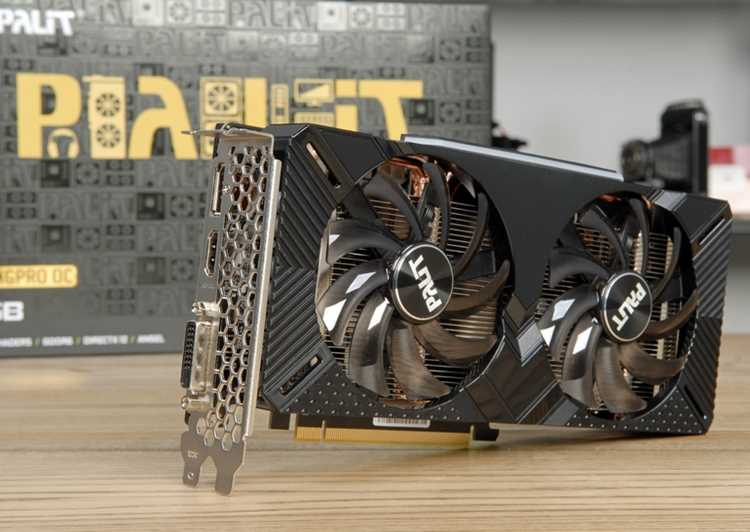
Для ярких визуальных эффектов в Minecraft с поддержкой RTX рекомендуется обратить внимание на карты, оснащённые мощными графическими процессорами и наличием технологий трассировки лучей. Среди них выделяются решения от NVIDIA GeForce RTX 4060 Ti и RTX 4070, которые обеспечивают плавное отображение теней, света и отражений в мире игры.
Ключевые параметры, влияющие на качество визуализации:
- Объем видеопамяти – у карт с RTX 4070 он составляет минимум 12 ГБ, что обеспечивает стабильную работу с крупными модификациями и высокими настройками.
- Технологии трассировки лучей – позволяют создать реалистичные эффекты освещения, тени и отражения на всех поверхностях внутри карты.
- Поддержка DLSS (Deep Learning Super Sampling) – увеличивает производительность, позволяя запускать графику на высокой детальности без снижения фпс.
Некоторые популярные карты, проверенные в популярных сборках для Minecraft с RTX, включают:
- NVIDIA GeForce RTX 4060 Ti – отлично подходит для средней и высокой графики, обеспечивая сбалансированное соотношение цена-качество.
- NVIDIA GeForce RTX 4070 – более мощное решение для тех, кто хочет максимально возможное качество графики без компромиссов по частоте кадров.
- AMD Radeon RX 7800 XT – предлагает конкурентоспособные характеристики по трассировке и большему объему видеопамяти, что важно при работе с крупными мирами.
Обратите внимание на наличие HDMI 2.1 и DisplayPort 1.4a – эти интерфейсы позволяют использовать мониторы с высоким разрешением и частотой обновления, что делает игровой процесс более плавным и реалистичным. Также важна холодная и тихая система охлаждения, чтобы карта долго сохраняла стабильность под нагрузкой. Выбор зависит от бюджета и требований к графике, но любой из перечисленных вариантов подарит впечатляющие впечатления при игре с RTX в Minecraft.
Топ-5 карт с поддержкой RTX: описание и уникальные особенности
1. RTX City – эта карта предлагает игрокам погружение в детализированный городской пейзаж с реалистичными отражениями и тенями. Уникальные текстуры зданий и освещение создают атмосферу настоящего мегаполиса. Исследуйте улицы, наслаждаясь эффектами RTX, которые делают каждую деталь живой.
2. Fantasy Realm – погрузитесь в волшебный мир с яркими цветами и фантастическими существами. Эффекты RTX придают глубину и объем, делая леса и горы более реалистичными. Каждый уголок карты наполнен сюрпризами, а освещение подчеркивает красоту природы.
3. Space Odyssey – эта карта перенесет вас в космос с детализированными планетами и звездами. Эффекты RTX создают впечатляющие визуальные эффекты, такие как световые лучи и отражения на поверхности планет. Исследуйте космические просторы и наслаждайтесь уникальными видами.
4. Medieval Castle – карта, воссоздающая атмосферу средневекового замка. Реалистичные текстуры камней и эффектное освещение делают этот опыт незабываемым. Исследуйте замковые залы и дворы, наслаждаясь эффектами RTX, которые подчеркивают архитектурные детали.
5. Underwater Adventure – погружение в подводный мир с яркими коралловыми рифами и морскими обитателями. Эффекты RTX создают реалистичное освещение и отражения, позволяя игрокам насладиться красотой океана. Исследуйте подводные пещеры и открывайте новые тайны.
Критерии выбора карты: что важно учитывать при подборе

При выборе карты для Minecraft с поддержкой RTX обратите внимание на качество текстур. Высококачественные текстуры обеспечивают реалистичное освещение и тени, что значительно улучшает визуальное восприятие. Ищите карты, которые используют 4K текстуры или выше.
Следующий аспект – оптимизация производительности. Убедитесь, что карта хорошо оптимизирована для работы с RTX. Это позволит избежать лагов и обеспечит плавный игровой процесс. Читайте отзывы других игроков о производительности карты на различных системах.
Обратите внимание на разнообразие контента. Хорошая карта должна предлагать интересные локации, квесты и возможности для исследования. Это добавляет глубину игровому процессу и удерживает интерес на протяжении длительного времени.
Не забывайте о совместимости с модами. Если вы планируете использовать дополнительные модификации, убедитесь, что карта поддерживает их. Это расширит ваши возможности и сделает игру более увлекательной.
Наконец, изучите отзывы и рейтинги. Опыт других игроков поможет вам сделать осознанный выбор. Ищите карты с высоким рейтингом и положительными комментариями, чтобы гарантировать качественный игровой опыт.
Технические требования для запуска RTX-карт в Майнкрафт
Для комфортного запуска Майнкрафт с трассировкой лучей потребуется видеокарта серии RTX, которая поддерживает DirectX 12 и обладает минимум 8 ГБ видеопамяти, например, RTX 3060 или выше.
Процессор должен иметь частоту не ниже 3,0 ГГц и быть не младше Intel Core i5-10400 или AMD Ryzen 5 5600X, чтобы обеспечить стабильную работу системы и хорошую производительность.
Объем оперативной памяти рекомендуется не менее 16 ГБ DDR4, чтобы исключить узкие места во время нагрузки и обеспечить плавный геймплей.
Для хранения данных выбирайте SSD объемом не менее 256 ГБ, что ускорит загрузку карты и исключит задержки при чтении файлов.
| Компонент | Минимальные требования | Рекомендуемые требования |
|---|---|---|
| Видеокарта | GeForce RTX 2060 с 6 ГБ VRAM | GeForce RTX 3070 или выше, 8 ГБ VRAM |
| Процессор | Intel Core i5-9400F / AMD Ryzen 5 3600 | Intel Core i5-10400 / AMD Ryzen 5 5600X |
| Оперативная память | 16 ГБ DDR4 | 16 ГБ DDR4 |
| Накопитель | SSD 256 ГБ | SSD 512 ГБ или больше |
| Операционная система | Windows 10 (64-bit) | Windows 10 (64-bit) |
—
Ознакомительные видео и отзывы игроков о картах с RTX

Рекомендуется обратить внимание на YouTube-каналы и стримы, которые специализируются на демонстрации карт с RTX для Minecraft. Видео с реальным геймплеем помогают понять, насколько визуальные эффекты влияют на атмосферу и привлекательность карт. Важно искать ролики с хорошей детализацией и качественным освещением, чтобы оценить весь потенциал графики RTX.
Обратите внимание на отзывы игроков в сообществах и форумах. Они часто делятся конкретными впечатлениями о фреймрейте и стабильности работы на различных системах. Особенно полезны комментарии по поводу настройок графики и оптимизации – это помогает понять, какие карты работают плавно, а какие требуют более мощного железа.
Некоторые популярные карты с RTX получили высокие оценки за качество теней, отражений и атмосферы. В обзорах часто отмечают, что эффект объемных теней и точечного освещения делает мир Minecraft живым и реалистичным. Также отмечают, что детали уровней и текстуры усиливают погружение, делая каждую карту уникальной.
Обзоры роликов показывают, что на крупных серверах или в редакторах карт можно встретить творческие решения с RTX, где создаются фантастические миры и световые эффекты. Настоятельно рекомендуется прототипировать свои идеи, просматривая чужие ролики, чтобы понять, какие техники и ресурсы используются для достижения желаемого визуального эффекта.
Таким образом, просмотр ознакомительных видео и чтение отзывов помогают сформировать собственное мнение. Они дают представление о реальных возможностях карт, их графическом качестве и производительности. В итоге, такой подход поможет выбрать именно те карты, которые подарят насыщенные и запоминающиеся впечатления при игре.
Как установить и настроить карты с RTX для Майнкрафт
Скачайте выбранную карту с RTX с проверенного ресурса, убедившись, что файл соответствует вашей версии игры. Разархивируйте архив и перенесите папку карты в директорию Майнкрафт/saves. Откройте игру и выберите новую карту через меню «Играть».
Для правильной работы RTX убедитесь, что у вас установлен последний драйвер видеокарты NVIDIA с поддержкой DLSS и RTX. Проверьте настройки графики: включите трассировку лучей и установите качество графики на уровень «Высокое». Также активируйте DLSS для повышения FPS без потери качества изображения.
Если карту нужно дополнительно настроить вручную, откройте файл конфигурации или настройте параметры через меню графики в игре. Обычно, в таких картах есть опции для выбора различных визуальных эффектов, отражений и освещения. Экспериментируйте с настройками, чтобы добиться оптимального баланса между качеством и производительностью.
Обратите внимание на наличие обновлений модов или пакетов RTX. Иногда разработчики выпускают патчи или дополнительные файлы, которые улучшают работу трассировки лучей. Их стоит скачать и установить согласно инструкциям, чтобы не столкнуться с проблемами совместимости.
| Шаг | Действие | Совет |
|---|---|---|
| 1 | Скачать карту | Используйте проверенные сайты или официальные ветки разработки карты |
| 2 | Разархивировать файлы | Положите папку в ‘saves’ внутри папки с игрой |
| 3 | Запустить игру и выбрать карту | Промотайте меню “Играть,” чтобы найти вашу новую карту |
| 4 | Настроить драйверы и параметры графики | Обновите драйверы NVIDIA, включите трассировку и DLSS |
| 5 | Отрегулировать графические настройки внутри игры | Подберите баланс между плавностью и визуализацией эффекта RTX |
| 6 | Дополнительные параметры и обновления | Установите патчи или дополнительные модификации по необходимости |
—
Пошаговая инструкция по установке RTX-карт
Остановите компьютер и отключите его от электросети, чтобы избежать случайных повреждений при замене видеокарты.
Откройте корпус, сняв боковую панель, чтобы получить доступ к слоту расширения на материнской плате.
Аккуратно отсоедините питание от старой видеокарты, открутив закрепляющие винты или зажимы.
Извлеките старую видеокарту, аккуратно нажимая на зажимы или рычаги, фиксирующие её в слоте PCIe.
Поместите новую RTX-видеокарту в свободный слот PCIe, аккуратно выравнивая её и надавливая до полного погружения.
Закрепите карту винтами, убедившись, что она плотно удерживается без люфтов.
Подсоедините питание к новой видеокарте, подключив необходимые кабели питания (6- или 8-контактные). Не забудьте проверить надежность соединений.
Закройте корпус, закрепите панель и подключите компьютер к электросети.
Включите систему и сразу войдите в BIOS или системное меню, чтобы убедиться, что видеокарта распознана и активирована.
Скачайте драйверы RTX-карты с официального сайта NVIDIA или воспользуйтесь программой GeForce Experience для автоматической установки.
Запустите установку драйверов, следуя указаниям на экране, и дождитесь их завершения. Перезагрузите компьютер после установки.
Проверьте работу карты, запустив игровой или тестовый режим, и убедитесь в отсутствии ошибок или артефактов.
Настройка графики и оптимизация производительности

Установите максимальное разрешение на уровне 1920×1080 для четкости изображения. Включите RTX, чтобы насладиться отражениями и тенями, но следите за производительностью. Уменьшите настройки теней до среднего уровня, чтобы снизить нагрузку на видеокарту.
Отключите сглаживание, если FPS падает ниже 60. Это поможет сохранить плавность игры. Используйте режим ‘Динамическое разрешение’, чтобы автоматически регулировать качество в зависимости от нагрузки на систему.
Настройте параметры текстур на высокие, но ограничьте дальность прорисовки до 8-10 чанков. Это обеспечит хорошее качество без значительного падения производительности. Также отключите эффекты постобработки, такие как размытие и хроматическая аберрация, для более четкого изображения.
Регулярно обновляйте драйвера видеокарты. Это может значительно улучшить производительность и стабильность игры. Используйте утилиты для мониторинга FPS и температуры, чтобы следить за состоянием системы во время игры.
Если у вас есть возможность, добавьте больше оперативной памяти. Это поможет избежать зависаний и улучшит общую производительность. Также рассмотрите возможность использования SSD для установки игры, что ускорит загрузку и снизит время ожидания.
Советы по совместимости с различными версиями Майнкрафта и модами
Проверяйте версию Майнкрафта перед установкой карты с RTX. Многие карты оптимизированы для конкретных версий, и использование несовместимой версии может привести к ошибкам или сбоям.
Обратите внимание на совместимость модов. Некоторые моды могут конфликтовать с картами, особенно если они изменяют графику или механики игры. Используйте моды, которые официально поддерживают RTX.
Регулярно обновляйте драйверы видеокарты. Это улучшит производительность и стабильность игры, особенно при использовании графических улучшений RTX.
Создайте резервные копии мира перед установкой новых карт или модов. Это поможет избежать потери данных в случае возникновения проблем.
Изучите отзывы и рекомендации других игроков. Сообщества часто делятся опытом, что может помочь избежать распространенных ошибок.
Тестируйте карты и моды в одиночном режиме перед игрой с друзьями. Это позволит выявить возможные проблемы без лишнего стресса.
Обратите внимание на системные требования. Убедитесь, что ваше оборудование соответствует требованиям для запуска RTX, чтобы избежать низкой производительности.
Решение популярных проблем при запуске RTX-карт
Проблемы с запуском RTX-карт могут возникать по разным причинам. Вот несколько рекомендаций для их устранения.
- Обновите драйверы видеокарты. Убедитесь, что у вас установлены последние версии драйверов от NVIDIA. Это может значительно улучшить производительность и совместимость.
- Проверьте настройки графики. Убедитесь, что в настройках Minecraft включены функции RTX. Перейдите в меню ‘Настройки’ и активируйте ‘Ray Tracing’.
- Проверьте системные требования. Убедитесь, что ваш компьютер соответствует минимальным требованиям для работы с RTX. Это включает в себя наличие совместимой видеокарты, достаточного объема оперативной памяти и производительного процессора.
- Отключите другие ресурсоемкие приложения. Закройте все ненужные программы, которые могут потреблять ресурсы системы. Это поможет Minecraft работать более плавно.
- Проверьте настройки DirectX. Убедитесь, что у вас установлена последняя версия DirectX. Это может повлиять на работу графики в игре.
- Используйте оптимизированные карты. Некоторые карты могут быть плохо оптимизированы для RTX. Попробуйте использовать карты, специально разработанные для работы с этой технологией.
- Проверьте наличие обновлений Minecraft. Убедитесь, что у вас установлена последняя версия игры. Обновления могут содержать исправления для работы с RTX.
Следуя этим рекомендациям, вы сможете устранить большинство проблем, связанных с запуском RTX-карт в Minecraft. Если проблемы сохраняются, рассмотрите возможность обращения в службу поддержки.
Обновление и поддержка карт с RTX: что важно знать
Чтобы обеспечить стабильную работу и максимальную эффективность карт с RTX в Minecraft, регулярно устанавливайте драйверы с официальных сайтов производителей. Это обновления улучшают совместимость с новыми версиями игры и исправляют ошибки, снижая риск возникновения проблем во время геймплея.
Следите за выходом новых версий драйверов, особенно перед крупными обновлениями Minecraft и модификаций с RTX. Обновления содержат оптимизации, которые помогают лучше использовать графические возможности видеокарт и устраняют баги, мешающие полноценной работе.
Используйте программы для автоматического мониторинга состояния драйверов, такие как GeForce Experience или Radeon Software. Они своевременно предложат установить последние версии или сообщат о возможных ошибках, что помогает держать видеокарту в рабочем состоянии и предотвращает сбои.
Проверьте настройки графической системы после обновлений, чтобы убедиться, что параметры RTX включены и корректно работают. Иногда новые драйверы требуют повторной настройки или активации функций, чтобы полностью реализовать потенциал графики.
Обратите внимание на совместимость между видеокартой и системными компонентами. Иногда обновление драйверов может привести к конфликтам или снижению производительности, если система не справляется с требованиями последних версий программного обеспечения. В таких случаях попробуйте обновить BIOS или оптимизировать параметры системы.
Регулярное обслуживание системы и своевременные обновления драйверов позволяют получить максимально плавный и эффектный геймплей в Minecraft с RTX, избегая частых сбоев и повышая стабильность работы видеокарты.