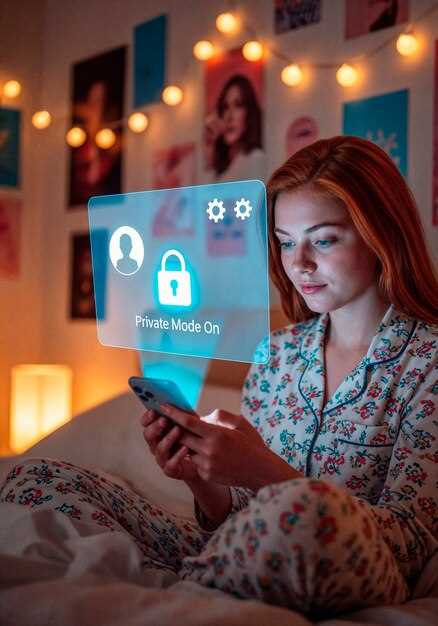
Для начала откройте настройки вашего мобильного устройства. Найдите раздел, посвященный безопасности или экрану блокировки. В большинстве случаев он называется ‘Безопасность’ или ‘Экран блокировки’.
Выберите тип блокировки, который вам подходит. Это может быть PIN-код, графический ключ или биометрическая аутентификация, такая как отпечаток пальца или распознавание лица. Убедитесь, что выбранный вами метод надежен и удобен для использования.
После выбора типа блокировки настройте дополнительные параметры. Например, вы можете установить время автоматической блокировки экрана, чтобы устройство блокировалось через определенный промежуток времени бездействия. Это повысит безопасность вашего устройства.
Не забудьте настроить фон экрана блокировки. Выберите изображение или цвет, который будет радовать глаз. Это можно сделать в разделе ‘Обои’ или ‘Экран блокировки’.
Проверьте, как работает экран блокировки, заблокировав устройство и разблокировав его с помощью выбранного метода. Убедитесь, что все настройки применены корректно и работают так, как вы ожидаете.
Настройка базовых параметров экрана блокировки
Откройте настройки вашего устройства и найдите раздел ‘Экран блокировки’. Здесь вы сможете выбрать тип блокировки: графический ключ, PIN-код или пароль. Рекомендуется использовать надежный метод, чтобы защитить личные данные.
Далее настройте фон экрана блокировки. Выберите изображение из галереи или стандартные обои. Это добавит индивидуальности вашему устройству. Убедитесь, что выбранное изображение не отвлекает от информации, отображаемой на экране.
Настройте уведомления. В разделе ‘Уведомления на экране блокировки’ выберите, какие приложения могут отображать свои уведомления. Это поможет избежать лишнего беспокойства от ненужных сообщений.
Обратите внимание на параметры виджетов. Некоторые устройства позволяют добавлять виджеты на экран блокировки. Выберите наиболее полезные, такие как погода или музыка, чтобы быстро получать нужную информацию.
Не забудьте проверить настройки времени и даты. Убедитесь, что они отображаются правильно, чтобы избежать путаницы. Выберите формат времени, который вам удобен: 12-часовой или 24-часовой.
После внесения всех изменений сохраните настройки. Теперь ваш экран блокировки будет не только защищен, но и удобен для использования.
Выбор типа блокировки: пароль, PIN-код, графический ключ

Выбирайте тип блокировки исходя из ваших предпочтений и уровня безопасности. Пароль обеспечивает высокий уровень защиты, если его сложность достаточно велика; используйте комбинацию букв, цифр и символов для усиления надежности.
PIN-код подходит для быстрого разблокирования и отличается простотой запоминания. Рекомендуется выбирать код длиной не менее четырех цифр, однако более длинные комбинации повышают безопасность.
Графический ключ – удобное решение для тех, кто ценит визуальный подход и быстрое разблокирование. Однако, его безопасность зависит от рисунка и уникальности. Избегайте слишком простых схем, таких как прямые линии или стандартные формы.
Обратите внимание на возможность настройки автоматической блокировки после короткого периода бездействия, а также включения функции удаления неправильных попыток для предотвращения угадывания пароля или схемы.
Если регулируете уровень безопасности, используйте комбинацию методов: например, паролем для самых важных данных и графическим ключом для повседневных задач. Такой подход увеличит защиту и сделает разблокировку удобной в разных ситуациях.
Настройка автоматического блокирования: задержка и условия
Установите время автоматического блокирования экрана, чтобы защитить данные. Перейдите в настройки устройства и найдите раздел ‘Экран блокировки’ или ‘Безопасность’. Выберите опцию ‘Автоматическая блокировка’ и установите желаемую задержку: 15 секунд, 30 секунд, 1 минута или больше.
Рекомендуется выбирать время, соответствующее вашему стилю использования. Если вы часто оставляете устройство без присмотра, установите короткую задержку. Для пользователей, которые редко покидают устройство, подойдет более длительное время.
Также проверьте условия блокировки. Некоторые устройства позволяют настроить автоматическую блокировку при отключении экрана или при отсутствии активности. Убедитесь, что эти параметры активированы для повышения безопасности.
Не забудьте протестировать настройки. Оставьте устройство без действия на установленное время и убедитесь, что экран блокируется. Если что-то не работает, вернитесь в настройки и проверьте все параметры еще раз.
Включение или отключение отображения уведомлений на экране блокировки
Чтобы управлять отображением уведомлений на экране блокировки, перейдите в настройки вашего устройства. Откройте раздел «Экран блокировки» или аналогичный пункт меню.
В разделе уведомлений найдите опцию «Показать уведомления на экране блокировки». Включите или отключите её, перемещая переключатель.
Если вы хотите получать лишь важные уведомления, выбирайте вариант их отображения с минимальным содержанием или без предварительного просмотра. Это можно сделать через настройки уведомлений внутри раздела «Приложения» или «Уведомления».
Для некоторых устройств есть возможность настроить индивидуальный режим для каждого приложения. Проверьте список приложений и включите или отключите отображение уведомлений на экране блокировки конкретных программ.
Если уведомления мешают, выключение функции позволит скрывать их содержание, сохраняя при этом возможность просматривать уведомления, когда разблокируете устройство. После изменения настроек, проверьте работу через получение новых сообщений или пуш-уведомлений, чтобы убедиться, что все установлено правильно.
Настройка времени и интервала смены экрана блокировки
Откройте настройки вашего устройства и перейдите в раздел ‘Экран блокировки’. Здесь вы найдете опцию для настройки времени автоматического отключения экрана. Выберите желаемый интервал, например, 30 секунд, 1 минуту или 5 минут. Это поможет сэкономить заряд батареи и защитить ваши данные.
Для изменения интервала смены обоев на экране блокировки, вернитесь в меню ‘Экран блокировки’ и найдите раздел ‘Смена обоев’. Выберите опцию, которая позволяет менять обои через заданные промежутки времени. Установите интервал, например, каждые 1, 3 или 5 минут. Это добавит разнообразия и свежести вашему экрану блокировки.
Не забудьте сохранить изменения, чтобы они вступили в силу. Теперь ваш экран блокировки будет автоматически отключаться через установленное время, а обои будут меняться в соответствии с заданным интервалом. Это улучшит пользовательский опыт и сделает ваше устройство более персонализированным.
Персонализация и дополнительные настройки экрана блокировки

Настройте фон экрана блокировки, выбрав изображение из галереи или воспользовавшись встроенными темами. Это придаст вашему устройству индивидуальность. Для изменения фона перейдите в настройки экрана блокировки и выберите соответствующий пункт.
Добавьте виджеты для быстрого доступа к важной информации. Например, можно установить виджет погоды или календаря. Это позволит вам видеть актуальные данные, не разблокируя устройство.
Настройте уведомления, чтобы они отображались на экране блокировки. Выберите, какие приложения могут показывать уведомления, и настройте их внешний вид. Это поможет вам не пропустить важные сообщения.
Используйте функцию ‘Секретные уведомления’, чтобы скрыть содержимое сообщений на экране блокировки. Это обеспечит дополнительную конфиденциальность, особенно если устройство попадает в чужие руки.
Настройте время и дату, выбрав стиль отображения. Вы можете изменить шрифт и цвет, чтобы они гармонировали с фоном. Это добавит эстетики вашему экрану блокировки.
Не забудьте про безопасность. Установите PIN-код, графический ключ или биометрическую аутентификацию для защиты данных. Это предотвратит доступ к вашему устройству посторонних.
Регулярно обновляйте настройки экрана блокировки, чтобы они соответствовали вашим предпочтениям и стилю жизни. Это поможет поддерживать актуальность и удобство использования вашего устройства.
Добавление виджетов и быстрого доступа к приложениям
Чтобы добавить виджеты на экран блокировки, проведите пальцем вправо или влево, чтобы найти пустое место. Нажмите на значок «+» или «Добавить виджет». Выберите нужный виджет из списка доступных. Например, можно добавить виджет погоды, календаря или заметок. Настройте его размер и положение, затем сохраните изменения.
Для быстрого доступа к приложениям, удерживайте палец на пустом месте экрана блокировки. Выберите опцию «Настройки» или «Настроить». Найдите раздел «Быстрый доступ» и добавьте приложения, которые часто используете, такие как камера, сообщения или музыка. Это позволит вам мгновенно открывать нужные приложения, не разблокируя устройство.
Не забудьте проверить настройки виджетов и быстрого доступа в меню «Настройки» вашего устройства. Там можно настроить, какие именно виджеты и приложения будут отображаться на экране блокировки. Это поможет сделать ваш экран более функциональным и удобным для использования.
Настройка фонового изображения и темы
Выберите подходящее изображение для фона через раздел настроек экрана блокировки. Используйте яркие, четкие картинки с высоким разрешением, чтобы они хорошо воспринимались на экране. Для поиска подходящего материала можно воспользоваться встроенными галереями или загрузить свои снимки. При выборе файла учитывайте его размер и формат – оптимально использовать JPEG или PNG.
На следующем шаге активируйте опцию автоматической смены изображения, если хотите, чтобы фон менялся регулярно. Обычно это делается через настройки ‘Обои’ или ‘Экран блокировки’, где можно установить период обновления или выбрать случайное отображение выбранных изображений.
Для индивидуализации темы операционной системы перейдите в раздел ‘Темы’ или ‘Дизайн’ настроек. Там можно выбрать предустановленные темы или создать собственную, задав основные цветовыми акцентами интерфейс, иконки и стили текста. Некоторые устройства позволяют синхронизировать темы с обоями для более гармоничного вида.
Проверьте, как выбранное изображение выглядит на экране блокировки, а также в панели быстрого доступа. Не забудьте при необходимости скорректировать яркость или наложить затемнение, что повысит читаемость текста и элементов интерфейса.
Обратите внимание на возможность обсуждения и настройки режима ‘Темная’ или ‘Светлая’ в рамках одной темы, чтобы обеспечить комфорт при использовании в разное время суток. Эти параметры позволяют добиться согласованности оформления без дополнительных действий при переключении режимов.
Управление доступом к функциям с экрана блокировки
Откройте настройки вашего устройства и найдите раздел ‘Экран блокировки’. Здесь вы сможете настроить доступ к различным функциям, таким как камера, сообщения и уведомления, прямо с экрана блокировки.
Для активации доступа к камере, выберите опцию ‘Доступ к камере’ и включите её. Это позволит вам быстро делать снимки, не разблокируя устройство. Аналогично, настройте доступ к уведомлениям, чтобы видеть важные сообщения, не открывая экран.
Если вы хотите ограничить доступ к определённым приложениям, воспользуйтесь функцией ‘Безопасность’. Здесь можно выбрать, какие приложения будут доступны с экрана блокировки. Это поможет защитить личные данные от посторонних глаз.
Не забудьте проверить настройки уведомлений. Выберите, какие уведомления будут отображаться на экране блокировки, чтобы избежать излишнего беспокойства от ненужных сообщений.
После внесения изменений протестируйте их, заблокировав устройство и проверив доступ к выбранным функциям. Это поможет убедиться, что всё работает так, как вы задумали.