Если после установки новой оперативной памяти ваш компьютер выдает синий экран, первым делом проверьте совместимость модулей с материнской платой. Убедитесь, что они соответствуют спецификациям, указанным в документации. Неправильный тип или частота памяти может вызвать сбои в работе системы.
Следующим шагом станет проверка установки модулей. Убедитесь, что они правильно зафиксированы в слотах. Иногда даже небольшое смещение может привести к ошибкам. Если проблема сохраняется, попробуйте установить только один модуль памяти и протестировать систему. Это поможет выявить неисправный модуль.
Также стоит обратить внимание на настройки BIOS. Обновление прошивки может решить проблемы совместимости. Зайдите в BIOS и проверьте, правильно ли определяются параметры оперативной памяти. Если вы не уверены в своих действиях, лучше обратиться к специалисту.
Если синий экран продолжает появляться, выполните диагностику памяти с помощью встроенных инструментов Windows или сторонних программ. Это поможет выявить возможные ошибки в работе модулей. В случае обнаружения неисправностей замените проблемные компоненты.
Причины появления синего экрана после установки оперативной памяти
Синий экран может возникнуть из-за несовместимости новой оперативной памяти с материнской платой. Проверьте, поддерживает ли ваша материнская плата установленный тип и частоту памяти. Обратитесь к документации или сайту производителя для получения точной информации.
Неправильная установка модулей также может стать причиной проблемы. Убедитесь, что память правильно зафиксирована в слотах. Попробуйте извлечь и заново установить модули, следя за тем, чтобы они были установлены в соответствии с рекомендациями производителя.
Ошибки в BIOS могут вызывать конфликты. Обновите BIOS до последней версии, чтобы устранить возможные проблемы совместимости. Это может помочь системе корректно распознать новую память.
Проблемы с питанием могут привести к сбоям. Убедитесь, что блок питания обеспечивает достаточную мощность для всех компонентов системы, включая новую оперативную память.
Наконец, проверьте модули на наличие дефектов. Используйте утилиты для тестирования памяти, такие как MemTest86, чтобы выявить возможные ошибки. Если тесты покажут проблемы, замените неисправные модули.
Несовместимость модулей RAM с материнской платой
Проверьте совместимость оперативной памяти с материнской платой перед установкой. Обратите внимание на тип памяти: DDR3, DDR4 или DDR5. Убедитесь, что ваша материнская плата поддерживает именно тот тип, который вы собираетесь установить.
Изучите документацию к материнской плате. В ней указаны поддерживаемые объемы и частоты оперативной памяти. Если вы установите модули с частотой, превышающей максимальную, система может не загрузиться или вы получите синий экран.
Обратите внимание на количество модулей. Некоторые материнские платы работают лучше с парными наборами (Dual Channel). Установка модулей разного объема или частоты может привести к нестабильной работе.
Проверьте, установлены ли модули в правильные слоты. Обычно для работы в двухканальном режиме необходимо устанавливать модули в определенные слоты, как указано в руководстве пользователя.
Если после всех проверок проблема сохраняется, попробуйте протестировать каждый модуль по отдельности. Это поможет выявить неисправный модуль или несовместимость с конкретной платой.
Обновите BIOS материнской платы. Иногда производители выпускают обновления, которые улучшают совместимость с новыми модулями RAM. Убедитесь, что у вас установлена последняя версия.
Если все вышеперечисленное не помогло, рассмотрите возможность обращения в службу поддержки производителя материнской платы или оперативной памяти для получения дополнительной информации и рекомендаций.
Ошибки в BIOS или UEFI при распознавании новых модулей
Проверьте настройки BIOS или UEFI. Убедитесь, что новые модули оперативной памяти правильно распознаются. Если система не видит их, возможно, потребуется обновить прошивку. Зайдите в меню BIOS/UEFI и найдите раздел, отвечающий за конфигурацию памяти.
Обратите внимание на режим работы памяти. Убедитесь, что активирован режим XMP (Extreme Memory Profile), если ваша память поддерживает его. Это позволит системе автоматически настроить оптимальные параметры для новых модулей.
Проверьте совместимость модулей. Иногда разные производители или разные серии памяти могут вызывать конфликты. Используйте модули одной марки и модели для лучшей совместимости.
Если после всех проверок проблема сохраняется, попробуйте установить модули по одному. Это поможет выявить, не является ли один из модулей неисправным. Также проверьте слоты на материнской плате на наличие повреждений или загрязнений.
В случае, если BIOS/UEFI не распознает память, сбросьте настройки до заводских. Это может помочь устранить конфликты, вызванные неправильными настройками.
Если проблема не решается, обратитесь к документации материнской платы. Там могут быть указаны специфические рекомендации по установке и настройке оперативной памяти.
Физические дефекты памяти: повреждения или неправильная установка

Проверьте оперативную память на наличие физических повреждений. Визуально осмотрите модули на предмет трещин, вмятин или других дефектов. Если вы заметили повреждения, замените модуль.
Убедитесь, что память установлена правильно. Отключите компьютер, извлеките модули и установите их заново, следуя инструкциям производителя. Убедитесь, что модули плотно зафиксированы в слоте.
Проверьте совместимость оперативной памяти с материнской платой. Используйте только те модули, которые указаны в списке совместимости на сайте производителя. Неподходящие модули могут вызывать ошибки и сбои.
Проведите тестирование памяти с помощью утилит, таких как MemTest86. Это поможет выявить ошибки, которые могут быть вызваны как повреждениями, так и неправильной установкой.
Если проблема сохраняется, попробуйте установить модули по одному. Это поможет определить, какой из них вызывает сбой. Если один из модулей вызывает синий экран, замените его.
Обратите внимание на слоты материнской платы. Иногда проблема может заключаться в неисправности самого слота. Попробуйте установить модули в другие слоты и проверьте, сохраняется ли ошибка.
Если все вышеперечисленные шаги не помогли, возможно, стоит обратиться в сервисный центр для более детальной диагностики. Специалисты смогут выявить скрытые проблемы, которые не видны при визуальном осмотре.
Конфликт программных драйверов или аппаратных устройств
Обнаружив синий экран после установки оперативной памяти, начните с проверки совместимости драйверов. Обновление или переустановка драйверов видеокарты, чипсета и других устройств поможет устранить сбои, вызывающие конфликт.
Для этого используйте менеджер устройств:
- Откройте его через панель управления или команду devmgmt.msc.
- Найдите проблемные устройства, отмеченные желтым знаком, и обновите драйверы с помощью встроенного мастера поиска или с сайта производителя.
Иногда причиной служит несовместимость драйверов с новой памятью или операционной системой. В таком случае поможет откат к предыдущей версии драйвера:
- Выберите устройство в менеджере устройств.
- Кликните правой кнопкой и выберите ‘Свойства’.
- Перейдите во вкладку ‘Драйвер’ и нажмите ‘Откатить драйвер’.
Если проблема сохраняется, отключите проблемное устройство и нагрузите систему с установленной памятью. Это позволит понять, конфликтует ли устройство с новой оперативной памятью.
Не забудьте проверить последние обновления BIOS и микропрограмм материнской платы, так как несоответствие их версии с установленным оборудованием иногда вызывает синие экраны. Обновление BIOS часто исправляет совместимость с новыми модулями памяти и устраняет драйверные конфликты.
В случае, если конфликт возникает из-за аппаратных устройств, отключение их или замена может стать точкой решения. Проведите тесты по очереди, отключая отдельные компоненты в системном блоке, чтобы выявить источник сбоя.
Обновление или сбои в системе Windows, вызванные новой RAM
Если после установки новых модулей оперативной памяти система начинает вести себя нестабильно или происходит сбой, сначала проверьте совместимость выбранной RAM с вашей материнской платой и процессором. Часто несовместимость вызывает конфликты, которые приводят к синим экранам и перезагрузкам.
Запустите диагностику памяти с помощью встроенного инструмента Windows или сторонних программ, например, MemTest86. Если тест показывает ошибки, замените или исключите проблемные модули из системы.
Проверьте параметры BIOS или UEFI. Иногда новые модули требуют установки определённых настроек, таких как отключение функции XMP или изменение частоты и таймингов, чтобы обеспечить стабильную работу.
Обновите прошивку BIOS до последней версии – это поможет устранить возможные совместные конфликты с новыми модулями RAM. Производители регулярно выпускают обновления, исправляющие подобные проблемы.
Если при использовании разных модулей наблюдаются сбои, попробуйте запустить систему только с одним модулем, чтобы определить, какой именно вызывает проблему. Иногда комбинация определённых моделей несовместима.
Помните, что правильная очистка контактов и установка планок памяти без чрезмерного давления также важны. Иногда загрязнённые или неправильно установленные контакты вызывают сбои и ошибки.
Напоследок, проверьте системные журналы Windows, чтобы понять, какие конкретные ошибки вызывают сбои. Это может дать дополнительное представление о причине проблемы и помочь выбрать наиболее подходящее решение.
Практические шаги по устранению ошибки и предотвращению повторных сбоев

Начинайте с проверки совместимости оперативной памяти с материнской платой. Используйте официальный список поддерживаемых модулей или программу CPU-Z для оценки характеристик установленных модулей и сравнения их с рекомендациями производителя.
Запустите тест памяти с помощью утилиты Windows Memory Diagnostic или MemTest86. Не останавливайтесь, пока не выполните минимум 3 полного цикла проверки. Обнаруженные ошибки свидетельствуют о необходимости заменить проблемный модуль или проверить слоты на материнской плате.
Обновите BIOS до последней версии. Производители выпускают обновления, которые корректируют работу памяти и устраняют совместимостьные ошибки, что позволяет снизить риск возникновения синего экрана.
Проверьте настройки BIOS, отключая автоматическую настройку памяти и устанавливая параметры вручную. Убедитесь, что частота, тайминги и напряжение соответствуют спецификациям установленной памяти. Используйте профили XMP, если они доступны и Supported.
Плотно закрепите модули памяти, чтобы исключить плохой контакт. Перед этим выключите устройство, отключите его от сети и аккуратно вставьте модули повторно, чтобы добиться надежного соединения.
Проведите стресс-тест системы с помощью программ вроде Prime95 или AIDA64, следя за температурой и стабильностью. Запуская тесты, постепенно увеличивайте нагрузку и отслеживайте появление ошибок или сбоев, чтобы выявить конкретные причины неполадок.
Если после всех действий проблема сохраняется, попробуйте поместить модуль памяти в другой слот или временно заменить его на другой аналогичный модуль. Это позволит определить, связана ли ошибка с конкретным слотом или с модулем.
Регулярно очищайте системный блок от пыли и убедитесь, что все компоненты работают в оптимальных условиях охлаждения. Повышенная температура может стать причиной нестабильной работы памяти и ошибок.
Настраивайте систему так, чтобы избегать перегрузки электроники, используй качественные сетевые фильтры и источники питания с хорошими характеристиками. Это снизит риск возникновения сбросов электроэнергии, которые могут влиять на работу оперативной памяти.
Проверка совместимости модулей оперативной памяти

Перед установкой новых модулей оперативной памяти убедитесь, что они соответствуют параметрам вашей материнской платы. Начните с просмотра спецификаций в руководстве или на официальном сайте производителя. Обратите внимание на поддерживаемый тип DDR (DDR3, DDR4 или DDR5), их частотные характеристики и максимальный объем памяти.
Используйте инструменты для определения текущих характеристик модулей, установленных в системе. Например, программе CPU-Z или Speccy поможет получить точные данные о частоте, таймингах и модели памяти. Это поможет подобрать совместимые модули или понять, какие параметры необходимо учитывать при покупке новых.
Обратите внимание на параметры модулей, которые должны совпадать для оптимальной работы. В идеале, модули должны иметь одинаковую частоту, тайминги и объем. Различие в этих характеристиках не всегда критично, однако значительно увеличивает риск конфликтов или нестабильной работы.
Проверьте список поддерживаемых модулей на сайте производителя материнской платы. Обычно там есть таблица совместимых брендов и моделей памяти, которая упрощает выбор.
Проведите тестирование новых модулей с помощью встроенных утилит или программ для стресс-тестирования. После установки запустите диагностику памяти через Windows или сторонние средства, чтобы убедиться в стабильности работы. Если системы показывают ошибки или появляются синие экраны, попробуйте подобрать модули с более близкими параметрами или уменьшите частоту в BIOS.
Следите за тем, чтобы параметры буферизации и тайминги новых модулей не конфликтовали с уже установленными. Иногда производители выпускают специальные адресные профили (XMP или DOCP), которые помогают автоматически настроить память под оптимальные параметры без вмешательства в BIOS.
Диагностика и тестирование новой RAM с помощью специальных утилит
Используйте утилиты для тестирования оперативной памяти, чтобы выявить возможные проблемы. MemTest86 – одна из самых популярных программ. Она запускается с USB-накопителя и проверяет память на наличие ошибок. Запустите тест на несколько проходов для более точных результатов.
Еще одна полезная утилита – Windows Memory Diagnostic. Она встроена в Windows и позволяет быстро проверить RAM. Для этого откройте меню «Пуск», введите «Диагностика памяти Windows» и следуйте инструкциям. Убедитесь, что вы сохранили все данные, так как система перезагрузится.
Если вы хотите более детальный анализ, попробуйте HWiNFO. Эта программа предоставляет информацию о состоянии системы, включая температуру и напряжение оперативной памяти. Следите за показателями, чтобы исключить перегрев или нестабильное питание.
Не забывайте о CPU-Z. Она поможет проверить параметры вашей RAM, такие как частота и тайминги. Сравните их с характеристиками, указанными производителем, чтобы убедиться в совместимости.
После тестирования, если ошибки обнаружены, попробуйте переустановить модули памяти. Убедитесь, что они правильно установлены в слоты. Если проблема сохраняется, возможно, стоит заменить RAM на новую.
Обновление BIOS и настройка параметров памяти

Начинайте с проверки версии BIOS на сайте производителя материнской платы. Если версия устарела, скачайте последнюю версию прошивки и выполните обновление, следуя инструкциям производителя. Обновление BIOS помогает устранить совместимые с новым оборудованием проблемы и исправить ошибки, связанные с управлением памятью.
После обновления BIOS войдите в настройки системы. Найдите раздел, отвечающий за параметры памяти или DRAM, и выполните автоматическую диагностику или тест памяти, чтобы определить возможные ошибки. Включите профили XMP или DOCP – они позволяют автоматически настроить параметры памяти в соответствии с заявленной частотой и таймингами. Убедитесь, что параметры напряжения памяти установлены правильно, если обычно рекомендуется использовать стандартное значение, указанное в характеристиках модуля.
Если при работе с новой оперативкой появляются синие экраны, попробуйте вручную снизить частоту и тайминги памяти. Это можно сделать, уменьшив частоту с помощью настройки параметров через меню BIOS. Постепенно понижайте параметры до тех пор, пока система перестанет выдавать ошибки. Также проверьте, что напряжение памяти не выходит за пределы рекомендаций производителя.
Подключите модуль памяти поэлементно, отключая остальные, и проверяйте стабильность системы после каждого изменения. После настройки сохраните параметры и перезагрузите систему. Эти меры позволяют устранить возможные конфликты настроек и добиться стабильной работы системы при использовании новой оперативной памяти.
Физическая переустановка модулей и очистка контактов
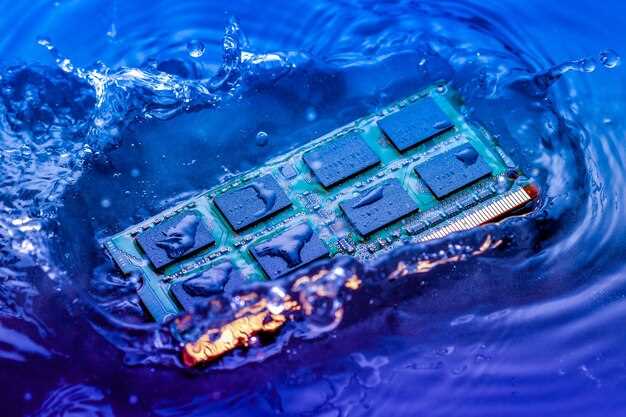
Отключите компьютер от питания и выньте все кабели. Осторожно извлеките модули оперативной памяти из слотов, нажав на фиксаторы по бокам. Осмотрите контакты на модулях: они обычно покрыты пылью или окислением. Используйте мягкую щетку или ватный тампон, слегка смоченный изопропиловым спиртом, чтобы аккуратно очистить контакты и посадочные места. Не применяйте агрессивные чистящие средства или металлические предметы, которые могут повредить поверхность.
После очистки установите модули обратно, проследите, чтобы они защелкнулись надежно и равномерно встали в гнезда. Не спешите – проверяйте, чтобы каждый модуль был закреплен полностью. Закрутите крышки или фиксирующие защелки, если есть. Проверьте, что модули расположены правильно и не перекручены. Перед включением системы рекомендуется проверить, утоплены ли контакты до конца, чтобы избежать сбоев при следующем запуске.
Перед повторным включением убедитесь, что никаких посторонних предметов или металлических частей не осталось внутри корпуса, которые могли бы вызвать короткое замыкание. Включите компьютер и войдите в BIOS, чтобы убедиться, что память определилась правильно и все параметры соответствуют установленным. Такая простая процедура помогает устранить микроскопические окисления и плохой контакт, что часто становится причиной возникновения ошибок и синего экрана после установки новых модулей.
Использование восстановления системы или переустановка драйверов
Начните с восстановления системы, если после установки оперативной памяти появились синие экраны. Выберите восстановление до момента, когда система работала стабильно. Этот шаг позволяет откатить изменения настроек и устранить возможные конфликты драйверов или системных компонентов.
Для этого откройте раздел ‘Восстановление’ через панели управления или через меню загрузки. Выберите точку восстановления, созданную до установки новой памяти, и подтвердите возврат. После завершения процесса перезагрузите компьютер и проверьте стабильность работы системы.
Если восстановление не помогло или недоступно, перейдите к переустановке драйверов. Обновите драйверы чипсета, контроллера памяти и других устройств, связанных с новой оперативной памятью. Используйте официальные сайты производителей или менеджер устройств Windows для автоматического поиска обновлений.
Удалите старые драйверы, связанные с RAM, если они есть. Это особенно важно, если после апдейтов системы или BIOS появились несовместимости. В случае сомнений, полностью удалите драйверы, предварительно отключив их через безопасный режим, затем установите свежие версии.
Некоторые системные сбои вызваны конфликтами драйверов или устаревшим программным обеспечением. В таких случаях помогает очистка старых драйверов с помощью специальных утилит или вручную через диспетчер устройств. После этого перезагрузите ПК и убедитесь, что система работает без синих экранов.
Если проблема сохраняется, попробуйте создать новую точку восстановления после обновления драйверов или настроек BIOS для исключения их влияния. Это позволит провести более целенаправленный анализ источника сбоя и предотвратить повторные ошибки.
Настройка автоматической проверки памяти при запуске системы
Для автоматической проверки оперативной памяти при запуске системы используйте встроенные инструменты Windows. Это поможет выявить возможные проблемы с новой памятью.
Следуйте этим шагам:
- Нажмите комбинацию клавиш Win + R для открытия окна ‘Выполнить’.
- Введите mdsched.exe и нажмите Enter.
- Выберите один из двух вариантов: перезагрузить компьютер и проверить память сразу или выполнить проверку при следующем запуске.
После перезагрузки система начнет тестирование оперативной памяти. Результаты проверки отобразятся после завершения теста.
Если обнаружены ошибки, замените проблемные модули памяти. Если ошибок нет, возможно, проблема кроется в несовместимости модулей или других компонентах системы.
Для более детального анализа используйте сторонние утилиты, такие как MemTest86. Они предлагают расширенные функции тестирования и могут выявить скрытые проблемы.
Регулярная проверка памяти поможет поддерживать стабильность системы и предотвратить появление синих экранов.