Современные системы предоставляют пользователям возможность более гибкой организации рабочего процесса. В Windows 10 реализована функция, позволяющая создать несколько пространств с приложениями для разных задач. Это значительно упрощает взаимодействие с программами и помогает оптимизировать использование экранного пространства.
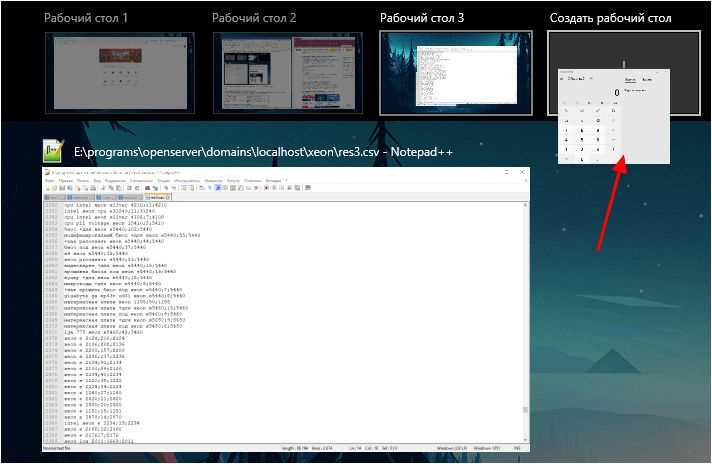
Комбинация клавиш является одним из наиболее быстрых и удобных способов смены пространств. Команда Windows + Tab открывает представление всех доступных рабочих пространств и открытых приложений. Здесь можно легко выбрать нужное или создать новое место для работы, что позволяет поддерживать порядок и структурированность в задачах.
Альтернативный метод включает использование панели задач. Щелкнув на иконку отображения задач в нижнем углу экрана, можно получить доступ ко всем активным пространствам и приложением. Это удобно, когда необходимо визуально оценить все текущие действия и быстро переключиться.
Системные настройки также предлагают возможности для настройки. В разделе ‘Настройки’ -> ‘Система’ -> ‘Многофункциональные рабочие пространства’ можно настроить параметры, касающиеся управления пространствами по вашему усмотрению. Это позволяет установить поведение программ и сократить время на переключение между задачами.
Создание нового виртуального рабочего стола
Для организации рабочего пространства необходимо создать новый виртуальный экран. Это позволит разделить задачи и улучшить концентрацию.
Следуйте этим шагам:
- Нажмите комбинацию клавиш Win + Tab. Это открывает интерфейс управления экранами.
- В правом верхнем углу найдите кнопку Добавить рабочий стол или аналогичную. Кликните по ней.
- Сразу же будет создан новый экран, на который можно перемещать приложения.
Перемещение открытых окон происходит так:
- Нажмите Win + Tab, чтобы увидеть все доступные экраны.
- Зажмите левую кнопку мыши на нужном окне и перетащите его на новый экран.
Для дальнейшей оптимизации стоит учитывать следующие советы:
| Совет | Описание |
|---|---|
| Используйте названия | Именуйте экраны по проектам или задачам для лучшей ориентации. |
| Сокращение клавиш | Настройте горячие клавиши для быстрого доступа, если хотите увеличить скорость работы. |
| Закрытие ненужных | Закрывайте экраны, которые больше не нужны, чтобы избежать путаницы. |
С использованием виртуальных экранов можно более продуктивно заниматься различными делами, сохраняя порядок в задачах и программах.
Переключение с помощью мыши
Существует несколько удобных методов работы с несколькими виртуальными пространствами с помощью мыши. Используя эти подходы, можно быстро и без усилий изменять текущую рабочую область.
- Кнопка «Просмотр задач»: На панели задач находишь иконку, обозначающую просмотр задач (обычно это прямоугольник с наложенными окошками). По нажатии на неё открывается интерфейс, отображающий все активные проекты. Выбор нужного производится простым кликом мыши.
- Клавиши и мышь: Совмещение клавиатуры и указателя. Нажав на «Windows» вместе с «Tab», запускается режим просмотра, где можешь вести курсор к требуемому пространству и выбирать его щелчком.
- Создание новых пространств: В просмотре задач имеется опция для добавления новых. Нажав на кнопку «+», доступно создание нового листа, что позволяет систематизировать рабочие задачи.
По завершении работы с несколькими проектами возвращение к основному пространству также проходит через интерфейс просмотра задач. Это упрощает процесс переключения и улучшает восприятие информации.
Таким образом, используя простые манипуляции с мышью, можно оптимизировать работу и организовать свое время более продуктивно.
Использование сочетаний клавиш для переключения
Сочетания клавиш значительно упрощают процесс смены экранов. Важно помнить некоторые комбинации, которые позволяют быстро перемещаться между разными виртуальными экранами.
- Windows + Ctrl + стрелка вправо/влево – перемещение к следующему или предыдущему экрану. Эта комбинация подходит для быстрого доступа с минимальными усилиями.
- Windows + Tab – открывает обзор всех созданных пространств, что позволяет визуально оценить информацию на каждом из них.
- Ctrl + Windows + D – создание нового экрана. Используйте эту комбинацию для добавления дополнительной рабочей зоны без лишних кликов.
- Ctrl + Windows + F4 – закрытие текущего экрана. Удобно, когда необходимости в дополнительном пространстве больше нет.
Эти комбинации помогают организовать рабочее пространство и увеличивают продуктивность. Подберите удобные для себя сочетания и создайте комфортную обстановку для работы.
Закрытие ненужных виртуальных рабочих столов
Удаление излишних виртуальных пространств освобождает ресурсы системы и упрощает управление активными задачами. Для завершения работы старого неактивного стола выполните несколько шагов:
Перейдите к предпросмотру виртуальных площадок, щелкнув по соответствующей иконке на панели задач. Это откроет список всех доступных пространств. Над каждым отображается кнопка закрытия, представленная в виде крестика.
Разрешение на удаление даст возможность сосредоточиться на важных проектах. Если в одном из столов открыто несколько приложений, система попытается запретить его закрытие. В таких случаях следует сначала свернуть или закрыть запущенные программы.
Ликвидируйте их поочередно, после чего вернитесь к предпросмотру и завершите ненужное пространство.
Оптимизация рабочего процесса требует регулярного контроля за активными площадками. Не создавайте лишние пространства без необходимости. Это позволит сохранять порядок и повышать продуктивность в течение работы.
Перемещение приложений между виртуальными рабочими пространствами
Для переноса активных программ с одного пространства на другое необходимо выполнить несколько простых действий. Сначала нужно открыть панель задач, нажав на значок «Задачи», расположенный в левом нижнем углу экрана или используя комбинацию клавиш Win + Tab.
На экране отобразятся все открытые активные приложения и созданные рабочие площадки. Выберите необходимое приложение, которое требуется изменить. Правым кликом мыши по иконке программы откроется контекстное меню.
В этом меню выберите опцию «Переместить на» и укажите нужное пространство. После этого окно автоматически переместится в указанное место. Это позволяет организовать рабочий процесс, минимизируя визуальный шум и упрощая доступ к важным задачам.
Также возможен перенос с помощью метода перетаскивания. Удерживайте левой кнопкой мыши окно приложения и перетащите его в нужное пространство на панели. Этот способ может быть более интуитивным для быстрого управления приложениями.
Использование сочетаний клавиш также упрощает процесс. Выберите активное окно и нажмите комбинацию Win + Ctrl + стрелка влево или вправо, что быстро переместит приложение на соседний экран.
Эти простые методы позволяют эффективно реорганизовывать приложения, улучшая порядок и функциональность рабочего процесса.
Настройка фонового изображения для каждого рабочего пространства
Для изменения фонового изображения на каждом рабочем простанчике в операционной системе, воспользуйтесь простыми действиями. Сначала создайте несколько различных фоновых изображений, соответствующих нужной тематике или настроению каждого из пространств.
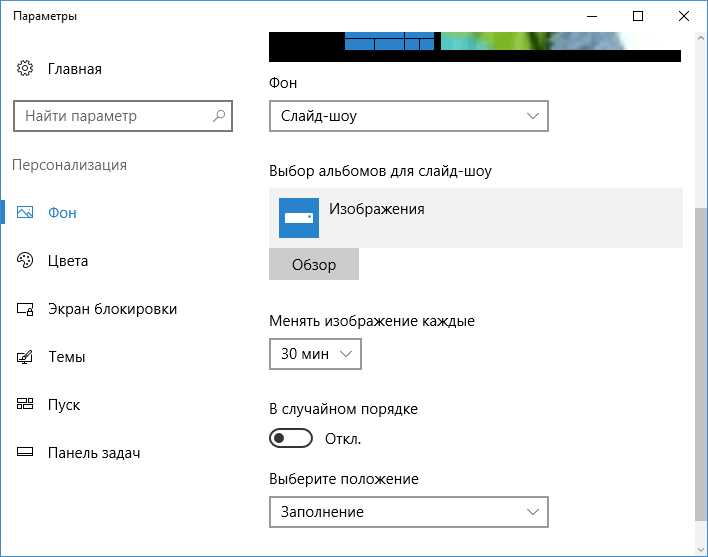
Откройте «Параметры» через меню «Пуск», затем выберите раздел «Персонализация». В этом разделе кликните на вкладку «Фон». Здесь можно выбрать тип фона – однотонный цвет, градиент или изображение.
Чтобы установить изображение, выберите его из библиотеки или загрузите новое. На отдельном рабочем пространстве необходимо повторить этот процесс, при этом выбирая другое изображение. На каждый участок системы можно назначить уникальный фон.
Используйте функции «Изменить обои» для настройки изображений в зависимости от времени суток или ваших предпочтений. Это можно сделать с помощью дополнительных утилит, которые автоматически меняют фон по заданному алгоритму.
Также рекомендуется учитывать разрешение экрана, чтобы фон выглядел чётко и не растягивался. Подобрав подходящие графические файлы, можно создать гармоничное оформление.
При необходимости добавьте свои изображения в коллекцию и упрощайте процесс выбора, используя специальные папки для каждой тематической группы. Это поможет быстро находить нужный фон для введенного рабочего пространства.
Добавление значков на панель задач для быстрого доступа
Для упрощения работы с программами и файлами можно фиксировать их на панели задач. Это позволяет запускать нужные приложения одним нажатием.
Чтобы закрепить приложение, откройте его из меню ‘Пуск’ или поисковой строки. После открытия щелкните правой кнопкой мыши по значку в панели задач и выберите ‘Закрепить на панели задач’. Значок теперь будет доступен в любое время.
Для добавления папок на панель задач зайдите в проводник и найдите нужную папку. Щелкните правой кнопкой мыши на ее значке, выберите ‘Отправить’ и затем ‘Рабочий стол (создать ярлык)’. После этого перетащите созданный ярлык на панель задач.
Также возможно изменять порядок значков. Удерживайте левую кнопку мыши на нужном значке и перемещайте его в желаемое место.
Если необходимо удалить значок, кликните по нему правой кнопкой мыши и выберите ‘Удалить с панели задач’. Это действие не удалит само приложение или файл, а лишь уберет его с панели.
С помощью закрепления значков можно значительно сократить время на поиск и запуск приложений, что способствует повышению продуктивности.
Проверка открытых приложений на всех рабочих столах

В этом меню каждый рабочий десктоп представлен в виде отдельного окна, что позволяет увидеть, какие программы активны на каждом из них. Переключение между панелями возможно простым кликом на нужное изображение приложения. Таким образом, можно мгновенно оценить текущую загрузку и активность каждой площадки.
Еще одним способом является использование Диспетчера задач. Чтобы открыть его, нажмите Ctrl + Shift + Esc. Здесь можно увидеть полное представление запущенных процессов, что позволяет отслеживать, какие приложения активны в данный момент. В колонке «Имя» отображаются все запущенные программы, а в колонке «Статус» указано, на каком виртуальном пространстве они находятся.
Для более продвинутых пользователей доступны сторонние менеджеры, которые могут предлагать дополнительные функции и более удобный интерфейс. Некоторые из таких программ могут показывать детальную информацию о ресурсах, используемых каждым приложением на каждом из рабочих мест.
Использование Task View для управления рабочими столами
Task View представляет собой мощный инструмент, позволяющий комфортно организовать пространство на экране. Эта функция обеспечивает возможность создания дополнительных рабочих пространств, что упрощает разделение задач и приложений. Чтобы открыть Task View, достаточно нажать на иконку в панели задач или воспользоваться сочетанием клавиш Win + Tab.
В интерфейсе Task View можно увидеть миниатюры всех открытых окон и текущие десктопы. Каждый виртуальный экран может быть использован для определенной группы программ, что позволяет поддерживать порядок и избегать путаницы. Новые рабочие области создаются простым нажатием на кнопку ‘Новый рабочий стол’ в правом верхнем углу экрана.
Перемещение программ между виртуальными рабочими пространствами тоже довольно просто. Для этого нужно перетащить нужное окно с одного десктопа на другой, что удобно и интуитивно понятно. Кроме того, при наведении курсора на миниатюры экранов в Task View отображается информация о запущенных приложениях, что упрощает выбор нужного пространства для работы.
Каждое виртуальное пространство можно закрыть, нажав на кнопку ‘Закрыть’ в правом верхнем углу миниатюры, если оно больше не нужно. Это помогает поддерживать порядок и освобождать систему от лишних процессов. Открытие Task View – это простой способ быстро получить доступ ко всем доступным приложениям и десктопам без необходимости замыкаться в одном экране.
Эта функция позволяет сократить время, затрачиваемое на переключение между задачами, и обеспечивает плавный рабочий процесс. Использование Task View становится особенно актуальным при выполнении нескольких проектов одновременно, ведь можно легко создать отдельное пространство для каждого из них.
Советы по организации работы на нескольких рабочих столах
Организация деятельности с использованием нескольких пространств может значительно повысить продуктивность. Начните с создания отдельных зон для различных задач. Например, выделите один набор виртуальных зон для работы над проектами и другой для коммуникаций.
Используйте ярлыки. Настройте ярлыки для быстрого доступа к приложениям на каждом пространстве. Это сэкономит время и уменьшит количество нажимаемых клавиш.
Упорядочивайте приложения. Запускайте программы, связанные с конкретной задачей, на одном экране. Постарайтесь избегать смешивания разных типов деятельности. Это поможет сосредоточиться и снизит уровень отвлечения.
Добавьте фоны. Для каждого из пространств выберите уникальный фон. Разные визуальные стили помогут лучше обозначить границы между задачами и настроить рабочее настроение.
Регулярно оценивайте. Периодически пересматривайте, какие среды используются наиболее часто, а какие – нет. Настройте их под текущие потребности и актуальные проекты.
Используйте сочетания клавиш. Запомните комбинации для быстрого переключения. Это позволит сократить время на перемещение между разными средами и улучшит общий поток работы.
Добавьте заметки. Создайте текстовые файлы или используйте специальные приложения для заметок на каждом пространстве. Это поможет отслеживать прогресс и делиться информацией с коллегами.