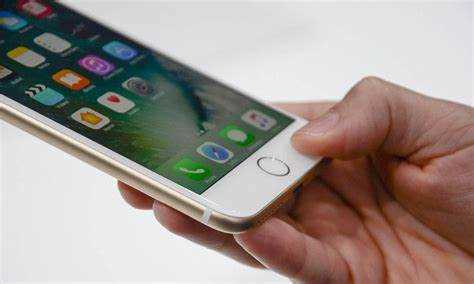
Обладатели смартфонов от Apple иногда сталкиваются с ситуацией, когда механизм, отвечающий за возврат на главный экран, не выполняет свою функцию. Причины такого поведения могут быть разнообразными: от программных сбоев до механических повреждений. Прежде чем спешить в сервисный центр, стоит рассмотреть несколько альтернативных методов, способствующих восстановлению работы данного элемента.
Первый шаг к решению этой неприятной ситуации заключается в перезапуске устройства. Часто достаточно просто отключить и снова включить гаджет, чтобы устранить временные ошибки в системе. Если перезагрузка не принесла результатов, стоит обратить внимание на обновление программного обеспечения. Устаревшая версия операционной системы может быть источником сбоев. Проверив настройки, можно найти раздел, отвечающий за обновление, и загрузить актуальную версию.
Далее рекомендуется ознакомиться с функциями, доступными в сенсорных экранах. Современные модели Apple позволяют активировать дополнительные команды через жесты. Таким образом, временно обойти проблему можно с помощью настройки альтернативных методов навигации, что обеспечит удобный доступ к главному экрану.
Проверка настроек доступности
Настройка доступности может предложить альтернативные способы взаимодействия с устройством, что может быть полезно в случае трудностей с основными функциями. Откройте раздел ‘Настройки’ и перейдите в ‘Универсальный доступ’.
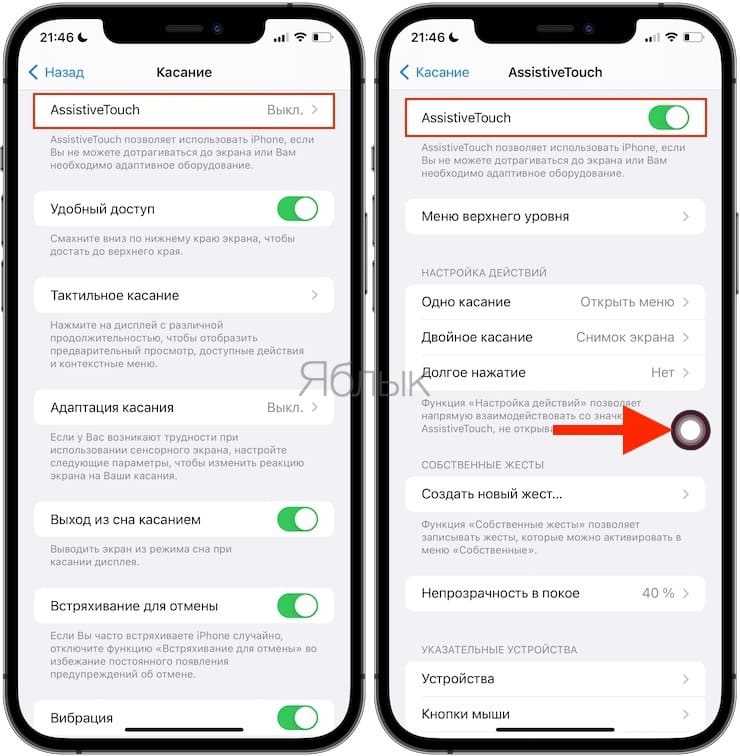
Посмотрите опцию ‘AssistiveTouch’. Включение этой функции может добавить на экран виртуальную панель, обеспечивающую доступ ко многим функциям. Это позволит вам выполнять действия, обычно требующие физического нажатия.
Также обратите внимание на раздел ‘Сенсорные настройки’. Проверьте, нет ли активированных функций, таких как ‘Временное касание’. Это может мешать нормальной работе устройства. Попробуйте отключить ненужные параметры.
Изменение настройки ‘Трепетание’ может помочь, если устройство не распознает касания должным образом. Настройте этот параметр в соответствии с вашими потребностями и предпочтениями.
После внесения изменений выполните простую проверку. Попробуйте использовать альтернативные методы навигации, такие как жесты или экранная панель, чтобы оценить улучшение.
Использование виртуальной кнопки ‘Домой’
Когда механический элемент становится непригодным, возникает необходимость в применении альтернативного решения. Виртуальный аналог позволяет продолжать продуктивно пользоваться устройством.
Активация данной функции осуществляется через настройки. Следуйте этим шагам:
| Шаг | Описание |
|---|---|
| 1 | Откройте раздел ‘Настройки’. |
| 2 | Найдите пункт ‘Универсальный доступ’. |
| 3 | Перейдите в ‘Касание’. |
| 4 | Выберите опцию ‘AssistiveTouch’ и активируйте её. |
После выполнения этих шагов на экране появится полупрозрачный значок. Нажмите на него, чтобы открыть меню, где представлены основные функции устройства, включая возврат на главный экран.
Настройки виртуального элемента позволяют изменить его внешний вид и функции. Можно задать собственные действия, что обеспечит быструю доступность нужных опций. Также предусмотрена возможность перемещения значка по экрану для удобства.
Таким образом, применение виртуального решения позволяет обойти отсутствие традиционного функционала и комфортно продолжать использование устройства. Активация данного инструмента наглядно демонстрирует, как можно адаптироваться к новым условиям без потери функциональности.
Чистка элемента управления
Загрязнения вокруг площади сенсора управления могут вызывать проблемы с его работой. Регулярная чистка поможет избежать таких ситуаций. Применяйте следующие рекомендации:
- Выключите устройство. Перед началом чистки лучше отключить технику, чтобы предотвратить случайные нажатия.
- Используйте мягкую ткань. Влажная микрофибра идеально подходит. Найдите ткань, которая не оставляет ворса.
- Избегайте агрессивных химикатов. Уберите продукты с ацетоном и другими растворителями. Используйте дистиллированную воду или специальные спреи для электроники.
- Нанесите раствор. Увлажните ткань, но не допускайте излишней влаги. Так вы избежите попадания жидкости внутрь устройства.
- Тщательно протрите область. Аккуратно очистите поверхность вокруг сенсора, уделяя внимание углам и зазорам для удаления пыли и грязи.
- Используйте зубочистку. Для труднодоступных мест можно взять зубочистку с кусочком мягкой ткани. Она поможет удалить загрязнения, не повредив поверхность.
После завершения чистки включите устройство и проверьте работу функционала. Регулярная забота о данной части улучшает как эстетику, так и комфорт в использовании приборов.
Перезагрузка устройства для устранения ошибок
Перезагрузка смартфона может устранить временные сбои, влияющие на стабильность работы. Этот процесс помогает освободить ресурсы, закрыть зависшие приложения и перезапустить системы управления. Многие пользователи отмечают улучшение после выполнения этой операции.
В стандартном режиме перезагрузка осуществляется путем одновременного удержания боковой и кнопки увеличения громкости, пока не появится ползунок. Проведите по нему, чтобы отключить устройство, а затем снова нажмите боковую кнопку, чтобы включить его. Эта процедура подходит для большинства моделей, но следует учитывать, что комбинации могут слегка различаться в зависимости от версии.
Если среди значков на рабочем поле присутствует временная ошибка, часто помогает и принудительная перезагрузка. Также это полезно, когда экран не реагирует на действия. Для её выполнения держите боковую и кнопку уменьшения громкости до появления логотипа. Процесс займет несколько секунд.
Следует учесть, что перезагрузка не затрагивает личные данные и приложения. Таким образом, она не приведет к потере информации. Такой подход рекомендуется не только в случае с программными сбоями, но и просто для поддержания быстродействия устройства.
Регулярность этих действий зависит от ежедневного использования. Если возникают постоянные проблемы, следует оценить устройство на предмет аппаратных неисправностей или обратиться к специалисту для диагностики.
Обновление операционной системы iOS
Регулярное обновление программного обеспечения обеспечивает стабильность и улучшение работы устройства. Последние версии iOS часто содержат не только новые функции, но и оптимизации, решающие существующие проблемы. Скачивание актуальной версии системы помогает устранить сбои и возможные ошибки.
Перед выполнением обновления стоит проверить, достаточно ли места на накопителе. Для этого перейдите в настройки, выберите раздел ‘Хранилище’. В случае недостатка места, рекомендуется удалить ненужные файлы или приложения.
Чтобы начать процесс, зайдите в меню ‘Настройки’, затем выберите ‘Основные’, а после– ‘Обновление ПО’. Если доступна новая версия, появится соответствующее уведомление. Обновление может занять некоторое время, поэтому убедитесь, что устройство заряжено или подключено к источнику питания.
Иногда проблема может заключаться в incompatibility приложения с текущей версией iOS. Если обновление не решает ситуацию, имеет смысл проверить все установленные программы и обновить их до последней версии.
Доступны также бета-версии iOS для опытных пользователей, желающих опробовать новые функции заранее. Однако такие версии могут быть менее стабильными, поэтому их использование требует осторожности.
Сброс настроек устройства к заводским
Сброс устройства к заводским значениям может восстановить его производительность и устранить проблемы, вызванные системными сбоями или конфликтами. Этот процесс удаляет все данные, настройки и приложения, поэтому прежде всего необходимо создать резервную копию важной информации.
Для выполнения сброса выполните следующие шаги:
- Откройте Настройки.
- Перейдите в раздел Основные.
- Выберите Перенос или сброс iPhone.
- Нажмите Стереть контент и настройки.
После этого следуйте указаниям на экране. Устройство перезагрузится и начнет процесс сброса.
После завершения стоит восстановить данные из сохраненной копии, если это необходимо. Убедитесь, что все приложения и файлы находятся в актуальном состоянии. В случае возникновения трудностей воспользуйтесь официальной ресурсной поддержкой Apple для получения дополнительной информации.
Сброс настроек может потребоваться, если:
- Начали возникать частые зависания или перезапуски.
- Отсутствует реакция на действия пользователя.
- Система работает медленно при выполнении обычных задач.
Этот метод следует использовать крайнем случае, так как он приведет к полной потере данных на устройстве. Оцените необходимость перед тем, как принять решение о сбросе. Убедитесь, что устройство полностью заряжено или подключено к зарядному устройству на время процедуры.
Проверка на аппаратные неисправности
Следующим этапом станет проверка функциональности других элементов. Убедитесь, что все сенсоры, кнопки и порты работают корректно. Попробуйте протестировать переключатели громкости и включения. Если они также не реагируют, это может указывать на общую проблему с аппаратной частью.
Важно провести проверку на наличие свободного места в памяти устройства. Наполнение памяти до предела может вызывать различные сбои в работе программного обеспечения. Для этого перейдите в настройки и проверьте доступное пространство.
Если проблем не обнаружено, стоит выполнить перезагрузку. Простое выключение и включение устройства может решить множество сбоев, связанных с программным обеспечением.
Если устройство оснастили защитной пленкой или чехлом, убедитесь, что они не препятствуют нормальной работе. Иногда аксессуары могут перекрывать доступ к элементам управления и сенсорам.
Важной проверкой станет диагностика на наличие влагозащиты. Попадание влаги в устройство может привести к неполадкам. Если есть подозрения на контакт с водой, стоит обратиться в сервисный центр для профессиональной диагностики.
В случае возникновения подозрений на аппаратные неисправности, желательно обратиться к специалистам. Использование неофициальных методов может привести к дополнительным проблемам.
Обращение в сервисный центр Apple
Если возникли трудности с функциональностью устройства, стоит рассмотреть возможность обращения в авторизованный сервисный центр Apple. Это шаг обеспечивает надежность и качество ремонта, так как специалисты имеют доступ к оригинальным запчастям и обучены методам работы с продукцией компании.
Перед визитом следует собрать информацию о проблеме. Убедитесь, что устройство обновлено до последней версии операционной системы, и проверьте наличие резервной копии данных. Это поможет избежать потери важной информации во время обслуживания.
Запись на прием в сервис может осуществляться через официальный сайт Apple или по телефону. Лучше уточнить наличие свободных слотов заранее. При посещении рекомендуется иметь под рукой упаковку устройства и оригинальные аксессуары.
Во время обращения не стесняйтесь задавать вопросы относительно времени ремонта и гарантии на услуги. Важно понимать, какие работы будут выполнены, и какие гарантии предоставляются на замененные детали.
Храните документы, подтверждающие гарантию устройства, так как они могут пригодиться в процессе обслуживания. Если устройство не подлежит ремонту по гарантии, уточните стоимость работ и возможность замены.
Обращайтесь только в проверенные сервисы, чтобы избежать ненадежных ремонтов и использования некачественных деталей. Сервисные центры Apple предоставляют услуги не только в крупных городах, но и в ряде регионов. Постарайтесь выбрать ближайший к вам, чтобы избежать лишних затрат времени и сил.
Покупка внешнего устройства для управления
При отсутствии функционала встроенного элемента управления стоит обратить внимание на альтернативные устройства, которые способны облегчить использование вашего гаджета. На рынке доступны различные аксессуары, которые могут существенно улучшить пользовательский опыт.
Первой опцией являются Bluetooth-пульты дистанционного управления. Эти устройства компактны, имеют интуитивно понятный интерфейс и позволяют выполнять основные команды без необходимости касаться экрана. Важным критерием при выборе является совместимость с операционной системой, которая установлена на вашем устройстве.
Вторым вариантом выступают специальные адаптеры, которые подключаются через Lightning или USB-C разъемы. Некоторые из них предоставляют дополнительные функции и возможности, такие как зарядка во время использования или расширение функционала с помощью дополнительных приложений.
Также следует рассмотреть использование приложений для управления жестами. Они могут заменить стандартные функции, позволяя выполнять действия через определенные движения или нажатия на экран. Однако для их работы может потребоваться более новый гаджет с высокой производительностью.
Во время выбора устройства важно обращать внимание на отзывы пользователей, которые помогут получить более полное представление о реальных возможностях аксессуара. Сравнение характеристик, цен и функционала позволит сделать обоснованный выбор, учитывающий ваши потребности.
Не забывайте о проверенных производителях, которые предлагают гарантию на свою продукцию. Это может избавить от необходимости решения проблем в будущем и обеспечить долгосрочное использование без лишних хлопот.