Чтобы установить часы на главный экран вашего устройства, выполните несколько простых шагов. На большинстве смартфонов и планшетов достаточно удерживать пустое место на главном экране, чтобы открыть меню настройки. Выберите опцию ‘Виджеты’ или ‘Добавить виджет’.
После этого найдите виджет ‘Часы’ в списке доступных. Выберите подходящий стиль и размер, затем перетащите его на главный экран. Настройте параметры отображения, если это необходимо, и сохраните изменения. Теперь часы всегда будут под рукой.
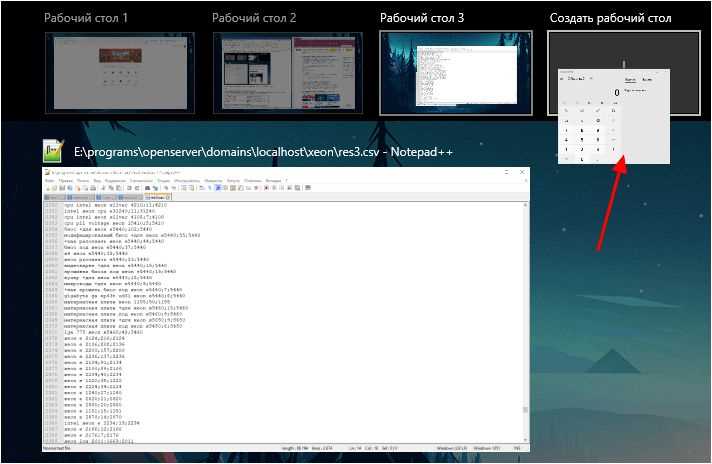
Для пользователей компьютеров процесс немного отличается. На Windows кликните правой кнопкой мыши на рабочем столе, выберите ‘Персонализация’, затем ‘Темы’ и ‘Рабочий стол’. Здесь можно добавить виджет часов. На Mac откройте ‘Системные настройки’, выберите ‘Док’ и ‘Часы’, чтобы настроить отображение времени.
Не забудьте проверить настройки времени и часового пояса в системных настройках вашего устройства. Это обеспечит точность отображаемого времени. Теперь вы всегда будете в курсе времени, не открывая дополнительные приложения.
Настройка часов на Android: пошаговое руководство для различных версий
Чтобы установить часы на главный экран Android, выполните следующие шаги в зависимости от версии вашей операционной системы.
Android 10 и выше:
1. Нажмите и удерживайте пустое место на главном экране.
2. Выберите ‘Виджеты’ из появившегося меню.
3. Найдите виджет ‘Часы’ в списке доступных виджетов.
4. Нажмите и удерживайте виджет, затем перетащите его на главный экран.
5. Настройте размер виджета, если это необходимо, и выберите стиль отображения.
Android 8 и 9:
1. Удерживайте пустое пространство на главном экране.
2. Выберите ‘Виджеты’.
3. Найдите ‘Часы’ и перетащите его на главный экран.
4. Настройте параметры отображения, если это требуется.
Android 7 и ниже:
1. Нажмите и удерживайте пустое место на главном экране.
2. Выберите ‘Виджеты’.
3. Найдите ‘Часы’ и перетащите его на экран.
4. Настройте виджет по своему усмотрению.
После установки виджета, вы можете изменить его настройки, нажав на него. Это позволит вам выбрать формат времени, стиль и другие параметры. Убедитесь, что часы отображаются так, как вам нужно, и наслаждайтесь удобством доступа к времени прямо с главного экрана.
Добавление виджета часов через меню «Виджеты»
Откройте меню «Виджеты» на вашем устройстве. Переместитесь к разделу с доступными инструментами и ищите виджет часов. Обычно он представлен иконкой с изображением часов или стрелками. Выберите его и удерживайте палец, чтобы перетащить на главный экран.
Подведите виджет к выбранной области экрана и отпустите. После этого появится окно настройки, где вы сможете выбрать стиль часов или настроить параметры отображения, если это предусмотрено.
Если после добавления виджета появится необходимость в смене его положения, просто удерживайте его и перемещайте по экрану. Можно легко расположить часы так, чтобы они хорошо вписывались в общий дизайн главного экрана. В случае если нужно изменить размер, некоторые устройства позволяют масштабировать виджет, потянув за его углы.
Найдя оптимальное место, закрепите виджет и убедитесь, что он правильно отображается и не мешает работе других элементов. Этот способ подходит для большинства Android-устройств и позволяет быстро добавлять часы без дополнительных приложений или сложных настроек.
Выбор и настройка стилей часов в системе Android
Если хотите получить больше вариантов, установите сторонние приложения для секундомеров и виджетов часов. Некоторые из них предлагают готовые стили и возможность полной кастомизации. После скачивания выберите нужный виджет и разместите его на главном экране, перетянув и закрепив на выбранное место.
Для более продвинутых настроек используйте раздел «Темы» в настройках устройства. Там можно выбрать цветовую схему, которая изменит внешний вид часов на экране и в системе в целом. Подбирайте комбинации, сочетающиеся с общим стилем интерфейса, чтобы сделать главный экран более гармоничным.
Настраивая стили часов, не забывайте учитывать освещение и яркость экрана для комфортного восприятия. Проверьте, как выбранный стиль смотрится при разном освещении, и вносите небольшие коррективы для достижения желаемого визуального эффекта.
Особенности установки на устройствах без отдельных меню для виджетов
Для установки часов на главный экран устройства без отдельного меню для виджетов, воспользуйтесь функцией долгого нажатия на пустую область рабочего стола. Это действие откроет меню настройки экрана.
Выберите опцию ‘Добавить’ или ‘Настроить’, которая может отображаться в виде значка плюс. В открывшемся списке найдите раздел ‘Часы’ или ‘Время’. Если такой раздел отсутствует, проверьте наличие встроенных приложений для часов в меню приложений.
После выбора часов, перетащите их на главный экран. Убедитесь, что вы выбрали нужный стиль отображения, если это возможно. Некоторые устройства позволяют изменять размер виджета, что может быть полезно для оптимального размещения.
Если ваш телефон поддерживает установку сторонних приложений, рассмотрите возможность загрузки приложений для часов из магазина. Многие из них предлагают дополнительные функции и стили, которые могут улучшить внешний вид вашего рабочего стола.
После установки проверьте, правильно ли отображается время. Если необходимо, настройте часовой пояс и формат времени в настройках приложения или системы.
Использование сторонних приложений для кастомных часов
Выбирайте популярные и проверенные приложения из магазинов приложений, такие как Zooper Widget, KWGT или Beautiful Widgets. Эти инструменты позволяют создавать уникальные обои с часами, комбинировать разные стилевые решения и настраивать отображение времени по своему вкусу.
После установки выберите понравившийся шаблон или создайте свой собственный дизайн. В приложениях много предустановленных элементов, которые легко можно вмешать в свой проект – от стрелок и цифровых дисплеев до дополнительных данных, например, погоды или даты.
Настраивайте внешний вид, изменяя шрифты, цвета, размеры и расположение. Некоторые приложения позволяют применять анимации, что добавит динамики на главный экран.
Обратите внимание, что для работы сторонних виджетов потребуется добавить их на главный экран вручную, перетаскивая соответствующий компонент из меню приложений или виджетов. Обычно это делается в режиме редактирования рабочего стола.
Регулярно обновляйте выбранное приложение и следите за новыми версиями. Новые функции и улучшения делают использование кастомных часов разнообразнее и удобнее.
Обновление виджетов после системных обновлений
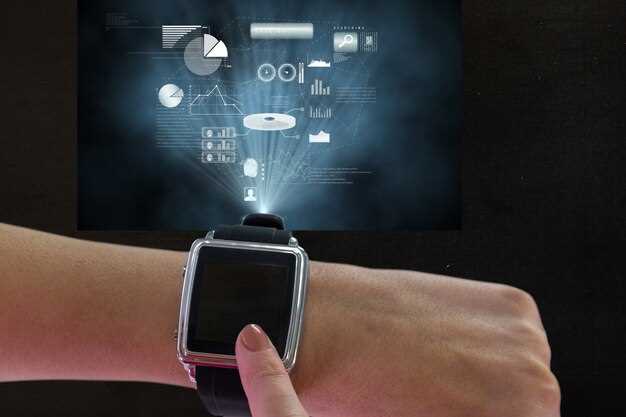
После установки системного обновления проверить настройки главного экрана и виджетов – необходимый шаг. Обновления часто изменяют параметры и совместимость элементов, что может привести к их сбою или исчезновению.
Первым делом откройте меню настроек и найдите раздел, посвящённый виджетам или дисплею. Там проверьте список доступных виджетов и убедитесь, что нужные активированы. В некоторых случаях потребуется заново добавить их на главный экран.
Рекомендуется перезапустить устройство после системных обновлений. Это помогает системе правильно инициализировать все компоненты и обеспечить корректное отображение виджетов.
Следующий шаг – проверить наличие обновлённых версий приложений или виджетов – иногда разработчики выпускают обновления, совместимые с новой системой. Обновить их можно через магазин приложений или через меню собственных настроек.
Если виджеты всё равно работают некорректно или исчезли, удалите их с экрана и добавьте заново. В процессе выбора и настройки обратите внимание на разрешения и обновления, иногда именно эти моменты вызывают несовместимость.
Используйте встроенные инструменты восстановления, если такие есть – например, настройку по умолчанию или резервные копии. Это помогает быстро вернуть привычный вид дисплея после сложных обновлений.
Если возникнут проблемы, посетите официальный сайт поддержки устройства или обратитесь к форумам – опыт других пользователей часто помогает решить нестандартные ситуации без лишних проблем.
Удаление часов с домашнего экрана: советы и нюансы
Чтобы удалить часы с домашнего экрана, просто нажмите и удерживайте виджет часов. После этого появится меню с опциями. Выберите ‘Удалить’ или значок корзины, чтобы убрать часы.
Если часы установлены как часть темы или обоев, вам может понадобиться изменить настройки темы. Перейдите в раздел ‘Настройки’ и выберите ‘Темы’ или ‘Обои’. Найдите опцию, связанную с виджетами, и отключите часы.
На некоторых устройствах можно использовать режим редактирования домашнего экрана. Для этого проведите пальцем вниз по экрану или нажмите и удерживайте пустое место на главном экране. В этом режиме вы сможете перемещать и удалять виджеты, включая часы.
Если вы используете Android, проверьте настройки виджетов. Перейдите в ‘Настройки’ > ‘Приложения’ > ‘Часы’ и отключите виджет, если такая опция доступна.
Для пользователей iOS удаление часов может быть выполнено через ‘Настройки’ > ‘Экран и яркость’ > ‘Часы’. Здесь можно отключить отображение часов на главном экране.
Если часы являются частью приложения, попробуйте удалить само приложение. Для этого нажмите и удерживайте иконку приложения, затем выберите ‘Удалить приложение’.
В случае, если часы не удаляются стандартными способами, перезагрузите устройство. Иногда это помогает устранить временные сбои в системе.
| Устройство | Метод удаления |
|---|---|
| Android | Нажмите и удерживайте виджет, выберите ‘Удалить’ |
| iOS | Перейдите в ‘Настройки’ > ‘Экран и яркость’ > ‘Часы’ |
| Windows | Правый клик на часах, выберите ‘Удалить’ |
Следуя этим рекомендациям, вы сможете легко удалить часы с домашнего экрана вашего устройства.
Настройка часов на iPhone: шаги для различных версий iOS
Чтобы установить часы на главный экран iPhone, выполните следующие шаги в зависимости от версии iOS.
iOS 14 и новее:
- Нажмите и удерживайте пустое место на главном экране, пока иконки не начнут дрожать.
- Нажмите на кнопку «+» в верхнем левом углу экрана.
- Выберите виджет «Часы» из списка доступных виджетов.
- Выберите размер виджета и нажмите «Добавить виджет».
- Переместите виджет на нужное место и нажмите «Готово» в правом верхнем углу.
iOS 13 и более ранние версии:
- Перейдите в «Настройки».
- Выберите «Обои» и затем «Выбрать новые обои».
- Выберите изображение, которое хотите использовать, и установите его как обои для рабочего стола.
- Часы будут отображаться на обоях, выберите стиль, который вам нравится.
Для изменения формата времени:
- Откройте «Настройки».
- Перейдите в раздел «Основные».
- Выберите «Дата и время».
- Включите или отключите 24-часовой формат в зависимости от ваших предпочтений.
Теперь часы на вашем iPhone настроены в соответствии с вашими предпочтениями. Если возникнут вопросы, обратитесь к справке Apple для получения дополнительной информации.
Добавление часов через виджеты на iOS 14 и новее
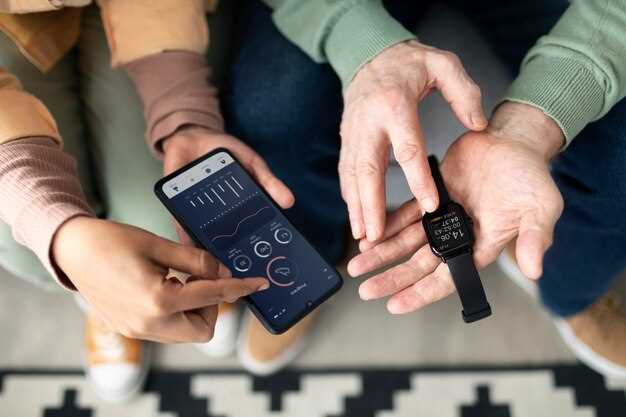
Чтобы добавить часы на главный экран вашего устройства с iOS 14 и новее, выполните следующие шаги:
Нажмите и удерживайте пустое место на главном экране, пока иконки не начнут дрожать. Затем нажмите на кнопку «+» в верхнем левом углу экрана.
В открывшемся меню выберите раздел «Часы». Вы увидите несколько вариантов виджетов с разными стилями и размерами. Выберите тот, который вам нравится, и нажмите на него.
После выбора виджета, вы сможете настроить его размер. Выберите размер, который лучше всего впишется в ваш экран, и нажмите «Добавить виджет».
Переместите виджет на нужное место на главном экране, затем нажмите «Готово» в правом верхнем углу, чтобы сохранить изменения.
Теперь часы будут отображаться на вашем главном экране, и вы сможете легко следить за временем. Если вы хотите изменить настройки виджета, просто нажмите и удерживайте его, затем выберите «Изменить виджет» для настройки параметров отображения.
Изменение формата и расположения часов на главном экране
Чтобы поменять формат отображения времени, перейдите в настройки устройства и выберите раздел «Дата и время». Там можно выбрать между 12-часовым и 24-часовым форматом, а также настроить отображение секунд, если это предусмотрено.
Для изменения расположения часов на экране удерживайте текущий виджет или значок времени и перетащите его в нужную позицию. На большинстве устройств вам достаточно зажать и подвинуть часы, чтобы разместить их в наиболее удобном месте.
Если ваше устройство позволяет, измените стиль отображения часов: выберите из стандартных вариантов, таких как стрелки, цифровой формат или стилизованные циферблаты. Некоторые модели дают возможность дополнительно настроить цвет, прозрачность или стиль шрифта.
Чтобы изменить размер часов, найдите опцию в настройках темы или оформления. На Android это может быть в разделе «Обои и стили», на iOS – в «Общие» > «Дисплей и яркость». Увеличение или уменьшение размеров помогает сделать отображение времени более заметным и удобным.
Играйте с расположением и форматом до тех пор, пока не найдете самый приятный для вас вид. Некоторые устройства позволяют закрепить часы в определенной части экрана, чтобы они не смещались при использовании других приложений.
Использование дополнительных приложений для расширенных настроек
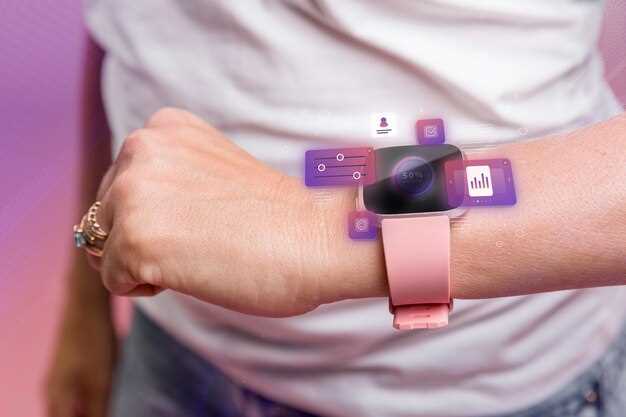
Чтобы установить часы на главный экран с расширенными возможностями настройки, рекомендуется использовать специальные приложения. Например, такие как ‘Clock Widget’ или ‘Beautiful Widgets’ позволяют не только разместить часы, но и настроить их внешний вид, параметры обновления и взаимодействия.
Для начала скачайте выбранное приложение из магазина приложений, например, Google Play или App Store. После установки откройте его и ознакомьтесь с доступными шаблонами и функциями. Большинство приложений позволяют изменять стиль отображения часов, добавлять дополнительные элементы, такие как дата, погода или будильник.
Рассмотрите настройку автоматического обновления данных. Некоторые расширенные виджеты позволяют синхронизировать время с сервером, обеспечивая точное отображение даже в случае перехода на летнее или зимнее время.
Важно проверить совместимость выбранной программы с вашей операционной системой и текущей версией устройства. Обратите внимание на отзывы других пользователей – это поможет понять, насколько стабильно работает приложение и есть ли у него функции, которые вам действительно нужны.
После настройки внешнего вида и функций обычно достаточно вернуться к экрану с виджетами, долго нажать и выбрать установленный виджет в списке приложений. Перетащите его на главный экран, разместите в желаемом месте и, при необходимости, настройте его параметры прямо через меню виджета.
Использование таких приложений позволяет добиться уникального и более точечного отображения времени, подстроенного под ваши требования и стили оформления, делая главный экран более информативным и привлекательным.
Настройка времени в часах и мирового времени
Для настройки времени на вашем устройстве откройте меню ‘Настройки’. Найдите раздел ‘Дата и время’. Здесь вы можете установить текущее время вручную или включить автоматическую настройку, если ваше устройство поддерживает эту функцию.
Если вы выбираете ручной ввод, убедитесь, что вы правильно указали часовой пояс. Это важно для корректного отображения времени. После выбора часового пояса проверьте, чтобы время совпадало с вашим местным временем.
Для настройки мирового времени добавьте нужные города или часовые пояса в разделе ‘Мировое время’. Это позволит вам быстро ориентироваться в времени в разных уголках планеты. Обычно в этом разделе можно увидеть текущее время в выбранных городах.
Вот таблица с основными часовыми поясами и разницей во времени относительно UTC:
| Город | Часовой пояс | Разница с UTC |
|---|---|---|
| Москва | MSK | UTC+3 |
| Нью-Йорк | EST | UTC-5 |
| Токио | JST | UTC+9 |
| Лондон | GMT | UTC+0 |
После внесения всех изменений не забудьте сохранить настройки. Теперь ваше устройство будет показывать правильное время, а также время в других часовых поясах, что упростит планирование встреч и мероприятий.
Удаление и перераспределение часов на домашнем экране
Чтобы удалить часы с домашнего экрана, нажмите и удерживайте виджет часов. Появится меню с опциями. Выберите ‘Удалить’ или значок корзины, чтобы убрать часы.
Для перераспределения часов, также удерживайте виджет. Перетащите его в нужное место на экране. Убедитесь, что вы не накладываете его на другие элементы, чтобы сохранить порядок.
Если вы хотите изменить размер виджета, удерживайте его, пока не появятся маркеры изменения размера. Перетаскивайте углы, чтобы настроить виджет по своему усмотрению.
На некоторых устройствах можно использовать меню настроек для изменения стиля отображения часов. Найдите раздел ‘Экран’ или ‘Виджеты’ в настройках и выберите предпочтительный стиль.
После внесения изменений проверьте, как часы выглядят на экране. Если необходимо, повторите процесс, чтобы добиться желаемого результата.