Современные мобильные технологии предлагают широкий спектр возможностей, но порой радость от использования функций может омрачаться навязчивыми предложениями и рекламными объявлениями. Для владельцев телефонов от известного бренда это особенно актуально, поскольку интерфейс устройства может содержать различные элементы, размещающие коммерческую информацию в самых неожиданных местах.
Первый шаг к созданию более комфортного опыта заключается в выявлении источников навязчивых уведомлений. Это могут быть не только встроенные приложения, но и предустановленные сервисы, которые активно предлагают дополнительные услуги. Воздействие на настройки каждого из компонентов может значительно улучшить восприятие интерфейса и сократить количество отвлекающих факторов.
Отключение рекламных элементов требует внимания к конкретным настройкам устройства. Обратите внимание на разделы, отвечающие за конференции, темы, а также компоненты, связанные с мультимедиа. Каждый из этих пунктов может содержать настройки, влияющие на наличие рекламы. Четкое понимание настроек и переключателей в меню поможет добиться желаемого результата и создать более чистое пространство на экране вашего мобильного аппарата.
Отключение рекламы в системных приложениях
Многие владельцы таких смартфонов иногда замечают нежелательные объявления в предустановленных приложениях. Следующие шаги помогут минимизировать или исключить их.
- Перейдите в «Настройки».
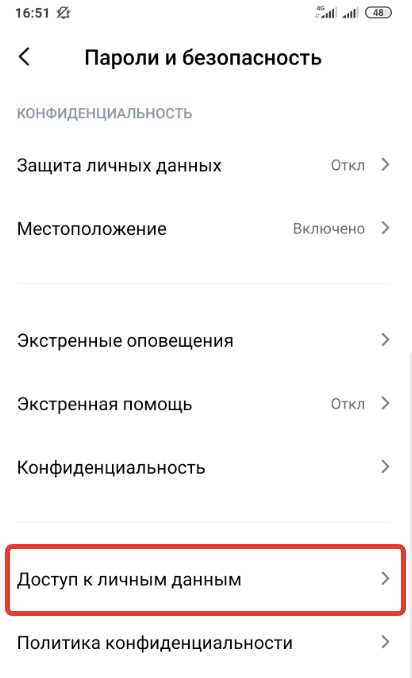
- Выберите раздел «Пароль и безопасность».
- Нажмите на «Конфиденциальность».
- Затем выберите «Управление разрешениями».
- Откройте раздел «Реклама».
- Здесь отключите опцию «Персонализированная реклама».
После выполнения этих действий нежелательные материалы должны стать менее навязчивыми.
Дополнительно можно снизить количество рекламных материалов в отдельных приложениях:
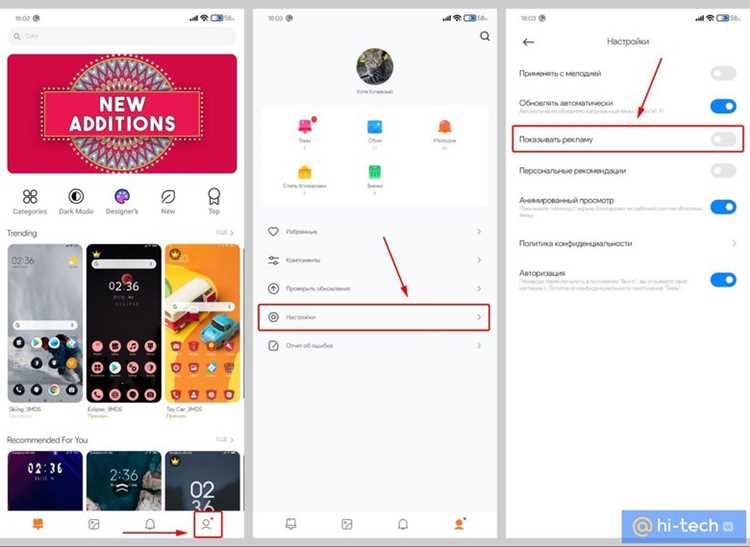
- В приложении «Темы» откройте «Настройки» и снимите отметку с параметра «Показывать рекламу».
- В «Безопасности» отключите опцию «Показывать рекламные объявления». Это поможет сократить их количество.
При выполнении перечисленных шагов взаимодействие с системными приложениями станет более комфортным и без лишней информации.
Настройка параметров конфиденциальности в MIUI
Для обеспечения большей безопасности личных данных следует пройти в раздел ‘Настройки’. Выберите пункт ‘Конфиденциальность’, где доступны различные функции. Первое внимание стоит уделить блокировке доступа приложений к данным, активировав соответствующие настройки. В этом меню можно просмотреть все приложения, имеющие доступ к вашему местоположению, камере и другим критически важным данным.
Далее, рекомендуем просмотреть опцию ‘Управление разрешениями’. Здесь можно вручную контролировать, какие приложения могут использовать ваши личные данные. Обязательно проверьте доступ к вашим контактам, сообщениям и файлам, отключив ненужные разрешения.
В разделе ‘Безопасность’ можно настроить опцию ‘Приватность’. Она позволяет маскировать уведомления на экране блокировки, добавляя дополнительный уровень защиты. Полезно активировать функцию ‘Защита конфиденциальности’, которая предупреждает о подозрительных действиях приложений.
Не забудьте про ‘Обновления системы’. Регулярные обновления обеспечивают защиту от уязвимостей, улучшая общую безопасность вашего устройства. Установите автоматическую проверку обновлений, чтобы всегда быть в курсе последних изменений.
Дополнительно рекомендуется использовать виртуальную приватную сеть (VPN) для защиты данных при подключении к общественным Wi-Fi, что обеспечит анонимность ваших онлайн-действий.
Удаление рекламных рассылок через настройки аккаунта Mi
Для прекращения получения нежелательных сообщений через аккаунт Mi, следует выполнить несколько простых действий. Первым шагом станет вход в ваш аккаунт на смартфоне. Это можно сделать, перейдя в раздел Настройки и выбрав Mi Account.
После авторизации необходимо найти пункт Конфиденциальность. В этом разделе расположены настройки, касающиеся управления вашими данными и подписками. Важным этапом станет выбор опции, связанной с обработкой персональных данных.
Там следует обратить внимание на параметры подписок на рассылки. По умолчанию некоторые из них могут быть активированы. Выберите те, которые вы хотите отключить, отметив соответствующие пункты и изменив настройки на выключено или отказаться.
Хранение личных данных в аккаунте также может привести к получению ненужной информации. Настройте параметры персонализации, отключив возможности передачи данных третьим лицам. Это поможет минимизировать количество отправляемых уведомлений и сообщений.
После внесения изменений обязательно сохраните настройки, чтобы они вступили в силу. Это позволит избавиться от ненужных писем и уведомлений в будущем, создавая более комфортный опыт использования устройства.
Отключение рекламы в магазин приложений Xiaomi
В магазине приложений MIUI можно столкнуться с нежелательными предложениями и рекламными материалами. Чтобы сделать использование этого сервиса максимально комфортным, выполните следующие шаги:
1. Перейдите в Настройки на главном экране.
2. Выберите пункт Система и устройства, затем Специальные возможности.
3. Найдите раздел Рекомендации и отключите соответствующие переключатели. Это поможет уменьшить количество навязчивого контента.
Также в магазине приложений можно изменить параметры управления уведомлениями:
1. Откройте Настройки, затем выберите Приложения.
2. Найдите Магазин приложений и зайдите в настройки.
3. Выберите Уведомления и установите их в режим Выключено или настройте согласно личным предпочтениям.
Методы управления показываемыми материалами и уведомлениями позволяют значительно снизить их количество, улучшая опыт работы с приложениями и устройством в целом. Обновления прошивки также могут содержать новые опции для уменьшения подобных сообщений, рекомендуется следить за обновлениями системы.
Настройка фильтров для уведомлений о рекламе
Для минимизации ненужных уведомлений, встроенные механизмы системы предоставляют возможность регулировать фильтры. Эти результаты обеспечивают более комфортный опыт использование интерфейса. Важные шаги включают в себя:
| Шаг | Действие |
|---|---|
| 1 | Откройте меню «Настройки». |
| 2 | Перейдите в раздел «Уведомления и статус-бар». |
| 3 | В данном разделе найдите опцию «Уведомления». |
| 4 | Выберите приложения, для которых планируется ограничение уведомлений. |
| 5 | Активируйте необходимые настройки для блокировки нежелательных сообщений. |
Также полезно обновить параметры конфиденциальности в приложениях, чтобы минимизировать сбор данных. Это можно сделать через меню «Конфиденциальность» в настройках системы.
Следует учитывать, что регулярное изменение настроек может повысить уровень удобства при взаимодействии с операционной системой. Системные уведомления часто перетягивают внимание, поэтому контроль над ними становится значимым аспектом комфорта в пользовании.
Ограничение доступа к интернету для рекламных приложений
В целях минимизации воздействия нежелательных программ можно применить различные методы, препятствующие их соединению с интернетом. Это позволяет снизить количество визуализируемого контента, связанного с рекламой, и улучшить общее восприятие интерфейса.
Файлы hosts – один из вариантов блокировки. Необходимо открыть файл hosts, расположенный в системе, и добавить строки, перенаправляющие домены рекламных серверов на локальный адрес. Это метод требует базовых знаний о работе с файловой системой.
При использовании программ для управления сетевыми подключениями можно ограничить доступ к интернету для конкретных приложений. Многие сторонние утилиты предоставляют возможность установить правила для приложений, запрещающие им отправку и получение данных. Необходимо обратиться к настройкам нужного ПО и выбрать интересующие приложения для ограничения.
VPN-сервисы также помогут скрыть трафик от нежелательных источников, но стоит учесть, что некоторые приложения могут работать некорректно с такими решениями. Лучше выбирать проверенные и надежные сервисы.
Еще одним способом является включение режима экономии трафика. В этом режиме система ограничивает расход данных, что может снизить количество обращений к рекламным серверам, оставляя больший контроль за активностью приложений.
Подходы варьируются в зависимости от нужд и предпочтений пользователя, но реализация этих методов поможет значительно улучшить качество взаимодействия с устройством.
Использование сторонних приложений для блокировки ненужных показов
На рынке доступно множество приложений для фильтрации нежелательного контента. Популярные варианты: AdGuard, Blokada и DNS66. Эти приложения работают на базе VPN или изменяют настройки DNS, помогая предотвращать загрузку ненадобной информации.
AdGuard предлагает продвинутые возможности, включая создание собственных фильтров. В интерфейсе доступна информация о заблокированных запросах, что помогает оценить эффективность работы. Пользователи могут интегрировать в программу списки фильтров, адаптированные под индивидуальные требования.
Blokada отлично подходит для мобильных платформ. Она лёгкая и проста в установке. Установив приложение, пользователи могут увидеть статистику блокировок, а также настроить исключения для определённых приложений или сайтов.
DNS66 предлагает альтернативный метод, изменяя системный DNS, что эффективно ограничивает доступ к нежелательному контенту. Это приложение не требует рут-прав, что делает его идеальным для большинства пользователей. Интуитивно понятный интерфейс позволяет быстро настроить необходимые параметры.
Все вышеперечисленные варианты обеспечения защиты от навязчивых показов имеют свои уникальные особенности и могут использоваться в зависимости от потребностей пользователя. Перед выбором приложения стоит ознакомиться с отзывами и проверенными рекомендациями для достижения оптимального результата.
Настройка браузера для блокировки рекламного контента
Для повышения комфортности просмотра в веб-приложениях можно внести изменения в настройки браузера. Этот процесс включает несколько этапов.
Большинство современных браузеров предлагают встроенные функции для ограничения нежелательного контента. Например, протестируйте возможность активации режима инкогнито, который может уменьшить уровень отслеживания.
Если в браузере отсутствует полноценная опция блокировки, обратите внимание на расширения и плагины. Многие из них доступны в официальных магазинах приложений и могут эффективно фильтровать бездействующий трафик и ограничения на отображение отдельных элементов.
| Название браузера | Инструкция по настройке |
|---|---|
| Google Chrome | Перейдите в Настройки > Конфиденциальность и безопасность > включите Защита от вредоносных программ. |
| Mozilla Firefox | Найдите Настройки > Конфиденциальность и безопасность > выберите Уровень защиты. |
| Microsoft Edge | Откройте Настройки > Конфиденциальность, поиск и службы > активируйте Профиль зашиты от отслеживания. |
Также не забывайте о регулярных обновлениях самого браузера. Каждое обновление может содержать улучшения и исправления, которые помогут в борьбе с нежелательным контентом.
Сравните доступные настройки и выберите наиболее подходящие для себя. Это поможет минимизировать доступ к нежелательному контенту и сделает серфинг более приятным.
Удаление предустановленных приложений с рекламой
Устранение приложений, содержащих нежелательный контент, возможно с помощью нескольких шагов. Следует отметить, что некоторые предустановленные программы могут быть системными и их полное удаление может потребовать рут-прав. Для начала рекомендуется проверить доступные функции удаления и отключения через меню настроек.
- Открытие настроек: Найдите иконку ‘Настройки’ на главном экране или в списке приложений.
- Переход в раздел приложений: Выберите пункт ‘Приложения’ или ‘Управление приложениями’.
- Поиск нужного приложения: В списке установленных программ найдите те, которые создают дискомфорт. Обратите внимание на приложения, такие как ‘Проводник’, ‘Темы’ или ‘Новости’.
- Удаление или отключение: Нажмите на название приложения, чтобы открыть его сведения. Если доступна возможность, выберите ‘Удалить’ или ‘Отключить’.
Если программа не поддерживает удаление, существует альтернатива:
- Скрытие приложения: В некоторых случаях можно скрыть иконку приложения с домашнего экрана.
- Использование сторонних лаунчеров: Установите альтернативный лаунчер из магазина, чтобы изменить внешний вид интерфейса и скрыть ненужные элементы.
- Решение с помощью рутирования: Если рутированные права доступны, используйте специальные утилиты для глубокой очистки системы от нежелательных программ.
Важно помнить, что rутирование может аннулировать гарантию и повредить систему. Поэтому подходите к процессу внимательно и осознанно.
Обновление прошивки для минимизации рекламы
Регулярное обновление программного обеспечения может значительно сократить влияние нежелательных элементов на интерфейсе. Процессы оптимизации и улучшения механизмов управления контентом выполняются разработчиками. Использование актуальных версий прошивки уменьшает вероятность отображения рекламы.
Шаги для обновления прошивки:
- Перейдите в раздел ‘Настройки’.
- Выберите ‘О телефоне’.
- Нажмите на ‘Обновление системы’.
- Если доступно новое обновление, начните загрузку и установку.
После установки новой версии:
- Проверьте настройки конфиденциальности.
- Убедитесь, что функции рекламной персонализации отключены.
- Следите за обновлениями и рекомендациями на официальном сайте.
Эти действия помогут не только избежать нежелательных показов, но и повысят общую стабильность работы меню и приложений.