Если ваш экран не поворачивается автоматически, первым шагом проверьте настройки устройства. В большинстве случаев проблема кроется в отключенной функции автоматической ориентации. Откройте шторку и убедитесь, что значок автоматического поворота активен. В противном случае, включите его, чтобы вернуть правильную работу экрана.
Зачастую проблема связана с программными сбоями или временными ошибками в системе. Попробуйте перезагрузить устройство. Это устраняет большинство неполадок, связанных с программным обеспечением, и зачастую решает проблему блокировки ориентации.
Если после перезагрузки экран по-прежнему не реагирует на изменение положения, проверьте наличие обновлений системы. Производители часто выпускают фиксы, исправляющие баги, связанные с датчиками и сенсорами, отвечающими за ориентацию.
Обратите внимание, что иногда проблему вызывает аппаратный сбой датчика гироскопа или акселерометра. В таком случае поможет только обращение в сервисный центр или самостоятельная проверка через специальные приложения для тестирования сенсоров. Быстрое решение – временно отключить автоматическую ориентацию и переключать экран вручную, выбирая портретный или ландшафтный режим, пока не будет найдена причина сбоя.
Причины блокировки вращения экрана и их устранение

Если экран вашего устройства не поворачивается, проверьте настройки ориентации. Часто блокировка вращения экрана активируется случайно. Зайдите в меню быстрого доступа и отключите режим блокировки ориентации.
Некоторые приложения могут ограничивать поворот экрана. Попробуйте закрыть приложение или перезапустить устройство, чтобы устранить эту проблему.
Если проблема сохраняется, проверьте настройки системы. На Android устройствах перейдите в ‘Настройки’ > ‘Дисплей’ > ‘Автоповорот экрана’. На iOS устройствах зайдите в ‘Настройки’ > ‘Экран и яркость’ и убедитесь, что функция автоповорота включена.
Иногда причиной блокировки может быть повреждение датчиков. Проверьте, работают ли акселерометр и гироскоп. Для этого можно использовать специальные приложения, которые тестируют работу датчиков.
Если ни один из вышеперечисленных методов не помог, попробуйте обновить операционную систему. Обновления могут содержать исправления для известных ошибок, влияющих на работу автоповорота.
В случае аппаратных проблем, таких как повреждение устройства, обратитесь в сервисный центр для диагностики и ремонта.
| Причина | Решение |
|---|---|
| Активирована блокировка ориентации | Отключите блокировку в меню быстрого доступа |
| Проблемы с приложением | Закройте приложение или перезапустите устройство |
| Неправильные настройки системы | Проверьте настройки автоповорота в системе |
| Неисправные датчики | Проверьте работу акселерометра и гироскопа |
| Системные ошибки | Обновите операционную систему |
| Аппаратные проблемы | Обратитесь в сервисный центр |
Автоматическая настройка системы: когда и почему она отключается

Автоматическая настройка системы отключается, когда устройство не может корректно определить ориентацию экрана. Это может произойти из-за проблем с датчиками, программных сбоев или неправильных настроек.
Вот несколько причин, по которым автоматическая настройка может быть отключена:
- Неисправные датчики: Если акселерометр или гироскоп не работают должным образом, система не сможет определить положение устройства.
- Программные ошибки: Системные обновления или сбои в приложениях могут привести к отключению функции автоматической настройки.
- Настройки пользователя: Иногда пользователи отключают автоматическую настройку в настройках устройства, что может быть причиной проблемы.
Чтобы быстро восстановить автоматическую настройку, выполните следующие шаги:
- Перезагрузите устройство. Это может устранить временные сбои.
- Проверьте настройки экрана. Убедитесь, что функция автоматической ориентации включена.
- Обновите операционную систему. Убедитесь, что у вас установлены последние обновления, так как они могут содержать исправления для известных проблем.
- Если проблема сохраняется, выполните сброс настроек устройства. Это поможет устранить возможные конфликты в программном обеспечении.
Следуя этим рекомендациям, вы сможете быстро восстановить автоматическую настройку системы и избежать дальнейших проблем с поворотом экрана.
Проблемы с датчиком ориентации: как проверить и исправить

Для проверки работы датчика ориентации используйте встроенные инструменты или сторонние приложения, например, программы для тестирования сенсоров. Обычно они показывают показания датчика в реальном времени – если значения остаются статичными или неверными, проблема на уровне драйверов или физического сбоя.
Если тест показывает, что датчик не реагирует, попробуйте выполнить калибровку:
- Откройте настройки и найдите раздел, связанный с датчиками или здравоохранением устройства.
- Запустите опцию калибровки или тестирования датчика, если она есть.
- Следуйте указаниям на экране: обычно требуется повернуть устройство в определённых направлениях или выполнить определённые движения.
Обратите внимание на физические повреждения устройства – иногда датчик блокируется или работает неправильно из-за повреждённых компонентов или загрязнений. Если есть подозрение на механические повреждения или загрязнения, аккуратно очистите область вокруг датчика, избегая использования агрессивных веществ.
Проблемы с драйверами можно решить, обновив программное обеспечение через официальный сайт производителя или в разделе обновлений устройства. Установка последних версий драйверов помогает устранить баги и повысить стабильность работы датчика.
Если ни один из методов не помог, вероятно, проблема связана с неисправностью самого датчика, и потребуется обратиться в сервисный центр для диагностики или замены компонента.
Изменения в настройках системы: что нужно знать
Проверьте, включена ли опция автоматического вращения экрана в настройках системы. Для этого откройте раздел «Настройки» и выберите пункт «Экран» или «Дисплей».
Обратите внимание на переключатель «Автоматическое вращение» – он должен быть активирован. Если он отключен, экран не будет поворачиваться при изменении положения устройства.
Некоторые операционные системы позволяют управлять функцией через панель быстрых настроек. Проверьте, есть ли значок вращения, и активируйте его при необходимости, чтобы быстрым движением менять режим.
Если включены ограничения для гироскопа или акселерометра, то автоматический поворот может оставаться заблокированным. В настройках найдите раздел «Безопасность и конфиденциальность» или «Конфигурация устройства» и убедитесь, что соответствующие функции разрешены.
Также стоит проверить настройки конкретных приложений – некоторые программы могут отключать автоматический поворот внутри своих интерфейсов. В настройках таких приложений ищите возможность управления ориентацией экрана.
Если ранее были внесены системные или пользовательские изменения через специализированные утилиты или сторонние программы, убедитесь, что они не блокируют функцию поворота. Иногда их отключение или удаление помогает решить проблему.
В случае сброса настроек системы или прошивки, параметры ориентации могут вернуться к исходным значениям. Перепроверьте их после обновлений или восстановления системы.
Частые сбои приложений, мешающие вращению

Некоторые приложения могут вызывать сбои, блокирующие возможность поворота экрана. Чтобы устранить проблему, отключите или обновите приложения, вызывающие конфликты. Посмотрите в настройках устройства раздел ‘Приложения’ и закройте те, которые часто завершают работу или ведут себя неустойчиво.
Обратите внимание на приложения, связанные с просмотром изображений, видеоплееры или программы для чтения – они зачастую мешают автоматическому вращению. После их закрытия перезагрузите устройство и протестируйте реакцию системы на поворот.
Если сбои возникают из-за конкретной программы, попробуйте переустановить ее или найти более стабильную альтернативу. В некоторых случаях помогает очистка кеша приложения и удаление временных файлов – это снимет возможные сбои, связанные с памятью.
Обратите также внимание на те программы, которые получают постоянные обновления – некоторые из них могут содержать баги, мешающие смене ориентации экрана. В ситуации с такими приложениями помогает установка последних версий или возврат к стабильной сборке.
Если сбои продолжаются, попробуйте запустить устройство в безопасном режиме. Это отключит все сторонние приложения, сохранив работу только системных программ, и покажет, вызывают ли сбои именно они. При выявлении виновника отключите или удалите его для восстановления полноценного вращения.
Практические способы разблокировки поворота экрана на разных устройствах
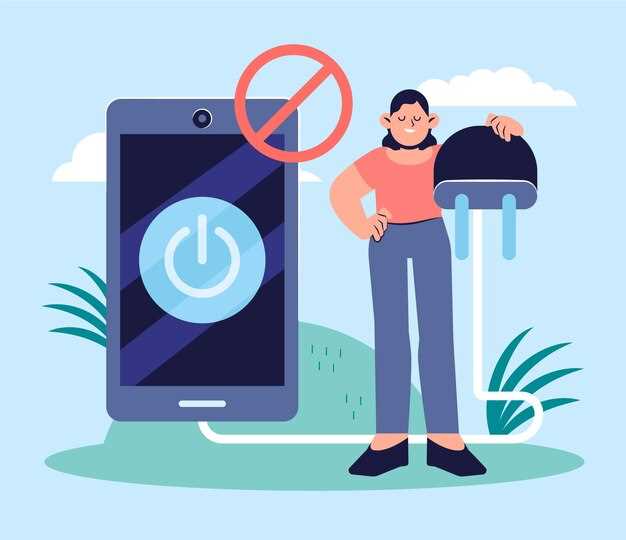
На смартфонах и планшетах можно быстро разблокировать автоматическую смену ориентации, отключив соответствующую функцию в настройках. Вот как это сделать:
| Устройство | Действия |
|---|---|
| Android (на большинстве моделей) | Откройте быстрые настройки, потянув вниз сверху экрана. Найдите значок ‘Автоориентация’ или ‘Поворот экрана’ и активируйте его или отключите в зависимости от необходимости. Иногда необходимо перейти в раздел ‘Настройки’ > ‘Экран’ или ‘Дисплей’ для более точных параметров. |
| Android (без быстрых настроек) | Перейдите в ‘Настройки’ > ‘Экран’ > ‘Автоориентация’ и включите переключатель. Некоторые устройства требуют перезагрузки после изменений. |
| iOS (iPhone, iPad) | Проведите вниз от правого верхнего угла (или вверх с нижней части экрана у старых моделей) для открытия Центра управления. Там найдите значок блокировки ориентации и отключите его, если он активен. Также заходите в ‘Настройки’ > ‘Экран и яркость’ и убедитесь, что опция ‘Блокировка ориентации’ отключена. |
| Устройства Windows | Откройте Центр действий, кликнув по значку на панели задач или проведя пальцем вверх по экрану (на планшетных моделях). Там найдите кнопку ‘Поворот экрана’ или ‘Автоориентация’ и отключите ее. В настройках также можно зайти через ‘Параметры’ > ‘Система’ > ‘Экран’ и управлять автоматическим поворотом там. |
| macOS (поддержка для внешних устройств или ноутбуков) | Automatic rotation не характерна для Mac, но если используются внешние дисплеи с настройками совместимости, проверьте параметры в системных настройках или настройках партнерских приложений. |
Если автоматическая смена ориентации не работает, попробуйте перезапустить устройство или обновить систему. В некоторых случаях помогает отключение режима ‘Не беспокоить’ или временное отключение режима энергосбережения, которые иногда блокируют функции дисплея.
Быстрый доступ к настройкам через панель уведомлений для Android
Проведите пальцем вниз от верхней части экрана, чтобы открыть панель уведомлений. В верхней части появится быстрый доступ к основным настройкам, таким как Wi-Fi, Bluetooth, яркость и режимы связи. Если нужная опция отсутствует, разверните панель полностью, проведя пальцем вверх или дважды проведя по ней, чтобы открыть расширенный список. Там легко найти переключатели для функции блокировки поворота экрана и других важный инструментов. Настраивайте порядок значков, удерживая и перетаскивая их для быстрого доступа к наиболее востребованным. Используйте кнопку редактирования, обычно выглядящую как значок карандаша или шестеренки. Она позволяет добавлять или удалять ярлыки, чтобы из панели уведомлений запускать нужные функции без необходимости заходить в настройки вручную. Встроенная панель помогает экономить время и быстро отключать или включать блокировку поворота экрана, если она мешает. Регулярная настройка панели уведомлений делает управление устройством интуитивно понятным и максимально удобным для повседневной эксплуатации.
Использование горячих клавиш и жестов для разблокировки на Windows
Нажмите сочетание клавиш Windows + L для мгновенной блокировки и быстрой разблокировки экрана. Это ускоряет возврат к рабочему столу, минуя этапы ввода пароля или PIN.
Для устройств с сенсорными экранами используйте жесты: проведите пальцем по экрану вверх или вниз, чтобы активировать экран разблокировки. Некоторые модели предусматривают двойной тап для быстрого пробуждения и перехода к экрану входа.
На ноутбуках и планшетах с встроенными датчиками отпечатков пальцев просто коснитесь сканера для разблокировки, без необходимости вводить пароль. Убедитесь, что устройство настроено и идентификация работает корректно.
Настройте автоматические жесты или горячие клавиши в настройках системы или сторонних приложениях, чтобы ускорить процесс разблокировки и минимизировать задержки при использовании.
Настройки системы для iOS и их изменение для разблокировки вращения

Чтобы разблокировать поворот экрана на устройствах iOS, откройте Пункт управления. Для этого проведите вниз от правого верхнего угла экрана (на iPhone X и новее) или вверх от нижней части экрана (на более старых моделях). Найдите иконку с изображением замка и стрелки, которая отвечает за блокировку ориентации.
Если иконка выделена, нажмите на неё, чтобы отключить блокировку. Это позволит экрану автоматически поворачиваться в зависимости от положения устройства.
Также проверьте настройки Экран и яркость в Настройках. Перейдите в Настройки > Экран и яркость и убедитесь, что функция Авто-яркость активирована. Это может помочь в некоторых случаях, когда устройство не реагирует на изменение ориентации.
Если проблема сохраняется, перезагрузите устройство. Иногда простая перезагрузка может решить временные сбои в системе. Если и это не помогает, проверьте наличие обновлений iOS в Настройках > Основные > Обновление ПО. Установка последней версии системы может устранить ошибки, влияющие на работу поворота экрана.
Обновление драйверов и прошивки для устранения проблем с датчиком
Регулярно обновляйте драйвера и прошивку устройства, чтобы избежать проблем с датчиком поворота экрана. Это поможет устранить ошибки и улучшить производительность.
Следуйте этим шагам для обновления:
- Перейдите на официальный сайт производителя вашего устройства.
- Найдите раздел поддержки или загрузок.
- Введите модель вашего устройства для поиска соответствующих драйверов.
- Скачайте последние версии драйверов для датчика поворота.
- Установите драйвера, следуя инструкциям на экране.
Для обновления прошивки:
- Проверьте наличие обновлений в настройках устройства.
- Если доступно, загрузите и установите обновление прошивки.
- Перезагрузите устройство после завершения установки.
После обновления проверьте работу датчика. Если проблемы сохраняются, рассмотрите возможность обращения в службу поддержки. Это поможет выявить более глубокие проблемы с оборудованием или программным обеспечением.
Когда обращаться за помощью к специалистам и что подготовить
Обратиться к специалисту стоит, если проблема с блокировкой поворота экрана повторяется регулярно и самостоятельно решить её не удаётся после нескольких попыток. Также, если устройство демонстрирует сбои или нестабильную работу, не стоит откладывать обращение.
Перед визитом подготовьте подробный набор информации: опишите конкретные ситуации, когда возникает блокировка, укажите модель устройства и версию операционной системы. Если есть, сделайте скриншоты или запишите видеоролики неисправности, это поможет специалисту быстрее понять суть проблемы.
Обратите внимание на последние обновления программного обеспечения и установленные приложения, которые могли вызвать сбои. Если возможна, восстановите систему до предыдущего участка, чтобы исключить влияние новых изменений. Соответственно, возьмите с собой зарядное устройство и инструменты для подключения устройства к компьютеру, если понадобится.