Выберите Walli для уникальных видео обоев, созданных художниками со всего мира. Это приложение предлагает разнообразные анимации, которые добавят индивидуальности вашему устройству. Каждый фон можно настроить под свои предпочтения, что делает его идеальным выбором для тех, кто ценит креативность.
Если вам нравятся природные пейзажи, обратите внимание на Forest Live Wallpaper. Это приложение предлагает реалистичные анимации лесов и природы, которые меняются в зависимости от времени суток. Вы сможете наслаждаться спокойствием природы прямо на экране вашего телефона.
Для любителей абстрактного искусства подойдет Video Live Wallpaper. Это приложение позволяет загружать собственные видео или выбирать из обширной библиотеки. Вы сможете создать уникальный фон, который будет отражать ваше настроение и стиль.
Не забудьте про Zedge, который предлагает не только видео обои, но и звуковые эффекты. Это приложение позволяет легко находить и устанавливать анимации, которые идеально подойдут для вашего устройства. С Zedge ваш экран всегда будет выглядеть свежо и интересно.
Каждое из этих приложений предлагает уникальные функции, которые помогут вам сделать ваш экран более живым и привлекательным. Выберите то, что соответствует вашему стилю, и наслаждайтесь динамическими фонами каждый день!
Обзор популярных приложений для создания и установки видео обоев
Приложение ‘Wallpapers by Google’ предлагает широкий выбор видео обоев, которые автоматически обновляются каждый день. Пользователи могут выбирать из различных категорий, включая природу, города и абстракцию. Удобный интерфейс позволяет легко находить и устанавливать понравившиеся фоны.
Приложение ‘Video Live Wallpaper’ позволяет загружать собственные видео и устанавливать их в качестве обоев. Оно поддерживает различные форматы и предлагает простые настройки, чтобы адаптировать видео под экран устройства. Это отличный выбор для тех, кто хочет персонализировать свой экран.
‘Zedge’ известен своими рингтонами и обоями, но также предлагает и видео обои. Приложение имеет обширную библиотеку контента, включая анимации и короткие клипы. Пользователи могут легко находить и устанавливать обои, а также делиться ими с друзьями.
Приложение ‘Kustom Live Wallpaper’ позволяет создавать уникальные видео обои с помощью различных виджетов и анимаций. Оно подходит для тех, кто хочет проявить креативность и создать что-то совершенно новое. Интерфейс интуитивно понятен, что делает процесс создания простым и увлекательным.
Для любителей природы ‘Forest Live Wallpaper’ предлагает красивые анимации лесов и природы. Это приложение создает атмосферу спокойствия и уюта, идеально подходя для пользователей, которые ценят гармонию с природой.
Каждое из этих приложений имеет свои особенности и преимущества. Выбор зависит от ваших предпочтений и желаемого уровня персонализации. Попробуйте несколько из них, чтобы найти идеальные видео обои для вашего устройства.
Приложение 1: Особенности и функциональные возможности

Выбирайте это приложение за его удобный интерфейс для поиска и установки видеообоев. Оно предлагает библиотеку с прозрачной категоризацией, что помогает быстро находить подходящие анимации – от природы до абстракции. Встроенная функция предварительного просмотра позволяет оценить эффект перед активацией у себя на экране.
Особенностью является автоматическое изменение динамических фонов в зависимости от времени суток или выбранных параметров. Пользователи могут настраивать параметры обновления, устанавливать таймеры и создавать собственные подборки видео. Для комфортного использования предусмотрена возможность отключения звука или добавления собственного аудио к видеофонам.
Интеграция с настройками энергосбережения позволяет выбирать режимы с низким энергопотреблением, что иногда ограничивает анимацию для продления работы аккумулятора. Также присутствует функция автоматической очистки кэша для повышения быстродействия и уменьшения занимаемого пространства.
Поддерживаются разные разрешения и форматы видео, что обеспечивает совместимость с большинством устройств. Возможность скачивать видео для офлайн-просмотра делает использование приложения более гибким и удобным, особенно в путешествиях или в местах с плохим интернетом.
Приложение 2: Поддержка различных устройств и ОС
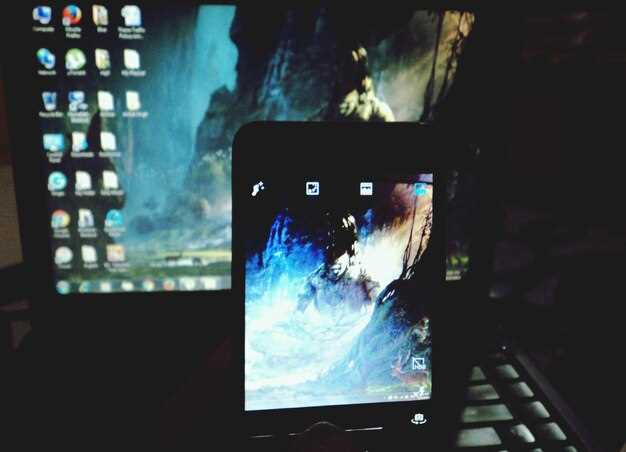
Выбирайте приложения, которые совместимы с вашей системой и устройствами, чтобы избежать проблем с запуском или обновлением. Например, большинство современных приложений для видеообоев разрабатываются под Android и iOS, обеспечивая стабильную работу на смартфонах и планшетах этих платформ.
Обратите внимание на возможность использования приложений на ПК и ноутбуках. Многие из них предоставляют версии для Windows и macOS, что позволяет оживить рабочий стол, используя динамические фоны. Важно проверить минимальные системные требования и совместимость с вашей операционной системой перед установкой.
Если у вас несколько устройств на разных ОС, ищите приложения, предлагающие синхронизацию и облачные настройки. Это позволит сохранять выбранные обои и легко переключаться между устройствами без повторной настройки. Надежная синхронизация помогает сохранять стиль и атмосферу в любой ситуации.
Для устройств с ограниченными возможностями, например, старых телефонов или планшетов с менее мощным железом, выбирайте минималистичные или специально оптимизированные версии приложений, чтобы не столкнуться с тормозами или сбоями.
Также стоит учитывать поддержку различных разрешений экрана. Варианты с адаптивным масштабированием позволяют выбрать качественные фоны вне зависимости от размера дисплея – от маленького смартфона до большого монитора.
Приложение 3: бесплатные и платные версии, цены и подписки

Это приложение предлагает как бесплатную, так и платную версии, что позволяет пользователям выбрать наиболее подходящий вариант. Бесплатная версия включает в себя ограниченный набор динамических обоев, но достаточно разнообразный для начала.
Платная версия открывает доступ к расширенной библиотеке обоев, а также к эксклюзивным функциям, таким как возможность создания собственных анимаций. Цены на подписку варьируются в зависимости от региона, но в среднем составляют:
- Месячная подписка: около 5 долларов США
- Годовая подписка: около 30 долларов США
Также доступна одноразовая покупка, которая стоит примерно 15 долларов США и предоставляет полный доступ к контенту без необходимости подписки.
Пользователи могут воспользоваться пробным периодом, чтобы оценить все преимущества платной версии перед покупкой. Это отличный способ понять, стоит ли инвестировать в подписку.
Обратите внимание на регулярные акции и скидки, которые могут значительно снизить стоимость подписки. Следите за обновлениями в приложении, чтобы не пропустить выгодные предложения.
Приложение 4: Обзоры пользователей и рейтинг в магазинах
Пользователи высоко оценивают это приложение, отмечая его простоту в использовании и разнообразие доступных видео обоев. Средний рейтинг в Google Play составляет 4.5 звезды из 5, что подтверждает его популярность среди пользователей Android. В App Store приложение также получает положительные отзывы, с рейтингом 4.7 звезды.
Многие отмечают, что интерфейс интуитивно понятен, а процесс установки обоев занимает всего несколько секунд. Пользователи хвалят качество видео и возможность выбора из множества категорий, таких как природа, абстракция и анимация. Это позволяет каждому найти что-то по своему вкусу.
Некоторые отзывы подчеркивают наличие регулярных обновлений, что позволяет добавлять новые обои и улучшать функциональность. Однако, есть и критические замечания о том, что некоторые видео могут потреблять много ресурсов устройства, что влияет на производительность. Тем не менее, большинство пользователей считают, что плюсы значительно перевешивают минусы.
В целом, приложение зарекомендовало себя как надежный инструмент для тех, кто хочет оживить свой экран. Рекомендуется попробовать, чтобы оценить все его возможности и выбрать идеальные обои для своего устройства.
Практические советы по выбору и использованию видео обоев
Выбирайте видео обои, ориентируясь на разрешение экрана, чтобы избежать зернистости и размытия. Для этого используйте мультимедийные файлы в формате 1080p или выше, особенно на дисплеях с высоким разрешением.
Обратите внимание на энергопотребление: системные ресурсы уменьшаются при использовании видеофонов. Используйте оптимизированные файлы и отключайте видео, если замечаете падение производительности или ускоренный разряд аккумулятора.
Учитывайте продолжительность и цикличность: выбирайте ролики с плавными переходами и без резких прыжков, чтобы фон смотрелся гармонично и непринужденно. Лучше предпочитать короткие видео с повторяющимися сценами или бесконечные петли.
Проверьте совместимость с вашим устройством: некоторые приложения требуют более мощных процессоров или видеокарт. Перед установкой убедитесь, что устройство справится с выбранными форматами, чтобы не возникало зависаний или лага.
Опробуйте разные стили и жанры, чтобы найти подходящий для вашего настроения или рабочего пространства. Видео с природными пейзажами создают спокойную атмосферу, а динамичные кадры могут добавить энергии.
Оптимизируйте настройки: регулируйте яркость и насыщенность видео, чтобы оно не мешало сосредоточиться на работе или отдыха. Некоторые приложения позволяют автоматической регулировке в зависимости от времени суток или освещения в комнате.
Обновляйте видеообои регулярно, чтобы избежать застоя и поддерживать свежесть визуальных впечатлений. Следите за новыми релизами в популярных приложениях и выбирайте современные ролики с улучшенным качеством.
Как подобрать видео обои под стиль и тематику рабочего стола
Выбирайте видео обои, которые гармонично сочетаются с основными цветами вашей системы и создают нужную атмосферу. Например, для минималистичного дизайна подойдут спокойные пейзажи или абстрактные узоры с мягкими оттенками. Если рабочий стол насыщен яркими элементами, выбирайте динамичные видео с умеренной движущейся графикой, чтобы не перегружать зрение.
Обратите внимание на тематику: для творческих проектов подойдут видео с креативными анимациями или природными сценами, вдохновляющими на новые идеи. В случае деловой или технической работы лучше остановиться на более спокойных и нейтральных фонах, которые не отвлекают внимание и помогают сосредоточиться.
Если в области вашего интереса преобладает определенный стиль, например, футуризм или ретро, подбирайте видео с соответствующими визуальными элементами. Совмещение стиля обоев с общим дизайном программы и иконок сделает рабочий стол более согласованным и приятным для глазу.
Рассмотрите возможность настройки длительности и скорости анимации, чтобы фон не мешал сосредоточенности. Для активной работы выбирайте более спокойные видео с плавным движением, а для отдыха – более яркие и динамичные сцены, создающие настроение. Так вы сможете легко сменить атмосферу в зависимости от задач.
Настройка качества видео и энергоэффективность
Выбирайте минимальное разрешение видеообоев, соответствующее вашим потребностям. Например, установите качество 720p или ниже, чтобы снизить нагрузку на процессор и графический чип, а также уменьшить расход энергии батареи.
Используйте настройки автоматической регулировки качества, если они доступны. Это позволит приложению динамично менять разрешение в зависимости от текущей нагрузки и уровня заряда батареи, предотвращая перегрузки и снижая энергопотребление.
Ограничивайте частоту обновления фона. Установка 30 кадров в секунду достаточно для плавного отображения, но снизит энергозатраты по сравнению с 60 кадрами в секунду или выше.
Отключайте видеообои в случаях, когда не обращаете внимания на экран длительное время или используете другие ресурсоемкие приложения. Некоторые приложения позволяют автоматически прекращать воспроизведение при блокировке экрана.
Проверьте наличие опций по уменьшению графической нагрузки. Например, отключайте дополнительные эффекты, анимацию или встроенные фильтры, если не нуждаетесь в них. Это позитивно скажется на длительности работы батареи и стабильности работы устройства.
Используйте режим энергосбережения на устройстве. Он отключит воду видеороликов или снизит их качество, концентрируя ресурсы на более важных задачах.
Обратите внимание на обновления приложения – разработчики часто оптимизируют код и улучшают параметры энергопотребления. Регулярное обновление помогает сохранить баланс между красивым отображением и экономией батареи.
Создание собственных видео обоев: инструменты и советы

Используйте приложения, такие как Adobe After Effects или HitFilm Express, для создания анимаций. Эти программы предлагают мощные инструменты для редактирования и компоновки видео. Вы можете добавлять эффекты, текстуры и переходы, чтобы сделать обои уникальными.
Для записи экрана подойдут OBS Studio или Camtasia. Эти программы позволяют захватывать видео с вашего рабочего стола, что идеально для создания динамичных фонов. Настройте параметры записи, чтобы получить нужное качество.
Обратите внимание на разрешение видео. Для большинства экранов подойдет 1920×1080 пикселей. Это обеспечит четкость и качество изображения. Если вы создаете обои для мобильных устройств, используйте разрешение 1080×1920 пикселей.
Не забывайте о длине видео. Оптимальная продолжительность – от 10 до 30 секунд. Это позволит избежать чрезмерной нагрузки на систему и сохранит интерес к обоям. Используйте циклы, чтобы видео плавно повторялось.
Добавьте звуковые эффекты, если хотите сделать обои более интерактивными. Используйте бесплатные библиотеки звуков, такие как Freesound, чтобы найти подходящие аудиотреки. Убедитесь, что звук не отвлекает от работы.
Экспериментируйте с цветами и стилями. Используйте цветовые палитры, чтобы создать гармоничное сочетание. Применяйте фильтры и эффекты, чтобы добавить глубину и текстуру. Это поможет сделать обои более привлекательными.
После завершения работы сохраните видео в формате MP4 или MOV. Эти форматы поддерживаются большинством приложений для установки видео обоев. Проверьте, как видео выглядит на экране, и при необходимости внесите изменения.
Поделитесь своими творениями с друзьями или в социальных сетях. Это не только вдохновит других, но и даст вам возможность получить обратную связь и улучшить свои навыки.
Как избежать замедления работы устройства при использовании видео фонов
Выбирайте видео с низким разрешением и умеренной частотой кадров, чтобы снизить нагрузку на процессор и графическую карту. Используйте форматы с меньшим размером файла, например, WebM или HEVC, для более легкого воспроизведения.
Обратите внимание на параметры энергопотребления устройства; отключайте видеообои при использовании аккумулятора или устанавливайте их на автоматическое отключение при низком заряде. Это поможет предотвратить замедление из-за повышенной нагрузки на аппаратное обеспечение.
Используйте приложения, которые предоставляют настройки оптимизации видеофонов: отключение анимации, уменьшение качества или частоты кадров. В некоторых случаях помогает выключение анимационных элементов или снижение насыщенности фона.
Стройте список допустимых фонов: выбирайте только проверенные и оптимизированные видео, избегайте крупных и сложных мультимедийных файлов. Проверьте, чтобы выбранные фоны не использовали ресурсоемкие эффекты или цветовые градиенты.
| Рекомендации | Детали |
|---|---|
| Используйте легкие форматы видео | WebM, HEVC позволяют экономить ресурсы |
| Регулируйте качество и частоту кадров | Снижайте параметры через настройки приложений |
| Отключайте видео при необходимости | Автоматическое выключение при низком заряде или высокой нагрузке |
| Выбирайте оптимизированные файлы | Узкие по размеру и с низкой сложностью визуальных эффектов |
Обновление и управление видео обоями для долгосрочной эксплуатации
Регулярно обновляйте видео обои, чтобы поддерживать свежесть и интерес к вашему экрану. Установите напоминания раз в месяц для проверки новых коллекций и обновлений в приложениях. Это поможет избежать устаревания контента и сделает ваш интерфейс более привлекательным.
Используйте функции автоматического обновления, если они доступны в вашем приложении. Это позволит вам получать новые видео обои без необходимости вручную искать их. Проверьте настройки приложения и активируйте эту опцию, если она доступна.
Создайте папку на устройстве для хранения избранных видео обоев. Это упростит доступ к ним и позволит быстро менять фон в зависимости от настроения или времени года. Регулярно пересматривайте эту папку, удаляя устаревшие или менее привлекательные варианты.
Обратите внимание на производительность устройства. Некоторые видео обои могут потреблять много ресурсов, что может замедлить работу вашего устройства. Если заметите снижение производительности, попробуйте выбрать менее требовательные варианты или отключить анимацию.
Следите за отзывами пользователей о приложениях для видео обоев. Это поможет вам находить наиболее стабильные и качественные варианты. Установите приложения с высоким рейтингом и положительными отзывами, чтобы избежать проблем с совместимостью и производительностью.
Не забывайте о возможности создания собственных видео обоев. Используйте свои видео или анимации, чтобы сделать экран уникальным. Это добавит индивидуальности и позволит вам полностью контролировать контент.
Регулярно проверяйте настройки приложения. Некоторые функции могут изменяться с обновлениями, и вы можете упустить полезные опции. Ознакомьтесь с новыми возможностями, чтобы максимально использовать потенциал вашего приложения для видео обоев.