Запись экрана позволяет захватывать всё, что происходит на вашем мониторе, и превращать это в видео. Это отличный инструмент для создания обучающих материалов, демонстраций программного обеспечения или записи игровых сессий. Чтобы начать, выберите подходящее программное обеспечение для записи экрана, такое как OBS Studio или Camtasia, которые предлагают множество функций для настройки качества и формата видео.
После установки программы настройте параметры записи. Убедитесь, что выбраны правильные разрешение и частота кадров, чтобы ваше видео выглядело профессионально. Не забудьте протестировать звук, если вы планируете добавлять комментарии или музыку. Используйте микрофон для записи голоса, чтобы сделать видео более информативным и личным.
При создании обучающих видео структурируйте материал. Начните с краткого введения, затем переходите к основным темам, разбивая их на логические блоки. Это поможет зрителям легче усваивать информацию. Используйте аннотации и подсказки, чтобы акцентировать внимание на ключевых моментах. После завершения записи отредактируйте видео, добавив титры и графику, чтобы сделать его более привлекательным.
Запись экрана открывает множество возможностей для обучения и обмена знаниями. Используйте этот инструмент, чтобы делиться опытом, обучать других и создавать качественный контент, который будет полезен вашей аудитории.
Технические основы и инструменты для записи экрана
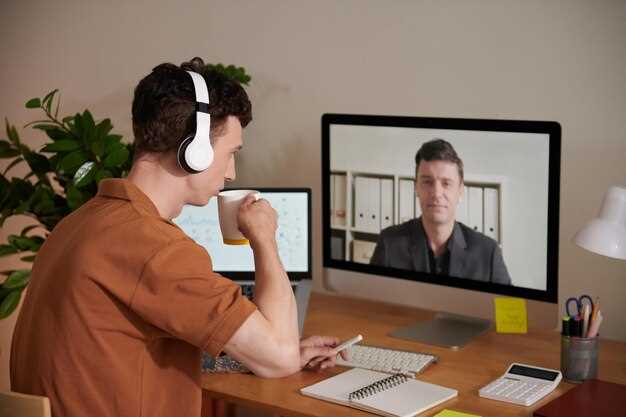
Для записи экрана используйте программное обеспечение, которое поддерживает захват видео с рабочего стола. Популярные инструменты включают OBS Studio, Camtasia и Bandicam. OBS Studio бесплатен и предлагает множество настроек, что позволяет адаптировать запись под ваши нужды.
Настройте параметры записи, выбрав нужное разрешение и частоту кадров. Рекомендуемое значение для большинства видео – 1920×1080 пикселей при 30 или 60 кадрах в секунду. Это обеспечит хорошее качество изображения без чрезмерной нагрузки на систему.
Обратите внимание на выбор кодека для сжатия видео. H.264 является стандартом, обеспечивающим хорошее качество при относительно небольшом размере файла. Убедитесь, что у вас достаточно места на диске для хранения записанных файлов.
Используйте микрофон для записи звука. Встроенные микрофоны часто не обеспечивают необходимого качества, поэтому внешний микрофон станет лучшим выбором. Проверьте уровень громкости и качество звука перед началом записи.
Перед записью проведите тестовую сессию, чтобы убедиться, что все работает корректно. Проверьте, что программа захватывает нужные области экрана и звук записывается без искажений. Это поможет избежать проблем во время основной записи.
После завершения записи используйте инструменты для редактирования видео. Camtasia и Adobe Premiere Pro позволяют обрезать ненужные фрагменты, добавлять текст и эффекты. Это улучшит восприятие вашего контента.
Сохраняйте видео в формате, подходящем для вашей аудитории. MP4 является универсальным форматом, который поддерживается большинством платформ. Убедитесь, что вы выбрали правильные настройки экспорта для достижения оптимального качества.
Обзор популярных программ для записи экрана – простые и профессиональные решения
OBS Studio остается одним из самых популярных и универсальных инструментов для записи экрана и стриминга благодаря своим богатым настройкам и поддержке различных платформ. Он отлично подходит для создания видеоуроков, стримов или демонстраций, предлагая широкий набор функций без платы. Для тех, кто ищет более простое решение, подойдет ShareX: простая в использовании программа с возможностью быстрой записи, редактирования и автоматической загрузки видео.
Camtasia выделяется в категории профессиональных решений, предоставляя расширенные инструменты для редактирования и аннотирования. Его интерфейс интуитивен, что облегчает создание качественного видеоконтента даже новичкам. Упростите работу с видео, используя встроенные шаблоны и эффекты. Изначально платная, она оправдывает свою стоимость высокой производительностью и богатством функций.
Для пользователей Mac популярным выбором станет QuickTime Player, позволяя быстро записывать весь экран или его часть без дополнительных скачиваний. Он отлично подходит для быстрого захвата экранных действий и встроен в систему, что избавляет от необходимости установки сторонних программ. При необходимости более сложных настроек можно использовать программы вроде ScreenFlow, сочетающие функции записи и редактирования.
Bandicam предлагает быстрый и стабильный захват видео, особенно хорошо работает при записи игр и мультимедийного контента. Этот софт отлично подходит для создания как коротких видеоклипов, так и длинных видеоуроков. Для постоянных пользователей, нуждающихся в надежном инструменте, это решение станет достойным выбором благодаря высокому качеству и эффективности.
Обратите внимание, что выбор программы зависит от ваших целей: для быстрого захвата подойдут ShareX и QuickTime, а для редактирования и профессионального оформления – Camtasia и ScreenFlow. Важно учитывать совместимость с используемой ОС, наличие дополнительных функций и уровень сложности освоения интерфейса.
Настройки видеозаписи: разрешение, качество, выбор региона записи
Выберите разрешение записи в зависимости от цели видео. Для учебных материалов подойдёт 1080p, так как это обеспечивает хорошую четкость. Если планируете загружать видео на платформы, поддерживающие 4K, выберите это разрешение для максимального качества.
Качество видео напрямую связано с битрейтом. Установите его на уровне 10-20 Мбит/с для 1080p. Это обеспечит баланс между качеством и размером файла. Для 4K используйте битрейт от 25 до 50 Мбит/с.
При выборе региона записи определите, какую часть экрана нужно захватить. Если демонстрируете программу, запишите только её окно. Это уменьшит отвлекающие факторы и сосредоточит внимание зрителей на содержании. Для презентаций выбирайте полный экран, чтобы показать все детали.
Не забывайте о звуковых настройках. Используйте внешний микрофон для лучшего качества звука. Проверьте уровень громкости и избегайте фона, чтобы не отвлекать зрителей.
Регулярно тестируйте настройки перед записью. Это поможет избежать проблем с качеством и обеспечит плавный процесс создания видео.
Подключение микрофона и использование внешних устройств для озвучивания
Для начала подключите внешний микрофон к компьютеру через USB или 3,5 мм разъем. Убедитесь, что устройство распознано системой: перейдите в настройки звука и выберите его в качестве устройства ввода. После этого проверьте уровень громкости и протестируйте работу, записав короткое сообщение внутри программы для записи экрана.
Для качественного озвучивания желательно использовать микрофон с кардиоидной диаграммой или студийным уровнем. Подключение внешнего устройства часто требует установки драйверов, поэтому скачайте их с официального сайта производителя и установите перед началом работы.
Если вы работаете со звуковым интерфейсом или звуковой картой, выберите её в настройках системы и программ для записи. При использовании нескольких устройств отключите или отключите лишние, чтобы избежать помех и разногласий в выборе входа.
В программах для записи экрана обычно есть настройки источника звука. Перейдите в раздел настроек или параметров звука внутри выбранного софта и укажите нужное устройство. В большинстве случаев, достаточно выбрать ваше подключенное внешнее устройство в списке доступных микрофонов.
| Шаг | Действие |
|---|---|
| 1 | Подключите микрофон, убедившись в совместимости и надежности кабеля |
| 2 | Обновите драйверы через сайт производителя по необходимости |
| 3 | Настройте в системе устройство по умолчанию |
| 4 | В выбранной программе для записи выберите активное внешнее устройство в настройках входа |
| 5 | Проведите тестовую запись и отрегулируйте уровень громкости для ясного звука |
Использование внешних устройств позволяет добиться более чистого и профессионального звучания, избегая шума и искажения. Правильная настройка и выбор устройства влияют на качество звучания готового видео и учебных материалов, что делает их более приятными для восприятия.
Как выбрать формат файла и параметры сохранения для последующего редактирования
Выбирайте формат файла без компрессии, например, MOV или AVI, чтобы сохранить максимально возможное качество видео для редактирования.
Используйте не сжатые или слабо сжатые форматы, такие как WAV или PCM, для сохранения звука, если на первичном этапе важна высокая точность редактирования звуковых дорожек.
При необходимости работать с графикой и анимацией в видео, отдавайте предпочтение формату MP4, который сочетает хорошее качество и поддержку большинством программ для монтажа.
Настройте параметры кодека: выбирайте высокие битрейты для видео (например, 20 Мбит/с и выше), чтобы не было потери деталей при последующем редактировании.
Обратите внимание на кадровую частоту: используйте ту же, которая была в исходных материалах, чтобы избежать искажения движений и необходимости дополнительных преобразований.
Если планируете многократное редактирование, сохраняйте промежуточные файлы в формате AVI без сжатия или в других форматах с сохранением качества, чтобы избежать потери деталей и качества.
Используйте параметры сохранения, которые позволяют сохранить метаданные, временные коды и другие важные характеристики исходного видео для точного редактирования и синхронизации.
Если есть возможность, выбирайте формат с более широкими настройками для компрессии и кодека, чтобы в дальнейшем можно было легко изменить качество и параметры без повторного перезаписывания исходного файла.
Практическое применение записи экрана: создание контента и обучение
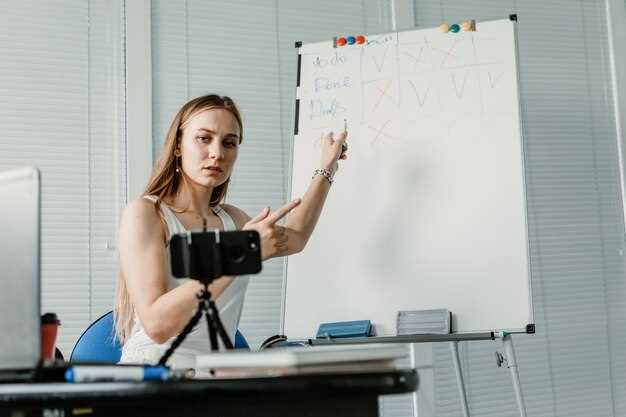
Чтобы эффективно использовать запись экрана для создания контента, начните с четкого планирования сценария. Определите, какие шаги необходимо продемонстрировать и какие моменты нужно выделить. Это поможет избежать лишних пауз и сделать видео более динамичным.
При съемке избегайте чрезмерных движений мыши, чтобы зрителю было легче следить за процессом. Используйте функции программы для выделения курсора или добавления аннотаций, чтобы подчеркнуть важные элементы интерфейса. Это повышает ясность и способствует лучше восприятию информации.
Обработка видео должна включать обрезку ненужных фрагментов и добавление поясняющих надписей, чтобы сделать материал максимально понятным. Используйте технологию разделения звука и видео для добавления комментариев или озвучки, если хотите сделать повествование более насыщенным.
Для обучения запись экрана придет на помощь в создании туториалов, инструкций и демонстрационных презентаций. Хорошо структурированные видео позволяют слушателям повторять действия, что ускоряет освоение нового материала. Важно избегать излишней информации и сосредоточиться на ключевых моментах, показывая их последовательно и ясно.
При использовании записи для обучения не забывайте тестировать готовый материал перед публикацией. Проверьте, насколько четко просматривается содержание и понятна ли последовательность действий. Все это помогает закрепить знания и снизить количество вопросов со стороны аудитории.
Структурирование сценария для видеоруководства или урока

Начинайте с определения основной цели видео – что зритель должен уметь или понять в конце. Это поможет сосредоточиться на ключевых моментах и избежать лишней информации.
Разделите сценарий на логические блоки: ввод, основная часть и завершение. В вводе кратко расскажите, что будет рассмотрено и зачем это нужно. В основной части подробно объясняйте каждую тему, вставляя практические примеры и техники, а в финале подведите итоги и предложите дальнейшие шаги.
Используйте четкий план с последовательностью действий или тем, чтобы структурировать материалы и не упустить важные моменты. В каждом блоке выделите конкретные сообщения, которые необходимо донести до аудитории.
Проставьте переходы между разделами, чтобы переход от одной темы к другой проходил гладко. Это поможет зрителям легко следовать за содержанием и удерживать внимание.
Запланируйте визуальные вставки – скриншоты, подсказки или аннотации, – чтобы сопровождать объяснения и сделать материал понятнее.
Наконец, не забудьте оставить место для интерактивов или вопросов, если формат урока предполагает обратную связь. Это создаст ощущение диалога и повысит запоминание информации.
Добавление комментариев, аннотаций и подсказок во время или после записи
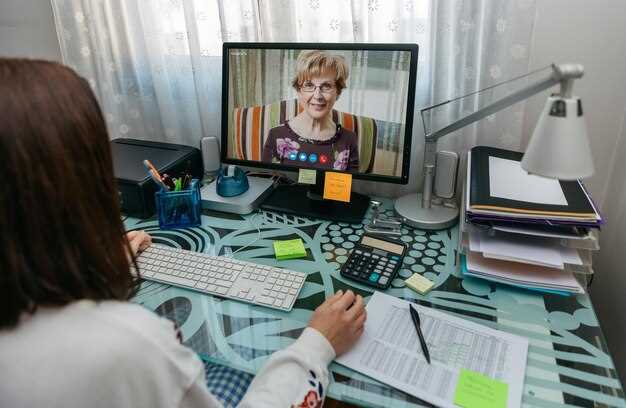
Используйте встроенные инструменты видеоредакторов или специализированные программы для добавления комментариев и меток прямо во время записи или после нее. Это ускорит процесс объяснения сложных моментов и подчеркнет важные детали. В момент записи создавайте короткие заметки или стрелки, чтобы помочь зрителю ориентироваться в материале. После завершения съемки можно вставлять текстовые аннотации, которые автоматически привлекают внимание к ключевым частям видео.
Для повышения наглядности добавляйте всплывающие подсказки, такие как описания или советы, которые появятся при клике или наведении. В большинстве редакторов есть возможность вставлять заметки прямо в таймлайн, что помогает синхронизировать комментарии с конкретными сценами. Это особенно полезно для учебных видеороликов, где нужно подчеркнуть отдельные шаги или объяснить сложные моменты.
Планируйте структуру комментариев заранее, чтобы они корректно дополняли информацию и не отвлекали зрителя. В процессе редактирования можно доработать подсказки, добавив графические элементы или выделения текста для большей заметности. Постарайтесь делать их лаконичными и понятными, чтобы не перегружать видео лишней информацией.
Такой подход позволяет сделать видео не только информативным, но и более интерактивным, а также повышает эффективность обучения за счет четкой структурированности и акцентирования важных моментов.
Использование запись экранных видео для обучения сотрудников или студентов
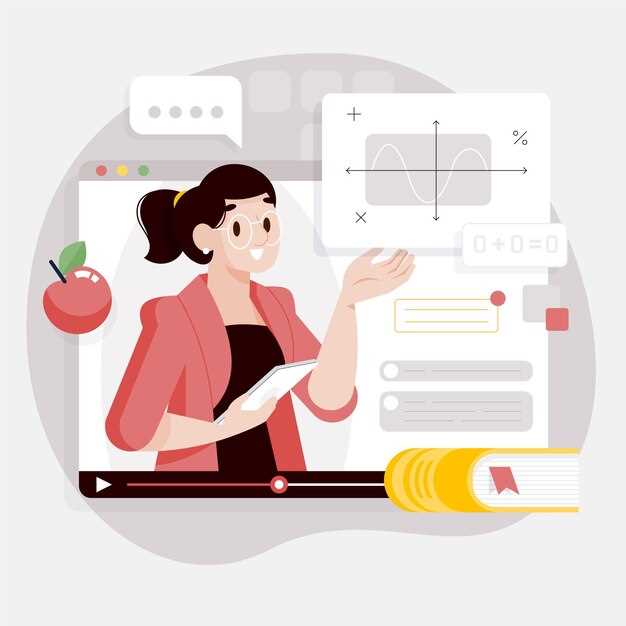
Запись экранных видео помогает обучать сотрудников и студентов, предоставляя наглядные примеры и пошаговые инструкции. Это позволяет избежать недопонимания и ускоряет процесс обучения.
Вот несколько рекомендаций по использованию экранной записи:
- Создавайте короткие видео: Оптимальная длина видео – 5-10 минут. Это помогает удерживать внимание и облегчает восприятие информации.
- Структурируйте контент: Начинайте с краткого введения, затем переходите к основным темам. Используйте заголовки и подзаголовки для разделения информации.
- Используйте аннотации: Добавляйте текстовые комментарии и подсказки во время записи. Это помогает акцентировать внимание на ключевых моментах.
- Демонстрируйте практические примеры: Показывайте, как применять теорию на практике. Это делает обучение более интерактивным и полезным.
- Запрашивайте обратную связь: После просмотра видео, собирайте мнения и предложения. Это поможет улучшить качество будущих записей.
Запись экранных видео позволяет создать библиотеку обучающих материалов, доступных в любое время. Это удобно для сотрудников, которые могут учиться в своем темпе, и для студентов, которым нужно повторить материал.
Используйте программное обеспечение для записи, которое позволяет редактировать видео. Это поможет убрать ненужные моменты и сделать материал более сжатым и понятным.
Внедряйте запись экранных видео в учебный процесс, чтобы повысить уровень знаний и навыков ваших сотрудников или студентов. Это простой и доступный способ сделать обучение более продуктивным.