Начните с перезагрузки устройства. Иногда мягкий сброс помогает устранить временные сбои, вызывающие неполадки с отображением. Такой шаг быстро проверит, связано ли это с простым глюком системы.
Проверьте наличие обновлений системы и драйверов. Обновления часто включают исправления ошибок, которые могут привести к неработающему участку экрана. Поддержка программного обеспечения в актуальном состоянии снижает риск повторных проблем.
Осмотрите дисплей на наличие физических повреждений или загрязнений. Поврежденное стекло или сколы могут мешать нормальной работе сенсора, а грязь или жир мешают корректному отображению изображения. Очистка экрана мягкой тканью и осмотр помогут исключить эти сложности.
Используйте встроенные инструменты диагностики. Многие устройства предлагают проверку дисплея через настройки. Эти функции выявят возможные аппаратные неисправности и дадут рекомендации по их устранению.
Если проблема остаётся, проверьте работу с внешним монитором или другим дисплеем. Подыскивание источника неполадок помогает определить, связана ли проблема с жестким дисплеем или с видеокартой. Если на внешнем экране все в порядке, проблема в самом дисплее или его соединениях.
Обратите внимание на состояния приложения или операционной системы. Иногда сбои происходят из-за ошибок в программном обеспечении. Перезагрузка или переустановка конфликтующих приложений поможет избавиться от подобной ситуации.
Диагностика причин неполадки и первичные решения
Начните с определения, подключена ли дисплей правильно. Проверьте кабели и разъемы, уделяя внимание их целостности и плотности соединений. Иногда проблема решается простым переподключением или заменой поврежденного кабеля.
Осмотрите настройки программного обеспечения. Перезагрузите устройство и убедитесь, что разрешение экрана установлено правильно. Проверьте обновления драйверов графической карты и установите последние версии, чтобы устранить мешающие баги.
Если часть экрана остаётся некорректно отображаемой, попробуйте выполнить тестирование на другом мониторе или дисплее, подключив его к тому же устройству. Это поможет определить, связана ли неисправность с самим экраном или внутри устройства.
Для выявления аппаратных проблем выполните внешнюю диагностику. Проведите наблюдение за яркостью и контрастностью, а также за возможными линиями или артефактами на экране. В случае обнаружения таких признаков, скорее всего, потребуется замена дисплея или его модулей.
Обратите внимание на наличие перегрева устройства. Поддерживайте оптимальную температуру, очищайте внутренние вентиляторы и вентиляционные отверстия. Перегрев способен вызвать временные сбои в работе графики и дисплея.
Если ни один из способов не помог, следует обратиться к специалисту для проведения более глубокого осмотра. Внутренние компоненты могут иметь скрытые повреждения, выявить которые без специальных инструментов практически невозможно.
Проверка подключения кабелей и разъемов
Убедитесь, что все кабели надежно подключены. Проверьте, не ослаблены ли соединения, и при необходимости подтяните их. Обратите внимание на следующие моменты:
- Проверьте, что кабель питания подключен к источнику питания и к устройству.
- Убедитесь, что видеокабель (HDMI, DisplayPort и т.д.) правильно вставлен в оба разъема.
- Если используете адаптеры, проверьте их работоспособность и совместимость с вашим оборудованием.
Если экран все еще не работает, попробуйте заменить кабель на другой, чтобы исключить возможность его неисправности. Также проверьте разъемы на наличие повреждений или загрязнений. Очистите их мягкой тканью, если это необходимо.
Для диагностики можно подключить экран к другому устройству. Если проблема сохраняется, возможно, дело в самом экране. Если экран работает с другим устройством, проверьте настройки графической карты и драйверы на вашем компьютере.
Не забывайте о возможности использования других портов на вашем устройстве. Иногда переключение на другой разъем может решить проблему.
Обновление драйверов графической карты
Регулярно обновляйте драйверы графической карты, чтобы избежать проблем с отображением и производительностью. Для этого посетите официальный сайт производителя вашей видеокарты, например, NVIDIA, AMD или Intel. Найдите раздел поддержки или загрузок, где можно выбрать вашу модель устройства.
Скачайте последнюю версию драйвера, соответствующую вашей операционной системе. Убедитесь, что вы выбрали правильную версию, чтобы избежать несовместимости. После загрузки запустите установочный файл и следуйте инструкциям на экране. Обычно процесс включает в себя удаление старой версии драйвера и установку новой.
После завершения установки перезагрузите компьютер. Это позволит системе правильно интегрировать обновленные драйверы. Проверьте, работает ли теперь проблемная область экрана. Если проблема сохраняется, рассмотрите возможность использования утилиты для автоматического обновления драйверов, которая может помочь найти и установить необходимые обновления.
Также полезно периодически проверять наличие обновлений, чтобы поддерживать оптимальную работу графической карты. Настройте уведомления о новых версиях драйверов, если такая функция доступна на сайте производителя.
Перезагрузка устройства для устранения сбоев
Чтобы решить проблему с неработающей частью экрана, сначала выполните полное перезагружение устройства. Это простое действие часто помогает устранить временные сбои в работе системы и обновить её ресурсы. Для этого удерживайте кнопку питания, пока не появится меню выключения, затем выберите «Перезагрузка» или «Перезагрузить». Если таковой опции нет, выключите устройство полностью и подождите около 10 секунд, прежде чем включить его заново.
Обратите внимание, что при перезапуске закрываются все запущенные программы и процессы. Это устраняет возможные конфликты, связанные с программным обеспечением, которые могут мешать работе дисплея. После повторного включения проверьте функционирование экрана и обратите внимание, не восстановилась ли его нормальная работа.
Если после перезагрузки часть экрана остается неактивной, попробуйте выполнить жесткую перезагрузку, удерживая кнопку питания и кнопку регулировки громкости одновременно в течение 10–15 секунд. Такой способ помогает очистить оперативную память и сбросить аппаратные сбои, которые не исчезают обычной перезагрузкой.
Также рекомендуется после перезагрузки проверить наличие обновлений системы – иногда проблемы с дисплеем связаны с программными ошибками, которые устраняются через обновление прошивки или драйверов. Перезагрузка даёт системе «подышать», позволяя ей подготовить правильные настройки и предотвратить дальнейшие сбои.
Использование встроенных инструментов диагностики
Запустите средство диагностики, встроенное в ваш ноутбук или компьютер, чтобы определить причины неисправности части экрана. Обычно оно доступно через настройки системы или через функции BIOS/UEFI. Проверьте наличие ошибок, связанных с графической подсистемой, и выполните тест видеокарты или дисплея, если такая опция есть.
Для устройств на Windows откройте раздел Диагностика или используйте команду msdt.exe /id Microsoft.DisplayDiagnostics. В macOS перейдите в раздел Диагностика и использование или запустите инструмент в режиме восстановления, если экрана недоступен полностью.
Обратите внимание на сообщения и коды ошибок, которые могут появиться, сделайте скриншоты или запишите их для более точной проверки. Также проверьте работу дисплея в безопасном режиме или через подключение внешнего монитора – это поможет понять, связано ли проблему с драйверами или графической картой.
Используйте встроенные тесты видеокарты и дисплея для выявления сбросов цвета, полос или артефактов. Эти тесты чаще всего позволяют запустить диагностику автоматической проверкой аппаратных модулей и помогут определить, требует ли устройство ремонта или замены деталей.
Проверка на наличие загрязнений или повреждений экрана
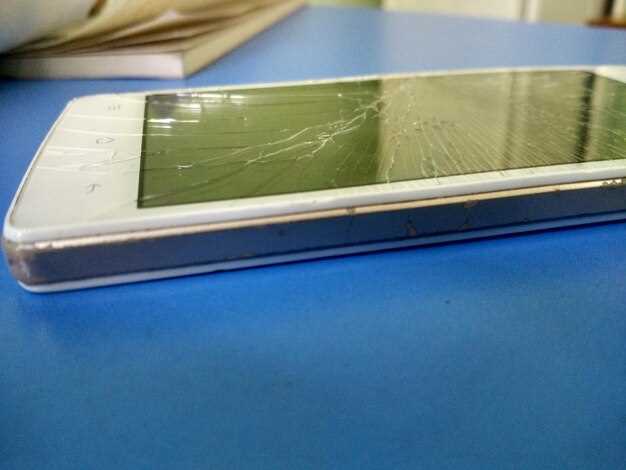
Удалите все возможные загрязнения с поверхности экрана, аккуратно протерев его мягкой, безворсовой тканью, например, из микрофибры. Используйте небольшое количество изопропилового спирта или специальных средств для очистки дисплеев, чтобы устранить пятна и жирные следы. Проверьте, нет ли царапин или сколов, внимательно осмотрев экран под ярким светом. Обратите внимание на наличие трещин в области, где не работает часть экрана – такие повреждения могут мешать корректной работе сенсора или дисплея в целом. В случае обнаружения повреждений, рекомендуется обратиться в сервисный центр для замены или ремонта. Обязательно избегайте использования твердых или металлических предметов при очистке, чтобы не усилить повреждения или не оставить новых царапин. Профессиональная проверка обеспечит точную диагностику и поможет определить источник неисправности, если загрязнения или повреждения – причина поломки.
Дополнительные шаги и профессиональная помощь
Проверьте настройки экрана. Убедитесь, что разрешение соответствует характеристикам вашего монитора. Неправильные настройки могут привести к неработающим участкам экрана.
Обновите драйверы видеокарты. Зайдите на сайт производителя и загрузите последние версии. Это может устранить проблемы совместимости и улучшить производительность.
Проверьте подключение кабелей. Убедитесь, что все соединения надежны. Иногда проблема может заключаться в ослабленном или поврежденном кабеле.
Запустите диагностику оборудования. Многие операционные системы предлагают встроенные инструменты для проверки состояния компонентов. Это поможет выявить аппаратные неисправности.
Если проблема сохраняется, обратитесь к специалистам. Профессиональная диагностика может выявить скрытые проблемы, такие как поврежденные пиксели или неисправности материнской платы. Не стесняйтесь обращаться в сервисные центры, где опытные мастера помогут вам быстро решить проблему.
Рассмотрите возможность замены экрана. Если ваш монитор старый или имеет серьезные повреждения, возможно, стоит инвестировать в новый. Это обеспечит вам стабильную работу и улучшит качество изображения.
Замена неисправных компонентов внутри устройства
Если часть экрана не работает, первым делом проверьте соединения. Убедитесь, что шлейфы и разъемы надежно подключены. Если проблема сохраняется, возможно, потребуется заменить неисправные компоненты.
Вот шаги, которые помогут вам в этом процессе:
- Определите неисправный компонент. Используйте диагностические инструменты или программное обеспечение для тестирования экрана. Это поможет выявить, какой именно элемент требует замены.
- Приобретите замену. Найдите оригинальные или совместимые детали. Обратите внимание на отзывы и рейтинг продавца, чтобы избежать некачественных комплектующих.
- Подготовьте устройство. Выключите устройство и отключите его от сети. Используйте антистатический браслет, чтобы избежать повреждения компонентов статическим электричеством.
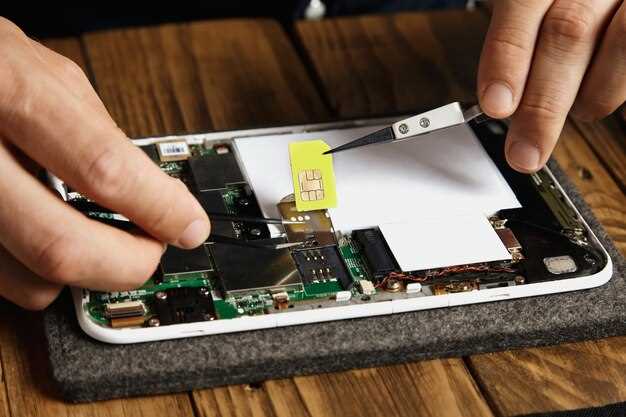
- Разберите устройство. Аккуратно открутите винты и снимите крышку. Обратите внимание на расположение компонентов, чтобы не запутаться при сборке.
- Замените неисправный компонент. Снимите старый элемент и установите новый. Убедитесь, что все соединения надежно закреплены.
- Соберите устройство обратно. Установите крышку и закрутите винты. Проверьте, чтобы все детали были на своих местах.
- Тестируйте устройство. Включите его и проверьте работу экрана. Убедитесь, что все функции работают корректно.
Если вы не уверены в своих силах, лучше обратиться к специалисту. Это поможет избежать дополнительных повреждений и сэкономить время.
Настройка программных параметров дисплея
Чтобы исправить проблему с неработающей частью экрана, откройте настройки дисплея через панели управления или параметры системы. Перейдите в раздел «Экран» или «Дисплей», чтобы получить доступ к основным параметрам.
Проверьте разрешение дисплея и убедитесь, что оно совпадает с рекомендованным значением для вашего монитора. Неправильное разрешение может вызывать искажения или пропадание части изображения. Для этого выберите пункт «Разрешение экрана» и установите оптимальное значение.
Настройте яркость и контрастность, чтобы обеспечить комфортное отображение. Иногда слишком низкая яркость или неправильная настройка контраста могут приводить к тому, что часть экрана кажется темной или неактивной.
| Параметр | Что делать |
|---|---|
| Разрешение | Установите рекомендуемое для вашего монитора значение |
| Масштабирование | Проверьте его, если элементы выглядят размытыми или некорректно размещенными |
| Обновление драйверов | Обновите драйвер видеокарты до последней версии, чтобы устранить возможные конфликтные ситуации |
| Частота обновления | Установите подходящее значение, которое соответствует спецификации монитора |
Включите автоматическую настройку масштаба или калибровку дисплея, если такие опции есть. Иногда параметры масштабирования Windows через пункт «Настройки дисплея» решают проблему с отображением.
Если опции в системе не помогают, проведите тестирование через встроенные средства видеодрайвера, например, Nvidia Control Panel или AMD Radeon Settings. Там можно установить индивидуальные параметры для конкретного монитора, что позволяет более точно настроить отображение.
Ремонт или замена дисплея в сервисном центре
Если часть экрана вашего устройства не работает, первым делом обратитесь в сервисный центр. Специалисты проведут диагностику и определят, требуется ли ремонт или полная замена дисплея. В большинстве случаев, если повреждение незначительное, можно обойтись ремонтом.
Ремонт дисплея включает в себя замену отдельных компонентов, таких как сенсорный слой или подсветка. Это может быть более экономичным вариантом, особенно если устройство не старое. Однако, если экран сильно поврежден или имеет трещины, замена дисплея будет более целесообразной.
При выборе сервисного центра обратите внимание на следующие аспекты:
| Критерий | Описание |
|---|---|
| Репутация | Изучите отзывы клиентов, чтобы убедиться в качестве услуг. |
| Гарантия | Уточните, предоставляется ли гарантия на выполненные работы и замененные детали. |
| Сроки | Узнайте, сколько времени займет ремонт или замена дисплея. |
| Цены | Сравните стоимость услуг в разных центрах, чтобы выбрать оптимальный вариант. |
После ремонта или замены дисплея обязательно протестируйте устройство. Убедитесь, что экран работает корректно, сенсор реагирует на прикосновения, а изображение четкое. Если возникнут проблемы, сразу обратитесь в сервисный центр для устранения неисправностей.
Обращение в специализированную техподдержку
Если часть экрана не работает, первым делом свяжитесь с техподдержкой. Подготовьте информацию о вашем устройстве: модель, операционная система и версия программного обеспечения. Это поможет специалистам быстрее понять проблему.
Опишите ситуацию подробно. Укажите, когда именно возникла неисправность, какие действия вы выполняли перед её появлением. Если есть возможность, сделайте скриншоты или запишите видео, чтобы наглядно продемонстрировать проблему.
Проверьте наличие обновлений для вашего устройства. Иногда обновление программного обеспечения может решить проблему. Укажите, если вы уже пробовали этот шаг, чтобы избежать повторных вопросов от техподдержки.
Не забывайте о времени ожидания ответа. Специалисты могут быть загружены, поэтому будьте терпеливы. Если ответ задерживается, не стесняйтесь напомнить о себе, но делайте это вежливо.
После получения ответа от техподдержки следуйте их рекомендациям. Если проблема не решена, сообщите об этом и уточните дальнейшие шаги. Ваше сотрудничество поможет быстрее найти решение.