
Система управления памятью имеет значительное влияние на производительность вашего устройства. Виртуальная память позволяет эффективно использовать доступные ресурсы, однако неправильные параметры могут увеличить время отклика системы или вызвать торможение. Поэтому целесообразно рассмотреть, как именно можно настроить этот аспект.
Параметры, которые отвечают за размер и расположение файла подкачки, имеют возможность повлиять на работу программ и приложений. Настроив их правильно, можно добиться повышения общей производительности. Для большинства пользователей автоматические настройки будут достаточными, однако те, кто ведет ресурсоемкие процессы, могут оценить индивидуальную регулировку.
Прежде чем внесение изменений, рекомендуется изучить текущее состояние системы. Важно установить, какие ресурсы используются, а также какие программы наиболее требовательны к памяти. Следует обратить внимание на наличие обновлений и конфликты между приложениями. С этими данными можно принять обоснованное решение о законодательных изменениях в настройках.
Приступая к изменениям, важно понимать, что параметры касаются не только объема, но и местоположения страницы виртуальной памяти. Помещение файла на более быстрый диск, например, SSD, может значительно ускорить доступ к данным. Практическое применение данных советов позволит улучшить взаимодействие с устройством и программами.
Как проверить текущее использование файла подкачки
Для проверки использования системной памяти, выделяемой операционной системой, выполните следующие шаги:
- Откройте диспетчер задач: Нажмите комбинацию клавиш
Ctrl + Shift + Escили правой кнопкой мыши кликните на панели задач и выберите ‘Диспетчер задач’. - Перейдите на вкладку ‘Производительность’: Здесь отобразится информация о загрузке процессора, памяти и других ресурсах. Выберите раздел ‘Память’.
- Смотрите статистику: Обратите внимание на раздел, отображающий информацию о физической и виртуальной памяти. Объем использования файла подкачки можно увидеть в показателе ‘Доступно’ или ‘Используется’.
- Дополнительная информация: Нажмите на ‘Открыть монитор ресурсов’ в нижней части окна для более детального анализа. На вкладке ‘Память’ будут указаны значения для используемой и свободной оперативной памяти, а также информация о текущем объеме файла подкачки.
Также можно воспользоваться командной строкой для получения более детальных данных:
- Запустите командную строку: Нажмите комбинацию
Win + Xи выберите ‘Windows Terminal (Администратор)’. - Введите команду: Введите
systeminfoи нажмитеEnter. В списке появится информация об оперативной памяти и виртуальной памяти.
Для более глубокого анализа можно использовать сторонние программы, такие как RAMMap или Process Explorer, которые предоставляют расширенные статистические данные о использовании памяти.
Настройка размера файла подкачки вручную
Для изменения параметров виртуальной памяти в операционной системе можно самостоятельно установить числовые значения. Это позволит адаптировать систему к конкретным требованиям пользователя и улучшить производительность в некоторых сценариях.
Чтобы выполнить настройку, выполните следующие шаги:
- Откройте Панель управления. Выберите категорию «Система и безопасность».
- Перейдите в раздел «Система» и нажмите на ссылку «Дополнительные параметры системы» слева.
- В появившемся окне выберите вкладку «Дополнительно» и в разделе «Производительность» нажмите кнопку «Параметры».
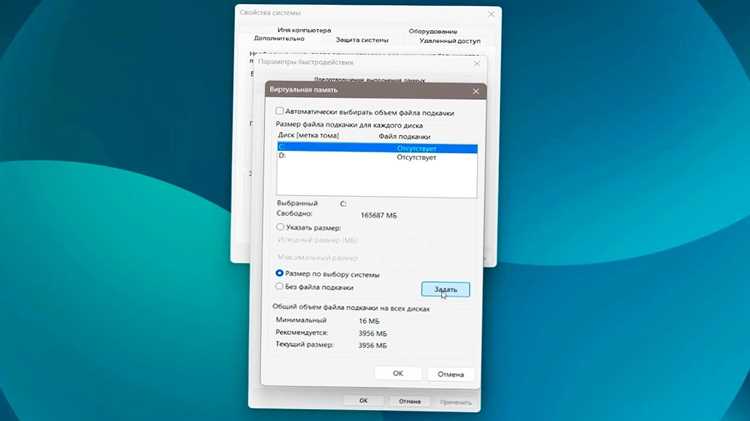
- Перейдите на вкладку «Дополнительно» и нажмите кнопку «Изменить» в разделе «Виртуальная память».
На этом этапе вам будет представлено меню, где можно изменить размеры области виртуальной памяти. Рекомендуется выполнить следующие настройки:
| Тип | Рекомендованный размер | Максимальный размер |
|---|---|---|
| Малый размер | 1.5x объём RAM | 2x объём RAM |
| Средний размер | 2x объём RAM | 3.5x объём RAM |
| Большой размер | 3x объём RAM | 4x объём RAM |
При установке значений вручную выбирайте параметры, основываясь на объёме оперативной памяти устройства. Чтобы активировать изменения, перезагрузите систему.
Следует помнить, что чрезмерное увеличение указанных значений может привести к потере дискового пространства и снижению общей производительности. Найдите баланс между объёмом оперативной памяти и установленными параметрами виртуальной памяти для достижения оптимальной работы системы.
Автоматическая настройка файла подкачки: когда и как?
Автоматическая настройка виртуальной памяти рекомендуется в большинстве случаев, особенно для пользователей, не обладающих глубокими техническими знаниями. В этой конфигурации операционная система сама управляет параметрами, вычисляя оптимальный объем в зависимости от установленной оперативной памяти и требований приложений.
Рекомендуется активировать автоматическую настройку, если компьютер используется для работы с офисными программами, просмотром интернет-страниц или нетребовательными играми. В таких сценариях система может адекватно определить, сколько ресурсов требует работа и в какие моменты активировать додатковую память.
Чтобы включить эту функцию, необходимо выполнить несколько шагов:
- Открыть «Параметры» через меню пуск.
- Перейти в раздел «Система», затем выбрать «О системе».
- Нажать на «Дополнительные параметры системы».
- В открывшемся окне на вкладке «Дополнительно» найти кнопку «Параметры» в разделе «Быстродействие».
- На новой вкладке снова выбрать «Дополнительно» и нажать «Изменить» под заголовком «Виртуальная память».
- Убедитесь, что установлена галочка «Автоматически управлять размером файла подкачки для всех дисков». Если она не выбрана, активируйте опцию и примените изменения.
Эта процедура обеспечит достаточный запас для большинства сценариев использования, поскольку система сама определяет, когда и сколько памяти выделить для временного хранения данных. Однако для специализированных задач, таких как видеомонтаж или 3D-моделирование, можно рассмотреть возможность ручной настройки параметров, увеличив объем подкачиваемой памяти для конкретных нужд.
Чтобы проверить, нужно ли вам изменять эти параметры, следите за производительностью системы. Если вы замечаете значительное падение скорости или регулярные торможения во время работы с ресурсоемкими приложениями, это может указывать на необходимость ручной коррекции настроек. В противном случае, стандартные настройки предоставляют необходимую гибкость для большинства пользователей.
Определение оптимального размера файла обмена для различных задач
При настройке объема виртуальной памяти важно учитывать тип задач и загрузку системы. Для повседневного использования, включающего работу с веб-браузерами, документами и легкими приложениями, достаточно установить значение в диапазоне 1-1,5 раза больше объема ОЗУ. Это обеспечит адекватную работу системы без значительных затрат ресурсов.
Для пользователей, занимающихся играми или тяжелыми графическими приложениями, такими как 3D-моделирование или видеомонтаж, рекомендуется увеличить этот показатель до 2-3 раз от размера оперативной памяти. В таких случаях критично иметь достаточный запас для обработки больших объемов данных и резкого увеличения нагрузки на память.
Специалисты, работающие с виртуальными машинами или большими базами данных, должны выбирать значение, равное 4-5 размерам ОЗУ. Это обеспечит стабильное функционирование множества процессов одновременно без сбоев.
Важно периодически проверять нагрузку на систему и при необходимости корректировать параметры. Мониторинг производительности позволит определить, нужно ли увеличивать или уменьшать выделение памяти в зависимости от реальной загрузки.
Сравнение использования SSD и HDD для виртуальной памяти
При выборе между твердотельными и жесткими дисками для хранения служебных данных нужно учитывать скорость и производительность обоих типов устройств. SSD обеспечивают значительно более высокие скорости чтения и записи, что напрямую влияет на быстродействие системы, особенно в сочетании с высокой нагрузкой на память.
HDD, хотя и более доступны по цене, обладают медленными показателями. В случае недостатка оперативной памяти, система будет часто обращаться к этому носителю, что замедляет выполнение задач. Особенно замедление заметно при работе с тяжелыми приложениями или играми.
| Критерий | SSD | HDD |
|---|---|---|
| Скорость чтения/записи | 500 — 7000 МБ/сек | 80 — 160 МБ/сек |
| Время доступа | 0.1 — 0.5 мс | 10 — 20 мс |
| Надежность | Выше (меньше подвержены механическим повреждениям) | Ниже (уязвимы к ударам и вибрациям) |
| Цена за гигабайт | Выше | Ниже |
Для пользователей с большими объемами данных или ограниченным бюджетом, важен компромисс между производительностью и стоимостью. Использование SSD предпочтительно для повышения скорости работы системы. В то же время, сочетание SSD для системы и HDD для хранения медиафайлов может стать оптимальным вариантом для домашнего пользователя.
Рекомендуется использовать SSD в качестве основного устройства, на котором установлена операционная система и пик загруженных программ. HDD можно применить для архивации, где важна объемность, а не скорость. Это обеспечит эффективное распределение ресурсов и повысит общую производительность системы.
Как отключить файл подкачки и когда это целесообразно
Для отключения механизма виртуальной памяти необходимо выполнить несколько простых шагов. Следуйте инструкциям ниже:
- Откройте ‘Параметры системы’. Для этого нажмите комбинацию клавиш Win + R, введите sysdm.cpl и нажмите Enter.
- Перейдите на вкладку Дополнительно.
- В разделе Быстродействие нажмите на кнопку Параметры.
- На новой вкладке выберите ещё раз Дополнительно.
- В разделе Виртуальная память нажмите на кнопку Изменить.
- Снимите галочку с опции Автоматически управлять размером файла подкачки для всех дисков.
- Выберите диск, на который вы хотите отключить виртуальную память, и отметьте опцию Без файла подкачки.
- Подтвердите изменения и перезагрузите компьютер.
Отключение механизма может быть разумным, если у вас достаточно оперативной памяти (например, 16 ГБ и более) и вы не запустите ресурсоемкие приложения. Также это может способствовать увеличению быстродействия для специфических задач, таких как игровые или специализированные приложения.
Однако в некоторых случаях рекомендуется оставить виртуальную память включенной:
- При использовании приложений, требующих большого объема памяти.
- Если ваш компьютер имеет ограниченные ресурсы (например, 4 ГБ или 8 ГБ ОЗУ).
- При работе с программами для редактирования видео или 3D-моделирования, требующими много ресурсов.
Количество оперативной памяти является ключевым фактором. Решение об отключении зависит от ваших потребностей и характеристик устройства. Перед внесением изменений рекомендуется создать точку восстановления системы, чтобы при необходимости можно было вернуться к прежнему состоянию.
Проблемы с производительностью из-за механизма виртуальной памяти
Механизм виртуальной памяти может создавать замедления в системе, особенно при недостатке оперативной памяти. Основные проблемы, которые возникают в результате его использования:
- Замедление запуска приложений: При нехватке RAM, загрузка программ происходит медленнее, так как операционная система перемещает данные из быстрого запоминающего устройства на более медленное.
- Частые задержки: При активном начальном использовании ресурсоёмких приложений могут возникать задержки при переключении между задачами.
- Дефрагментация: Конфигурации, используемые для обработки виртуальной памяти, могут привести к фрагментации на диске, что увеличивает время доступа.
Чтобы минимизировать проблемы, следуйте нескольким рекомендации:
- Увеличьте количество оперативной памяти. Если есть необходимость, добавьте больше модулей, чтобы система могла работать более продуктивно.
- Регулярно проверяйте и очищайте диск от ненужных файлов. Это поможет уменьшить фрагментацию и увеличит скорость доступа к данным.
- Настройте размер виртуальной памяти вручную, задавая минимальный и максимальный объем, соответствующий вашим нуждам.
- Используйте SSD вместо HDD. Это ускоряет работу системы за счёт высокой скорости чтения и записи.
При проявлении проблем с производительностью, рекомендуется обдумать все вышеперечисленные рекомендации, чтобы восстановить сбалансированную работу системы.
Перенос файла подкачки на другой диск: пошаговая инструкция
Перемещение виртуальной памяти на другой накопитель может помочь избежать перегрузки основного диска и повысить производительность системы. Следуйте этим шагам для изменения расположения файла подкачки.
Шаг 1: Откройте Параметры. Нажмите правой кнопкой мыши на иконку Пуск и выберите Настройки. Либо используйте сочетание клавиш Win + I.
Шаг 2: Перейдите в раздел Система, затем выберите О системе в левой панели. Найдите кнопку Дополнительные параметры системы и нажмите на нее.
Шаг 3: В появившемся окне выберите вкладку Дополнительно. В разделе Быстродействие нажмите на кнопку Параметры….
Шаг 4: В новом окне перейдите на вкладку Дополнительно. Здесь вы увидите раздел Виртуальная память. Нажмите на кнопку Изменить….
Шаг 5: Снимите галочку с опции Автоматически управлять размером файла подкачки для всех дисков. Выберите диск, на который хотите перенести файл, и установите переключатель на Размер, задаваемый пользователем.
Шаг 6: Установите минимальный и максимальный размер файла, основываясь на ваших потребностях. Рекомендуемый размер – от 1,5 до 3 раз больше объема оперативной памяти.
Шаг 7: Нажмите на Установить, затем подтвердите изменения нажатием ОК.
Шаг 8: Убедитесь, что для первоначального накопителя выбраны параметры Без файла подкачки, чтобы предотвратить его использование.
Шаг 9: После завершения всех изменений закройте все окна и перезагрузите компьютер для применения изменений.
После перезагрузки система будет использовать новую локацию для виртуальной памяти, что может положительно сказаться на быстродействии, особенно если выбранный диск имеет большую скорость чтения и записи.
Отладка ошибок, связанных с подкачкой в Windows 11
Системные сбои и нестабильная работа могут быть связаны с настройками использования виртуальной памяти. Распространённые проблемы включают зависания приложений и неожиданные перезагрузки. Чтобы устранить эти неполадки, начните с проверки параметров виртуальной памяти.
Проверка целостности системных файлов – важный этап. Для этого используйте команду sfc /scannow в командной строке с правами администратора. Этот процесс позволит выявить и исправить поврежденные файлы, которые могут вызывать сбои в работе системы.
Мониторинг нагрузки на память поможет понять, какие процессы требуют больших ресурсов. Откройте диспетчер задач и перейдите на вкладку «Процессы», чтобы увидеть использование памяти. Излишняя загрузка может указывать на необходимость корректировки выделенных системных ресурсов.
Необходимо также проверить параметры памяти в BIOS. Убедитесь, что настройки соответствуют характеристикам установленной оперативной памяти. Некорректные параметры могут привести к ошибкам во взаимодействии с файлом подкачки.
Удаление ненужных программ, работающих в фоне, снизит потребление ресурсов. Зачастую программы, запускающиеся автоматически при старте системы, увеличивают нагрузку. Ограничьте количество таких приложений, чтобы повысить стабильность работы.
Использование средств диагностики также является эффективным шагом. Воспользуйтесь встроенной функцией диагностики памяти Windows для проверки наличия проблем. Запустите утилиту и следуйте инструкциям на экране для выявления сбоев в работе оперативной памяти.
Наконец, регулярное обновление драйверов устройств может помочь предотвратить конфликты программного обеспечения. Заходите на сайт производителя оборудования для загрузки последних версий драйверов, что позволит устранить возможные сбои и повысить стабильность работы системы.
Рекомендации по оптимизации при нехватке оперативной памяти
При ограниченном объеме оперативной памяти следует учесть несколько факторов для повышения производительности системы.
Управление запущенными процессами. Регулярно проверяйте список активных приложений через Диспетчер задач. Закрывайте те, которые не используете в данный момент, так как они могут потреблять значительное количество ресурсов.
Настройка параметров визуальных эффектов. Уменьшение анимаций и других визуальных эффектов может существенно облегчить нагрузку на вашу систему. Для этого перейдите в Параметры системы, выберите Дополнительные параметры системы и настройте параметры производительности.
Использование локального хранилища. Переносите тяжелые приложения и файлы на диск с большим объемом памяти. Это снизит нагрузку на оперативную память при работе.
Настройки страниц памяти. Изменение стандартного размера выделяемой памяти может помочь добиться лучшего баланса. Увеличьте минимальные и максимальные значения для оптимального использования дискового пространства.
Дефрагментация жесткого диска. Регулярная дефрагментация может значительно ускорить доступ к данным, что особенно полезно для старых HDD-дисков. А для SSD такая процедура не требуется, однако стоит убедиться, что TRIM включен.
Ограничение фоновых процессов. Отключите ненужные службы, которые могут загружать систему без вашего ведома. Это можно сделать в разделе Службы в меню Управление компьютером.
Использование легковесных альтернатив. Подбирайте менее ресурсоемкие версии программ. Например, замените привычный браузер на более легкий аналог, что поможет улучшить общую пропускную способность памяти.
Обновление оборудования. Если проблемы с производительностью сохраняются, рассмотрите возможность добавления оперативной памяти. Это один из наиболее эффективных способов увеличить скорость работы системы.





