
Современные устройства стали неотъемлемой частью нашего повседневного быта, обеспечивая стабильное соединение с интернетом и возможность обмена данными. Для оптимизации работы этих приборов пользователи имеют возможность изменять различные параметры и конфигурации. Это открывает перед ними широкие горизонты для улучшения производительности и безопасности сетевой среды.
Многие обращаются к этому процессу, чтобы адаптировать оборудование под индивидуальные потребности, управлять подключениями устройств и настраивать дополнительные функции. Важным аспектом является понимание, как эффективно получить доступ к интерфейсу управления, где представлены все необходимые опции для персонализации и настройки работы устройства.
Ниже будут рассмотрены основные этапы доступа к интерфейсу управления, позволяющие пользователю без лишних затруднений начать процесс оптимизации своего оборудования. С помощью нескольких простых действий можно легко перенастроить устройство под свои нужды, даже если вы не обладаете глубокими техническими знаниями.
Обзор маршрутизаторов TrendNet
Маршрутизаторы данного производителя становятся всё более популярными благодаря широкому спектру функций и хорошему соотношению цены и качества. Они предлагают надежное решение для домашних и малых офисов, обеспечивая стабильное подключение к интернету и поддержку множества устройств одновременно.
Модельный ряд включает как базовые варианты, так и устройства с расширенными возможностями, позволяющими настраивать сеть под любые нужды пользователя. Современные технологии, используемые в данных устройствах, обеспечивают высокую скорость передачи данных и эффективное покрытие для больших помещений.
Простой в использовании интерфейс и доступность вспомогательных материалов упрощают процесс приведения устройств в рабочее состояние. В дополнение к этому, производитель предоставляет регулярные обновления, что обеспечивает безопасность и стабильность работы изделий.
Адаптивный доступ и поддержка самых современных протоколов обеспечивают пользователям широкий выбор для настройки своих сетевых решений. Вкупе с надежностью и многофункциональностью, это позволяет маршрутизаторам стать отличным выбором для тех, кто ценит комфорт и высокое качество связи.
Подготовка к работе с устройством
Перед тем, как приступить к взаимодействию с современным сетевым оборудованием, важно учесть несколько ключевых моментов, которые помогут обеспечить гладкий процесс. Правильная подготовка гарантирует, что все необходимые условия будут соблюдены, а взаимодействие будет максимально эффективным.
Прежде всего, рекомендуем выполнить следующие шаги:
- Убедитесь, что в вашем распоряжении имеются все необходимые элементы: устройство, адаптер питания и Ethernet-кабель.
- Изучите документацию, которая прилагается к оборудованию, чтобы ознакомиться с основными характеристиками и функционалом.
- Проверьте, подключено ли устройство к электросети, и убедитесь, что индикаторы работают корректно.
- Подготовьте компьютер или мобильное устройство, с которого будет производиться управление. Убедитесь, что оно подключено к сети.
- Проверьте, что браузер обновлен до последней версии для обеспечения стабильной работы с веб-интерфейсом.
Следуя вышеуказанным шагам, вы сможете создать оптимальные условия для начала работы с сетевым оборудованием и избежать распространенных ошибок, позволяя сосредоточиться на достигнутии нужных результатов.
Подключение устройства к сети
Первоначально необходимо подготовить все необходимые кабели и оборудование. Важно убедиться, что модем и компьютер или другое устройство оперативно функционируют и располагаются в непосредственной близости друг к другу. Подключение осуществляется при помощи Ethernet-кабеля, который соединяет модем с портом, предназначенным для LAN.
После выполнения физического подключения следует произвести включение устройства и дождаться полной загрузки. При этом важно удостовериться, что индикаторы на оборудовании сигнализируют о его рабочем состоянии. Корректное питание устройства и наличие соединения с интернетом – ключевые факторы для дальнейшей работы.
Теперь, когда устройство подключено, необходимо удостовериться в его сопряжении с поставщиком интернет-услуг. Для этого вводится информация, полученная от провайдера. Обычно это логин и пароль, которые помогают авторизовать устройство в сети. Важно следить за правильностью введенных данных, так как это может существенно повлиять на доступ к интернету.
После успешной авторизации рекомендуется проверить, установлено ли соединение с интернетом. Для этого можно открыть веб-браузер и перейти на любой доступный ресурс. Если всё работает корректно, устройство готово к использованию, и пользователь может наслаждаться всеми преимуществами, которые предоставляет интернет.
Шаги для доступа к интерфейсу
Прежде чем осуществить настройку устройства, важно ознакомиться с ключевыми этапами, позволяющими получить доступ к управления. Данная последовательность действий обеспечит надежное подключение и устранит потенциальные затруднения в процессе взаимодействия.
- Подключите компьютер или ноутбук к сети, созданной устройством. Это можно сделать через кабель или беспроводное соединение.
- Откройте веб-браузер и введите в адресной строке необходимый IP-адрес. Обычно это 192.168.0.1 или 192.168.1.1, но для точного значения обратитесь к документации.
- Введите учетные данные для доступа. Если вы не изменяли их ранее, используйте стандартные логин и пароль, указанные в руководстве пользователя.
- После успешной авторизации вы попадете в главный интерфейс, откуда можно управлять всеми доступными параметрами устройства.
Убедитесь, что данные вводятся корректно, чтобы избежать проблем в дальнейшем. Следуя указанным шагам, вы сможете отправиться к необходимым разделам без лишних усилий.
Основные параметры конфигурации оборудования
Для успешного функционирования устройства необходимо уделить внимание ряду ключевых характеристик, которые позволяют оптимизировать работу сети и обеспечить безопасность подключения. Эта информация окажется полезной при создании стабильной и производительной среды для подключения различных гаджетов.
Сетевое имя (SSID) – это идентификатор вашей беспроводной сети. Выбор уникального названия не только помогает пользователям выделять вашу сеть среди множества других, но и способствует повышению уровня безопасности. Рекомендуется избегать указания личной информации в этом параметре.
Пароль – важный элемент защиты вашей сети. Сильное и сложное сочетание символов предотвращает несанкционированный доступ к интернет-ресурсам. Лучше использовать комбинацию букв, цифр и специальных знаков, чтобы минимизировать риск взлома.
Тип шифрования также играет значимую роль в защите соединения. Рекомендуется использовать WPA2 или WPA3, которые обеспечивают высокую степень безопасности. Эти протоколы защищают передаваемые данные от посторонних лиц и атак.
Настройки IP-адресации обеспечивают корректное взаимодействие устройств в сети. Опция автоматической конфигурации упрощает процесс подключения, позволяя каждому устройству получать уникальный адрес без дополнительных манипуляций.
Фильтрация MAC-адресов позволяет ограничить доступ только для определенных устройств. Эта функция позволяет повысить безопасность, добавляя в белый список только тех пользователей, которым вы доверяете.
Конечным результатом этих действий станет надежное и безопасное интернет-соединение, которое отлично подойдет для работы и развлечений. Уделив внимание описанным пунктам, вы сможете создать благоприятную среду для использования нового оборудования.
Коды и логины для входа
Наиболее распространенными являются следующие логины и пароли: большинство моделей принимают admin в качестве имени пользователя, а в качестве пароля также часто используется admin или 1234. Однако некоторые версии могут иметь индивидуальные настройки, поэтому лучше заранее ознакомиться с инструкцией или наклейкой на самом устройстве.
После первого входа настоятельно рекомендуется изменить стандартные данные на более безопасные, чтобы защитить устройство от несанкционированного доступа. Убедитесь, что выбранный пароль является уникальным и достаточно сложным.
Безопасность сети Wi-Fi
Выбор надежного пароля является первым шагом в защите вашей сети. Рекомендуется использовать комбинацию букв, цифр и специальных символов, избежав простых и очевидных фраз. Чем длиннее и сложнее пароль, тем труднее его будет взломать.
Изменение имени сети (SSID) также играет важную роль. Удаление или замена стандартного имени, которое обычно произносит производитель, позволяет скрыть вашу сеть и минимизировать вероятность ненужного внимания со стороны злоумышленников.
Шифрование данных – один из наиболее эффективных способов защиты. Использование современных стандартов, таких как WPA3, обеспечивает высокий уровень безопасности и защиту передаваемой информации.
Отключение беспроводной сети в моменты, когда она не используется, поможет предотвратить несанкционированный доступ. Кроме того, можно настроить фильтрацию MAC-адресов, чтобы разрешить доступ только определенным устройствам.
Регулярные обновления прошивки вашего оборудования тоже крайне важны. Производители периодически выпускают обновления, которые могут исправлять уязвимости и повышать уровень безопасности.
Следуя приведенным рекомендациям, вы значительно повысите уровень защиты вашей беспроводной сети, что создает дополнительный комфорт при работе в интернете и использование различных сервисов.
Обновление прошивки маршрутизатора
Перед началом процедуры обязательно убедитесь в наличии стабильного интернет-соединения и резервной копии текущих настроек устройства. Это позволит избежать нежелательных последствий в случае неполадок в процессе обновления.
Следующие шаги помогут вам выполнить обновление программного обеспечения:
| Шаг | Описание |
|---|---|
| 1 | Перейдите на официальный сайт для загрузки последней версии прошивки. |
| 2 | Сохраните файл прошивки на своём компьютере. |
| 3 | Откройте интерфейс маршрутизатора, используя адрес в браузере. |
| 4 | Авторизуйтесь, введя логин и пароль. |
| 5 | Перейдите в раздел управления прошивкой. |
| 6 | Выберите загруженный файл и начните процесс обновления. |
| 7 | Дождитесь завершения обновления и перезагрузите устройство. |
По завершении обновления рекомендуется повторно проверить настройки и убедиться в их корректности. При возникновении проблем обратитесь к руководству пользователя или поддержке производителя для устранения неполадок.
Решение проблем с подключением
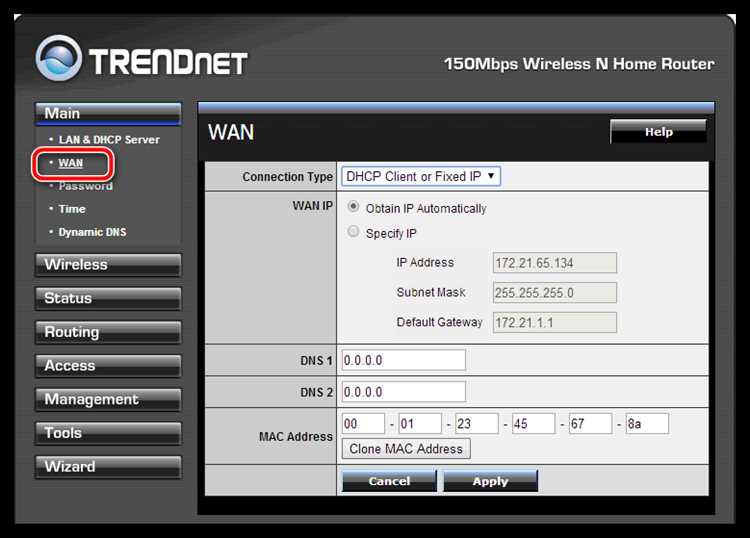
Ситуации, когда не удается установить соединение с сетью, могут возникать неожиданно и вызывать немало беспокойства. Проблемы могут быть связаны с различными факторами, начиная от некорректного подключения оборудования до сбоев в программном обеспечении. Поэтому важно иметь представление о возможных причинах и способах их устранения.
Первоначальная проверка должна включать в себя анализ физических соединений. Убедитесь, что все кабели надежно подключены, и индикаторы на устройствах свидетельствуют о нормальном функционировании. При наличии прекраток в сети стоит перезапустить оборудование, чтобы устранить временные неполадки.
Если проблемы продолжаются, стоит обратить внимание на параметры подключения. Иногда причина кроется в неправильно введенных данных для подключения к интернет-поставщику. Следует проверить актуальность настроек и, при необходимости, обновить их согласно инструкциям провайдера.
Не стоит забывать о программных обновлениях. Устаревшее программное обеспечение может стать причиной различных сбоев. Регулярная проверка наличия обновлений и их установка позволяет предотвратить множество ошибок и увеличить стабильность работы.
В случае, если доступ к сети все еще затруднен, рекомендуется выполнить сброс производственных настроек. Этот шаг поможет вернуть устройство к состоянию, в котором оно находилось после первого включения. Однако следует помнить, что после сброса придется повторно настроить соединение и параметры безопасности.
Если никакие из перечисленных мер не помогли, лучшим решением будет обратиться в службу поддержки. Квалифицированные специалисты смогут оказать помощь в решении проблемы и предложить дальнейшие действия. Соблюдение всех рекомендаций по устранению неполадок обеспечит стабильное и надежное соединение.





