
Чтобы начать пользоваться Watch Call, первым делом убедитесь, что устройство полностью заряжено и готово к работе. Откройте меню настроек и найдите раздел «Подключение» или «Bluetooth», чтобы начать поиск устройств поблизости.
Обратите внимание: новые модели обычно автоматически входят в режим поиска при включении, но при необходимости, активируйте его вручную, зажав кнопку включения на несколько секунд. После этого, ваше устройство появится в списке доступных для подключения устройств на смартфоне.
Переходите к следующему шагу, выбрав в списке название вашего Watch Call. Подтвердите соединение, следуя появившимся на экране инструкциям, и убедитесь, что оба устройства успешно связаны. В большинстве случаев, при правильной настройке, в меню гаджета появится статус «Подключено» или аналогичный.
Подготовка к подключению и начальные действия
Сначала убедитесь, что у вас есть доступ к необходимым учетным данным для подключения к Watch Call. Это включает в себя логин и пароль, которые вы получили при регистрации.
Проверьте стабильность интернет-соединения. Рекомендуется использовать проводное подключение для минимизации задержек и потерь пакетов. Если вы используете Wi-Fi, убедитесь, что сигнал сильный и стабильный.
Установите необходимое программное обеспечение. Загрузите и установите приложение Watch Call на ваше устройство. Убедитесь, что версия приложения актуальна, чтобы избежать проблем с совместимостью.
Настройте параметры звука и видео. Перед началом подключения проверьте, что ваша камера и микрофон работают корректно. Используйте встроенные инструменты для тестирования, чтобы убедиться в их исправности.
Создайте резервный план на случай технических неполадок. Подготовьте альтернативные устройства или способы связи, чтобы не прерывать важные встречи.
Наконец, ознакомьтесь с интерфейсом приложения. Пройдите через основные функции, такие как создание встречи, добавление участников и управление настройками. Это поможет вам чувствовать себя уверенно во время использования.
Проверка совместимости устройств
Убедитесь, что ваше устройство поддерживает функцию Watch Call. Проверьте, установлена ли последняя версия операционной системы. Для этого перейдите в настройки и найдите раздел ‘Обновление ПО’. Если доступно обновление, установите его.
Проверьте, совместим ли ваш смартфон с приложением, необходимым для работы Watch Call. Обычно это можно сделать на сайте производителя или в магазине приложений. Убедитесь, что ваше устройство соответствует минимальным требованиям.
Обратите внимание на тип подключения. Убедитесь, что ваш смартфон поддерживает Bluetooth версии 4.0 и выше, так как это необходимо для стабильной работы с часами. Также проверьте, включен ли Bluetooth на вашем устройстве.
Если у вас есть другие устройства, которые могут взаимодействовать с часами, проверьте их совместимость. Например, некоторые функции могут требовать наличия определенных приложений или сервисов, таких как GPS или уведомления.
После проверки всех параметров, выполните тестовое подключение. Это поможет убедиться, что все работает корректно. Если возникнут проблемы, обратитесь к руководству пользователя или в службу поддержки.
Загрузка и установка приложения Watch Call
Перейдите в магазин приложений на вашем устройстве. Для пользователей Android откройте Google Play, а для владельцев iOS — App Store.
В строке поиска введите ‘Watch Call’ и нажмите на иконку поиска.
Выберите приложение из списка результатов. Убедитесь, что это официальное приложение, проверив разработчика.
Нажмите кнопку ‘Установить’ или ‘Загрузить’. Дождитесь завершения загрузки и установки приложения.
После установки откройте приложение, нажав на его иконку на главном экране.
Следуйте инструкциям на экране для завершения настройки. Вам может понадобиться войти в свою учетную запись или создать новую.
После успешного входа настройте необходимые параметры, такие как уведомления и доступ к контактам.
Теперь приложение готово к использованию. Проверьте его функциональность, сделав тестовый вызов или отправив сообщение.
Создание учетной записи и вход в систему

Перейдите на официальный сайт Watch Call. Найдите кнопку ‘Регистрация’ и нажмите на нее.
Заполните форму, указав следующие данные:
- Имя и фамилия
- Электронная почта
- Пароль (не менее 8 символов, включая цифры и буквы)
После заполнения формы нажмите ‘Создать учетную запись’. Проверьте свою почту для подтверждения регистрации. Если письма нет, проверьте папку ‘Спам’.
Перейдите по ссылке в письме для активации учетной записи. После активации вернитесь на сайт и нажмите ‘Вход’.
Введите свою электронную почту и пароль, затем нажмите ‘Войти’. Если вы забыли пароль, воспользуйтесь функцией восстановления пароля.
Теперь вы можете использовать все функции Watch Call. Убедитесь, что ваша учетная запись активна и готова к работе.
Подготовка смартфона и смарт-часов к подключению
Обновите операционную систему смартфона до последней версии, чтобы избежать конфликтов с приложением Watch Call и обеспечить плавную работу. Для этого откройте настройки, перейдите в раздел обновлений и загрузите актуальную прошивку, если она есть.
Активируйте Bluetooth и Wi-Fi, чтобы устройство было готово к обмену данными и стабильно подключалось к часам. Убедитесь, что оба модуля работают, и иногда помогает перезагрузка устройств перед началом настройки.
Очистите кеш и удалите лишние приложения, чтобы создать свободное место для установки нужных программ. Особенно важна чистая память, если у смартфона небольшой объем внутренней памяти.
Зарядите смартфон и часы минимум на 50%, чтобы в процессе настройки не возникло отключений из-за разряда аккумулятора. При необходимости подключите оба устройства к зарядке за несколько минут до начала.
Заранее отключите режим «Режим полета» и другие функции, ограничивающие работу Bluetooth и Wi-Fi, чтобы не мешать процессу соединения.
Убедитесь, что на смартфоне установлено приложение для работы с Watch Call – скачайте его в Google Play Market или App Store и проверьте его актуальную версию. Также проверьте разрешения, которые запрашивается приложением, чтобы оно могло корректно взаимодействовать с часами.
Если есть, убедитесь, что выбран правильный профиль и настройки региона, что может повлиять на обнаружение и подключение часов в списке устройств.
Обновление прошивки устройств перед настройкой

Перед настройкой Watch Call обновите прошивку ваших устройств. Это обеспечит стабильную работу и совместимость с последними функциями. Проверьте наличие обновлений на официальном сайте производителя или в приложении для управления устройством.
Подключите устройство к Wi-Fi и откройте меню настроек. Найдите раздел «Обновление ПО» или «Проверка обновлений». Если доступно новое обновление, следуйте инструкциям на экране для его установки. Убедитесь, что устройство заряжено, чтобы избежать прерывания процесса.
После завершения обновления перезагрузите устройство. Это поможет применить все изменения и улучшения. Теперь ваше устройство готово к настройке Watch Call. Следуйте дальнейшим инструкциям для успешной интеграции.
Настройка и запуск Watch Call для полноценной работы
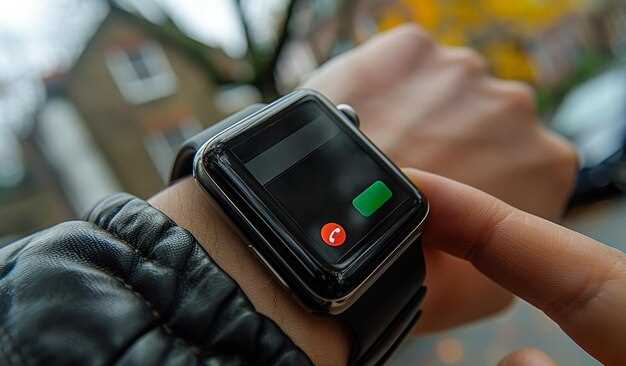
Сначала установите приложение Watch Call на ваше устройство. Перейдите в магазин приложений, найдите Watch Call и нажмите ‘Установить’. После завершения установки откройте приложение.
Затем создайте учетную запись. Введите необходимые данные, такие как имя, адрес электронной почты и пароль. Подтвердите регистрацию через ссылку, отправленную на ваш email.
После этого настройте параметры приложения. Перейдите в раздел ‘Настройки’ и выберите предпочтительные уведомления, язык интерфейса и другие параметры. Убедитесь, что включены все необходимые разрешения для работы приложения.
Теперь подключите устройство. В разделе ‘Устройства’ выберите ‘Добавить новое устройство’. Следуйте инструкциям на экране, чтобы связать ваше устройство с приложением. Убедитесь, что Bluetooth включен и устройство находится в пределах досягаемости.
Запустите тестовый вызов. В разделе ‘Вызовы’ выберите ‘Тестовый вызов’ и следуйте инструкциям. Это поможет убедиться, что все работает корректно. Если возникнут проблемы, проверьте соединение и настройки.
Для оптимизации работы приложения регулярно обновляйте его. Проверяйте наличие обновлений в магазине приложений и устанавливайте их, чтобы использовать все новые функции и улучшения.
В случае возникновения вопросов или проблем обратитесь в службу поддержки через раздел ‘Помощь’ в приложении. Там вы найдете ответы на часто задаваемые вопросы и возможность связаться с технической поддержкой.
| Шаг | Действие |
|---|---|
| 1 | Установите приложение Watch Call |
| 2 | Создайте учетную запись |
| 3 | Настройте параметры приложения |
| 4 | Подключите устройство |
| 5 | Запустите тестовый вызов |
| 6 | Регулярно обновляйте приложение |
| 7 | Обратитесь в службу поддержки при необходимости |
Подключение часов к смартфону через Bluetooth

Включите Bluetooth на смартфоне, зайдя в настройки и активировав соответствующую функцию.
Переведите часы в режим поиска устройств, удерживая кнопку питания или отдельно предназначенную для этого кнопку, пока индикатор Bluetooth не начнет мигать или не отобразится на экране.
На смартфоне откройте список доступных устройств Bluetooth. Найдите название модели ваших часов в списке и выберите его.
| Параметр | Рекомендуемое значение |
|---|---|
| Название устройства | Модель часов (например, Watch Call 2024) |
| Код пароля | 0000 или 1234, если требуется |
| Совместимость | Убедитесь, что ваше приложение на смартфоне поддерживает выбранные часы |
Если запрос подтвердить pairing, подтвердите его, нажав «OK» или «Подключить» на смартфоне и часах. После установления соединения смартфон внесет устройство в список подключенных.
Проверьте работоспособность функций, например, уведомлений или синхронизации данных, чтобы убедиться в полном подключении.
Выбор и настройка функций звонков
Определите, какие функции звонков вам необходимы. Например, если вы часто общаетесь с клиентами, настройте функцию записи звонков для последующего анализа. Это поможет улучшить качество обслуживания и выявить слабые места в общении.
Настройте переадресацию звонков. Если вы находитесь вне офиса, перенаправьте звонки на мобильный телефон или на коллегу. Это обеспечит непрерывность связи и не даст клиентам ждать.
Используйте функцию голосовой почты. Настройте приветственное сообщение, чтобы клиенты знали, что вы их услышали и перезвоните позже. Это создаст положительное впечатление о вашей компании.
Обратите внимание на интеграцию с CRM-системами. Это позволит автоматически сохранять информацию о звонках и клиентах, что упростит работу с данными и повысит продуктивность.
Настройте уведомления о пропущенных звонках. Это поможет вам не упустить важные контакты и своевременно реагировать на запросы клиентов.
Регулярно проверяйте и обновляйте настройки функций звонков. Это позволит вам адаптироваться к изменяющимся потребностям бизнеса и клиентов, а также улучшить качество связи.
Настройка уведомлений и доступа к контактам
Перейдите в настройки вашего устройства и найдите раздел ‘Уведомления’. Включите уведомления для приложения Watch Call, чтобы получать оповещения о входящих вызовах и сообщениях. Убедитесь, что выбраны звуковые сигналы и визуальные уведомления, чтобы не пропустить важные события.
Далее, откройте настройки конфиденциальности и выберите ‘Контакты’. Найдите приложение Watch Call и предоставьте ему доступ к вашим контактам. Это позволит приложению отображать имена абонентов вместо номеров, что упростит идентификацию звонящих.
После этого проверьте настройки синхронизации. Убедитесь, что ваше устройство и часы подключены к одной сети, чтобы уведомления приходили без задержек. Если у вас возникли проблемы с синхронизацией, попробуйте перезапустить оба устройства.
Регулярно проверяйте настройки уведомлений, чтобы убедиться, что они соответствуют вашим предпочтениям. Настройте режим ‘Не беспокоить’ на часы, если хотите ограничить уведомления в определенное время. Это поможет избежать отвлечений во время важных дел.
Следуя этим шагам, вы обеспечите надежную работу приложения Watch Call и получите максимальную пользу от его функционала.
Проверка работоспособности связи и тест звонков
Проверьте соединение, позвонив на тестовый номер. Убедитесь, что звук четкий и без искажений. Если возникают проблемы, проверьте настройки микрофона и динамиков.
Используйте функцию обратного вызова, чтобы протестировать связь с клиентами. Это поможет выявить возможные проблемы на этапе настройки. Запросите обратную связь о качестве связи.
Проверьте наличие задержек или эха во время разговора. Если они присутствуют, попробуйте изменить настройки сети или использовать другое оборудование.
Регулярно проводите тесты звонков, чтобы поддерживать качество связи на высоком уровне. Записывайте результаты тестов для анализа и улучшения.
Обратите внимание на стабильность интернет-соединения. Используйте проводное подключение, если это возможно, для минимизации потерь пакетов и повышения качества связи.
Устранение возможных ошибок при подключении
Проверьте стабильность интернет-соединения, так как оно напрямую влияет на успешность настройки Watch Call. Перезагрузите маршрутизатор и устройство, чтобы устранить возможные сбои в сети.
Дважды убедитесь, что Bluetooth или Wi-Fi включены на устройстве и в настройках смартфона или планшета. Иногда простое отключение и повторное включение помогает установить соединение.
Обратите внимание на обновление приложения Watch Call и прошивки устройства. Перейдите в магазин приложений, загрузите последнюю версию или официальное обновление, чтобы устранить возможные баги.
Проверьте правильность ввода пароля или идентификатора сети. Иногда проблема кроется в неправильных данных для соединения с Wi-Fi или учетной записи.
Если ошибка связана с приложением, очистите его кэш и данные или удалите и установите заново. Это устранит возможные повреждения файла или неправильные настройки.
Обратите внимание на совместимость устройств. Убедитесь, что ваше устройство поддерживается и соответствует требованиям приложения или системы Watch Call.
В случае ошибочного подключения обратитесь к инструкции производителя или на официальные форумы поддержки. Там часто публикуют решения для популярных ошибок.
Если после всех проверок проблема осталась, попробуйте подключиться с другого устройства. Это поможет понять, связана ли проблема с конкретным смартфоном или планшетом.





