
Перед началом убедитесь, что ваш M.2 SSD вставлен правильно и надежно закреплен. Процесс настройки напрямую зависит от поддержки данной технологии в вашей материнской плате и версии BIOS. Обычно, чтобы активировать новый диск, необходимо включить соответствующий режим в настройках BIOS, а иногда и обновить прошивку материнской платы для полного распознавания устройства.
Зайдите в BIOS, нажав клавишу, указанную при старте компьютера, обычно это Del, F2 или F10. В меню найдите раздел, связанный с хранением или SATA/NVMe настройками. В большинстве случаев для M.2 NVMe SSD потребуется переключить режим с IDE или AHCI на NVMe или оставить его на AHCI, если такой выбор есть. После этого активируйте слот или устройство, если оно отключено по умолчанию.
Следующий шаг – перенос устройства в приоритет загрузки и форматирование нового диска. Настройте порядок загрузки, чтобы новый SSD был на первом месте, если планируете запускать систему с него. После перезагрузки запустите операционную систему и перейдите к управлению дисками для инициализации и разметки нового носителя. Это снизит риск ошибок и ускорит работу с новым накопителем.
Подготовка к установке и первичная настройка BIOS для SSD M.2

Перед установкой SSD M.2 убедитесь, что ваш компьютер выключен и отключен от сети. Откройте корпус и найдите слот M.2 на материнской плате. Убедитесь, что у вас есть подходящий SSD, совместимый с вашим оборудованием.
После установки SSD в слот, включите компьютер и сразу же нажмите клавишу для входа в BIOS (обычно это ,
В BIOS перейдите в раздел, отвечающий за конфигурацию накопителей. Это может быть раздел ‘Storage’, ‘Advanced’ или ‘Boot’. Найдите опцию, связанную с настройкой NVMe или M.2. Убедитесь, что SSD распознается системой. Если он не отображается, проверьте правильность установки и совместимость.
Настройте режим работы накопителя. Выберите режим AHCI, если он доступен. Это обеспечит оптимальную производительность для SSD. Если ваш BIOS поддерживает режим NVMe, убедитесь, что он активирован.
Проверьте настройки загрузки. Убедитесь, что ваш SSD установлен в качестве первого загрузочного устройства. Это позволит системе загружаться с нового SSD. Сохраните изменения и выйдите из BIOS, нажав
После перезагрузки система должна начать установку операционной системы на SSD. Если вы планируете использовать SSD как дополнительный накопитель, отформатируйте его через операционную систему после завершения установки.
| Шаг | Действие |
|---|---|
| 1 | Выключите компьютер и откройте корпус. |
| 2 | Установите SSD в слот M.2. |
| 3 | Включите компьютер и войдите в BIOS. |
| 4 | Проверьте распознавание SSD в разделе конфигурации накопителей. |
| 5 | Настройте режим AHCI или NVMe. |
| 6 | Установите SSD как первое загрузочное устройство. |
| 7 | Сохраните изменения и перезагрузите компьютер. |
Проверка совместимости материнской платы и SSD M.2
Сначала ознакомьтесь с документацией вашей материнской платы. В ней указаны поддерживаемые типы SSD M.2, включая форм-факторы и интерфейсы. Обратите внимание на наличие слотов M.2 и их спецификации: SATA или NVMe. Это определяет, какие SSD можно установить.
Проверьте, поддерживает ли ваша материнская плата нужную версию PCIe. Например, для SSD NVMe важно, чтобы плата поддерживала PCIe 3.0 или 4.0 для достижения максимальной скорости. Сравните характеристики SSD с данными на сайте производителя материнской платы.
Также учтите, что некоторые материнские платы могут иметь ограничения по объему SSD. Убедитесь, что ваш SSD не превышает максимальный поддерживаемый объем. Если у вас есть возможность, обновите BIOS до последней версии, так как это может улучшить совместимость с новыми моделями SSD.
Не забудьте проверить, есть ли у вас необходимые охлаждающие решения. Некоторые SSD могут перегреваться, особенно при высоких нагрузках. Убедитесь, что в корпусе достаточно места для установки SSD и его охлаждения.
После проверки всех этих аспектов, вы сможете уверенно выбрать SSD M.2, который будет совместим с вашей материнской платой и обеспечит высокую производительность.
Обновление BIOS до последней версии

Перед обновлением BIOS убедитесь, что у вас есть последняя версия прошивки для вашей материнской платы. Посетите официальный сайт производителя, найдите раздел поддержки и загрузок, затем выберите вашу модель материнской платы.
Скачайте файл обновления и сохраните его на USB-накопителе, отформатированном в FAT32. Убедитесь, что накопитель подключен к компьютеру перед перезагрузкой.
Перезагрузите компьютер и войдите в BIOS, нажав соответствующую клавишу (обычно это Del, F2 или Esc) во время загрузки. Найдите раздел, связанный с обновлением BIOS. Он может называться ‘EZ Flash’, ‘M-Flash’ или ‘Q-Flash’, в зависимости от производителя.
Выберите опцию обновления BIOS с USB-накопителя. Найдите загруженный файл и подтвердите обновление. Процесс может занять несколько минут. Не выключайте компьютер во время обновления.
После завершения обновления BIOS система перезагрузится. Войдите в BIOS снова, чтобы настроить параметры, если это необходимо. Проверьте, что версия BIOS обновилась, и убедитесь, что все настройки сохранены.
Если возникли проблемы, обратитесь к документации материнской платы или на сайт поддержки производителя для получения дополнительной информации.
| Шаг | Действие |
|---|---|
| 1 | Скачайте последнюю версию BIOS с сайта производителя. |
| 2 | Сохраните файл на USB-накопителе, отформатированном в FAT32. |
| 3 | Перезагрузите компьютер и войдите в BIOS. |
| 4 | Выберите опцию обновления BIOS с USB-накопителя. |
| 5 | Подтвердите обновление и дождитесь его завершения. |
| 6 | Перезагрузите компьютер и проверьте версию BIOS. |
Определение типа интерфейса M.2 и его настройка
Для начала определите тип интерфейса вашего M.2 SSD. Существует несколько ключевых стандартов: SATA и NVMe. SATA SSD работают через интерфейс AHCI и имеют более низкую скорость передачи данных, в то время как NVMe SSD используют PCIe, обеспечивая значительно более высокую производительность.
Чтобы узнать, какой тип интерфейса поддерживает ваш M.2 SSD, проверьте его спецификации на сайте производителя или в документации. Также можно использовать утилиты, такие как CrystalDiskInfo, для получения информации о подключенном устройстве.
После определения типа интерфейса перейдите в BIOS. Включите компьютер и нажмите клавишу, соответствующую входу в BIOS (обычно это Del, F2 или Esc). Найдите раздел, связанный с настройками хранения или конфигурацией M.2. В этом разделе вы сможете выбрать режим работы для вашего SSD.
Если у вас NVMe SSD, убедитесь, что режим PCIe активирован. Для SATA SSD выберите режим AHCI. Сохраните изменения и перезагрузите компьютер. Это обеспечит оптимальную работу вашего M.2 SSD и позволит использовать его на полную мощность.
После перезагрузки проверьте, распознается ли SSD в операционной системе. Если все настроено правильно, вы сможете использовать его для установки операционной системы или хранения данных.
Настройка режима работы SATA или NVMe для SSD

Выберите правильный режим работы вашего SSD в BIOS для оптимальной производительности. Если ваш SSD поддерживает NVMe, убедитесь, что он настроен на этот режим. Это обеспечит максимальную скорость передачи данных. Для этого зайдите в BIOS и найдите раздел, связанный с настройками хранения или конфигурацией SATA.
В этом разделе вы увидите опции для выбора режима работы. Если ваш SSD подключен через M.2, выберите режим NVMe. Если же у вас SATA SSD, установите режим AHCI. AHCI обеспечивает лучшую производительность для SATA-устройств по сравнению с IDE.
После выбора режима сохраните изменения и перезагрузите компьютер. Проверьте, распознается ли SSD в операционной системе. Для NVMe SSD также убедитесь, что у вас установлены последние драйвера, чтобы избежать проблем с совместимостью.
Если вы не уверены, какой режим выбрать, обратитесь к документации вашего SSD или материнской платы. Это поможет избежать ошибок и обеспечит стабильную работу системы.
Выбор PCIe-слота для установки SSD M.2 и его параметры
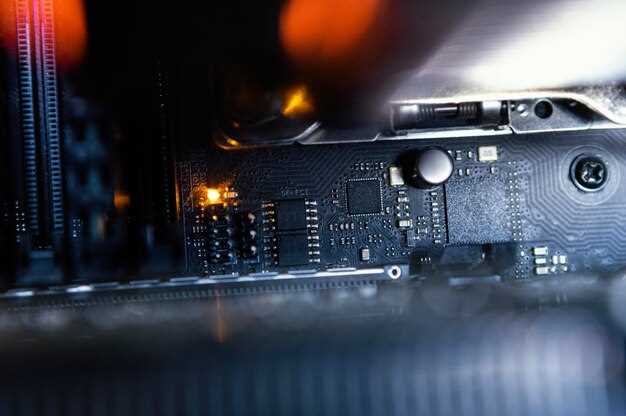
Определите, какой слот PCIe поддерживает ваш SSD M.2, и учитывайте его параметры для достижения максимальной производительности.
- Обратите внимание на поддерживаемую версию PCIe: для современных SSD рекомендуется слот с поддержкой PCIe 3.0 или 4.0, чтобы обеспечить более высокие скорости передачи данных.
- Проверьте наличие свободных линий PCIe x4: большинство SSD M.2 требуют 4 линии для полной пропускной способности, убедитесь, что выбранный слот поддерживает это.
- Некоторые слоты находятся в непосредственной близости к другим разъемам или компонентам, что может вызвать нагрев или снизить скорость работы. Предпочтителен слот с хорошей вентиляцией и возможностью охлаждения.
- Обратите внимание на расположение слота: если планируете использовать радиатор или кулер для SSD, убедитесь, что конструкция корпуса позволяет установить их без конфликта с другими элементами.
- Проверьте документацию на материнскую плату: некоторые слоты могут быть отключены при использовании определенных других разъемов или с определенными конфигурациями BIOS.
Выбор правильного PCIe-слота и его параметров поможет максимально раскрыть потенциал SSD M.2 и обеспечить стабильную работу системы. Перед установкой рекомендуется ознакомиться с схемой материнской платы и инструкцией к ней, чтобы избежать ошибок и подобрать оптимальный слот.
Конфигурация и оптимизация SSD M.2 в BIOS перед запуском системы
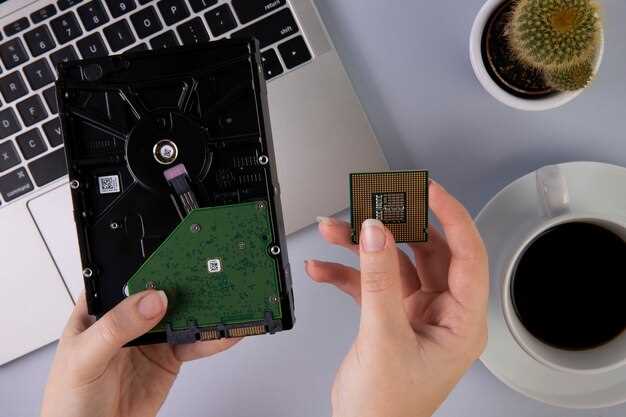
Откройте BIOS и найдите раздел, отвечающий за настройку жестких дисков или накопителей. Убедитесь, что режим AHCI активирован – он обеспечивает более бысткую работу SSD по сравнению с IDE или RAID. Если используется NVMe SSD, проверьте поддержку протокола NVMe и, по необходимости, активируйте встроенную поддержку в BIOS.
Настройте порядок загрузки, чтобы SSD было первым устройством в списке. Это ускорит старт системы, исключая задержки при определении загрузочного диска. Для этого выберите приоритет загрузки вручную, переместив SSD выше остальных устройств.
Проверьте параметры SATA и M.2 интерфейса – их стоит оставить по умолчанию или выбрать режим PCIe 3.0/4.0, если материнская плата и SSD это поддерживают. Некоторые BIOS позволяют настроить форматирование NVMe-диска или активировать режим быстрой инициализации, что сокращает время распознавания накопителя при включении.
Обратите внимание на раздел управления энергопотреблением, отключите функции, которые могут снижать производительность SSD, например, энергосбережение или ВРУ. Эти настройки потенциально могут вызвать снижение скорости работы накопителя.
Если BIOS предоставляет возможность настройки TRIM или автоматического обслуживания SSD, убедитесь, что эти функции активированы. Они помогают поддерживать максимальную скорость и долговечность накопителя без вмешательства пользователя.
Проверьте версию BIOS и при необходимости обновите ее до последней версии. Новые прошивки часто включают улучшения совместимости и производительности SSD, особенно для новых моделей с NVMe-поддержкой.
Настройка приоритетов загрузки с SSD M.2
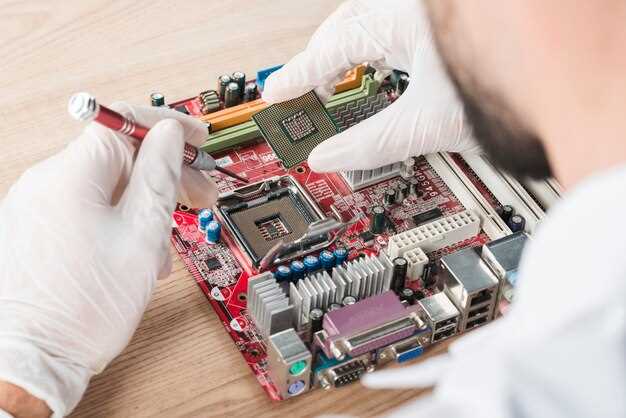
Чтобы обеспечить запуск системы именно с SSD M.2, установите его в первую позицию в списке устройств загрузки. Для этого зайдите в раздел BIOS, найдите меню ‘Boot’ или ‘Загрузка’ и переместите M.2 SSD вверх списка приоритетов с помощью клавиш +/-, стрелок или drag-and-drop, в зависимости от интерфейса.
После изменения порядка устройств подтвердите настройки и сохраните их в BIOS, обычно нажав F10 или по соответствующей кнопке ‘Save & Exit’. Это гарантирует, что система будет искать загрузочный раздел именно на вашем SSD при следующем запуске.
Если после этого компьютер не загружается с SSD, убедитесь, что выбран правильный режим загрузки – UEFI или Legacy. Для Windows 10 и выше рекомендуется использовать UEFI, а иногда для старых ОС лучше выбрать Legacy. В меню BIOS найдите раздел ‘Boot Mode’ или ‘Режим загрузки’ и выставьте его в необходимое положение.
В некоторых случаях полезно отключить другие устройства загрузки, такие как SATA или IDE, чтобы исключить возможность неправильного выбора. В разделе ‘Boot’ отключите все устройства, кроме вашего SSD, или в настройках отключите неиспользуемые порты.
Если ваш SSD подключен как NVMe, убедитесь, что драйверы и параметры BIOS позволяют его видеть и загружаться. В некоторых BIOS необходима активация режима NVMe или M.2 Mode.
Контроль правильности выбранных настроек помогает избежать проблем с загрузкой, а четкая настройка приоритетов ускоряет старт системы и делает процесс запуска более предсказуемым и надежным.
Включение или отключение режимов AHCI и RAID
Для оптимизации работы вашего M.2 SSD в BIOS необходимо правильно настроить режимы AHCI и RAID. Если вы планируете использовать один SSD, выберите режим AHCI. Он обеспечивает лучшую производительность и совместимость с большинством операционных систем.
Чтобы включить режим AHCI:
- Перезагрузите компьютер и войдите в BIOS, нажав клавишу, указанную на экране (обычно это
,или ). - Перейдите в раздел, связанный с настройками SATA или Storage Configuration.
- Найдите параметр, отвечающий за режим работы SATA, и выберите AHCI.
- Сохраните изменения и выйдите из BIOS.
Если вы планируете использовать несколько SSD или HDD в конфигурации RAID, выберите режим RAID. Это позволит объединить несколько дисков в один логический том для повышения производительности или надежности.
Чтобы включить режим RAID:
- Перезагрузите компьютер и войдите в BIOS.
- Перейдите в раздел настроек SATA или Storage Configuration.
- Выберите режим RAID.
- Сохраните изменения и выйдите из BIOS.
После изменения режима может потребоваться переустановка операционной системы, так как Windows может не загрузиться с измененным режимом. Убедитесь, что у вас есть резервные копии важных данных перед внесением изменений.
Настройка Secure Boot и CSM для стабильной работы SSD
Отключите Secure Boot, чтобы обеспечить совместимость с большинством M.2 SSD и избежать ошибок загрузки. Перейдите в раздел BIOS, найдите пункт Security или Boot и отключите опцию Secure Boot.
Активируйте режим Compatibility Support Module (CSM), если планируете использовать устаревшие операционные системы или оборудование, требующее Legacy BIOS. В разделе Boot найдите параметр CSM и включите его, если он отключен.
При включении CSM убедитесь, что выбран режим загрузки ‘Legacy’ или ‘UEFI + Legacy’. Это повлияет на способ инициализации диска и поможет обеспечить стабильную работу для большинства SSD.
Настройте приоритет загрузки, установив ваш SSD в первую очередь. В разделе Boot выберите правильное устройство и переместите его вверх по списку. Это предотвратит случайные загрузки с других носителей.
Перед выходом сохраните настройки и перезагрузите систему. Проверьте, что SSD определяется корректно и загрузка проходит без ошибок, что свидетельствует о корректной настройке Secure Boot и CSM.
Проверка правильности определения SSD в BIOS
Зайдите в BIOS и найдите раздел, связанный с хранением данных или информацией о дисках. Обычно он называется Storage или Information.
Обратите внимание на список устройств и убедитесь, что ваш SSD отображается под правильным названием или модельным номером. Если в списке есть несколько устройств, идентифицируйте SSD по объему памяти и скорости передачи данных, если такие сведения доступны.
Проверьте статус диска: устройство должно быть отмечено как Active или Enabled. Если оно помечено как Disabled или отсутствует, активируйте его, изменив соответствующую опцию.
Обратите внимание на тип интерфейса – он должен соответствовать подключению M.2 (например, NVMe или SATA). Иногда BIOS показывает тип интерфейса отдельно, что помогает проверить правильность распознавания.
Используйте встроенные инструменты BIOS или информацию о конкретной плате для подтверждения, что параметры правильные: скоростные режимы, количество каналов и поддерживаемые функции.
Если появились сомнения или устройство не отображается, попробуйте перезагрузить компьютер и повторить проверку. В некоторых случаях поможет обновление BIOS или корректировка настроек режима работы M.2.





