
Если вы хотите легко подключить и настроить приложение SS IPTV на вашем телевизоре Sony, начните с загрузки и установки программы. Для этого перейдите в магазин приложений Google Play или Smart TV, найдите SS IPTV по названию и выберите установку.
Следующий шаг – подготовка плейлиста. Скачать список каналов можно из интернет-ресурсов или создать собственный файл m3u. После этого перенесите файл на телевизор, например, через USB-накопитель или воспользуйтесь облачными хранилищами.
Настройка IPTV – это интеграция плейлиста в приложение. Откройте SS IPTV, перейдите в раздел настроек и выберите пункт «Плейлисты». Здесь потребуется указать путь к вашему файлу, либо вставить ссылку на онлайн-список каналов.
Зафиксируйте введённые данные, и приложение начнёт загрузку каналов. Дождитесь завершения процесса, после чего убедитесь, что каналы отображаются правильно. В случае ошибок проверьте корректность ссылок или файла.
Подготовка к установке и настройке SS IPTV на телевизоре Sony
Убедитесь, что ваш телевизор Sony подключен к интернету. Это можно сделать через Wi-Fi или Ethernet-кабель. Проверьте стабильность соединения, чтобы избежать проблем при загрузке приложения.
Перейдите в меню вашего телевизора и найдите раздел ‘Google Play Маркет’. Если у вас нет доступа к этому магазину, проверьте наличие обновлений системы и установите их.
Воспользуйтесь поиском в Google Play, чтобы найти приложение SS IPTV. Убедитесь, что вы загружаете официальную версию, чтобы избежать проблем с безопасностью.
После установки приложения откройте его и ознакомьтесь с интерфейсом. Обратите внимание на настройки, которые могут потребовать вашего внимания, такие как разрешения и доступ к сети.
Подготовьте список IPTV-плейлистов, которые вы хотите использовать. Убедитесь, что они актуальны и совместимы с SS IPTV. Сохраните ссылки на плейлисты в удобном месте для дальнейшего использования.
Проверьте наличие обновлений для SS IPTV после установки. Это поможет избежать ошибок и обеспечит доступ к последним функциям приложения.
Проверка совместимости модели телевизора Sony с SS IPTV
Убедитесь, что ваш телевизор Sony поддерживает платформу Android TV. Это необходимо для установки приложения SS IPTV. Проверьте модель вашего телевизора в документации или на официальном сайте Sony.
Сравните вашу модель с приведённым ниже списком совместимых моделей:
| Модель телевизора | Совместимость с SS IPTV |
|---|---|
| Sony Bravia KD-55X8505C | Совместима |
| Sony Bravia KDL-32W600D | Не совместима |
| Sony Bravia A8H | Совместима |
| Sony Bravia X950G | Совместима |
| Sony Bravia KDL-40R550C | Не совместима |
Если ваша модель не указана в списке, проверьте наличие обновлений программного обеспечения. Обновления могут добавить поддержку новых приложений. Зайдите в меню настроек и выберите раздел ‘Обновление ПО’.
Также обратите внимание на наличие Google Play Store на вашем телевизоре. Это ещё один признак совместимости с SS IPTV. Если вы можете установить другие приложения из магазина, скорее всего, SS IPTV также будет работать.
Загрузка и установка необходимых приложений

Сначала откройте магазин приложений на вашем телевизоре Sony. Найдите раздел ‘Приложения’ или ‘Магазин приложений’.
Введите в строку поиска ‘SS IPTV’. Выберите приложение из списка результатов.
Нажмите на кнопку ‘Установить’. Дождитесь завершения загрузки и установки приложения. После этого вы сможете найти SS IPTV в разделе ‘Мои приложения’.
Если вы не можете найти SS IPTV в магазине, попробуйте установить его через USB-накопитель:
- Скачайте APK-файл SS IPTV с официального сайта на компьютер.
- Скопируйте файл на USB-накопитель.
- Подключите USB-накопитель к телевизору.
- Перейдите в ‘Настройки’ > ‘Безопасность’ и разрешите установку приложений из неизвестных источников.
- Откройте файловый менеджер на телевизоре и найдите APK-файл на USB-накопителе.
- Запустите установку, следуя инструкциям на экране.
После установки откройте SS IPTV и настройте его в соответствии с вашими предпочтениями. Теперь вы готовы к просмотру контента!
Получение ссылки на плейлист и подготовка файлов
Сначала найдите надежный источник для вашего плейлиста. Это может быть сайт, предлагающий IPTV-услуги, или специализированные форумы. Убедитесь, что источник проверен и имеет положительные отзывы.
После выбора источника получите ссылку на плейлист. Обычно это URL-адрес, который начинается с ‘http://’ или ‘https://’. Скопируйте его в буфер обмена.
Теперь подготовьте файл для загрузки. Откройте текстовый редактор и вставьте скопированную ссылку. Сохраните файл с расширением .m3u. Убедитесь, что файл сохранен в кодировке UTF-8, чтобы избежать проблем с отображением символов.
Если у вас есть несколько плейлистов, вы можете объединить их в один файл. Просто добавьте каждую ссылку на новую строку в вашем .m3u файле. Это упростит процесс выбора контента на вашем телевизоре.
Теперь ваш плейлист готов к загрузке в SS IPTV. Убедитесь, что вы знаете, где хранится файл, чтобы легко его найти при настройке приложения на телевизоре Sony.
Обеспечение подключения телевизора к интернету через Wi-Fi или Ethernet

Подключите телевизор к интернету, выбрав между Wi-Fi и Ethernet. Если у вас стабильное проводное соединение, используйте Ethernet-кабель. Подключите один конец кабеля к порту LAN на телевизоре, а другой – к маршрутизатору.
Для Wi-Fi выполните следующие шаги:
- На пульте дистанционного управления нажмите кнопку ‘Home’.
- Перейдите в ‘Настройки’ и выберите ‘Сеть’.
- Выберите ‘Настроить сеть’ и затем ‘Беспроводная сеть’.
- Выберите вашу Wi-Fi сеть из списка доступных.
- Введите пароль от сети и подтвердите подключение.
После успешного подключения проверьте статус сети в разделе ‘Настройки’. Если соединение установлено, вы сможете использовать SS IPTV и другие онлайн-сервисы.
Если возникли проблемы с подключением, проверьте правильность введенного пароля и убедитесь, что маршрутизатор работает корректно. Перезагрузите телевизор и маршрутизатор, если необходимо.
| Тип подключения | Преимущества | Недостатки |
|---|---|---|
| Wi-Fi | Удобство, отсутствие проводов | Может быть нестабильным, зависит от расстояния до маршрутизатора |
| Ethernet | Стабильное соединение, высокая скорость | Необходимость в проводах, ограниченная мобильность |
Выбор способа подключения зависит от ваших предпочтений и условий использования. Убедитесь, что телевизор подключен к интернету, чтобы наслаждаться всеми функциями и приложениями.
Настройка и запуск SS IPTV на телевизоре Sony

Подключите USB-флешку с предварительно скачанным файлом конфигурации и вставьте её в USB-порт телевизора Sony. Включите телевизор и перейдите в меню «Настройки». Найдите раздел «USB-устройства» или «Медиа», откройте его и выберите вашу флешку. Установите файл конфигурации, следуя указаниям на экране.
Откройте приложение SS IPTV, доступное в магазине приложений. После запуска перейдите в раздел «Настройки» внутри приложения. Введите URL вашего плейлиста или загрузите файл через встроенный менеджер, выбрав соответствующий пункт. После загрузки убедитесь, что список каналов отображается корректно.
Настройте параметры плеера по желанию: проверьте качество видео и звук, активируйте или отключите субтитры, если есть необходимость. Осуществите перезагрузку приложения, чтобы сохранить изменения.
Для быстрого доступа добавьте ярлык SS IPTV на главный экран телевизора или закрепите его в Меню приложений. Так вы сможете запускать его в один клик и сразу переходить к просмотру нужных каналов.
- Проверьте подключение к интернету – стабильное соединение ускорит загрузку каналов.
- Обновляйте плейлист регулярно для получения актуального списка каналов и обновлений.
- Если возникнут проблемы с изображением или количеством каналов, перепроверьте корректность URL или содержимое файла конфигурации.
Добавление плейлиста в приложение SS IPTV
Чтобы добавить плейлист в SS IPTV, сначала откройте приложение на телевизоре Sony. Перейдите в главное меню и выберите раздел ‘Настройки’. В появившемся списке найдите пункт ‘Плейлисты’ или ‘Добавить плейлист’.
Далее выберите опцию ‘Добавить из сети’ или ‘URL плейлиста’. Введите ссылку на ваш плейлист, которая должна быть в формате M3U или другого поддерживаемого типа. Для удобства рекомендуется копировать ссылку из браузера или другого источника, чтобы избежать ошибок при вводе.
После вставки URL нажмите кнопку ‘Добавить’ или ‘ОК’. Программа попытается загрузить файл плейлиста и отобразит его содержимое. Если возникнут ошибки, проверьте правильность ссылки или убедитесь, что источник недоступен.
Чтобы упростить доступ, можно сохранить добавленный плейлист под своим названием, например, ‘Мои каналы’. Это упростит дальнейшее переключение между несколькими списками. В случае необходимости можно редактировать или удалять добавленные плейлисты через аналогичный раздел настроек.
Обратите внимание, что некоторые плейлисты требуют авторизации или постоянного интернет-соединения. Перед добавлением убедитесь, что источник актуален и работает. Также рекомендуется сохранять резервные копии списков, чтобы не потерять их при сбросе настроек.
Настройка интерфейса и персонализация отображения каналов
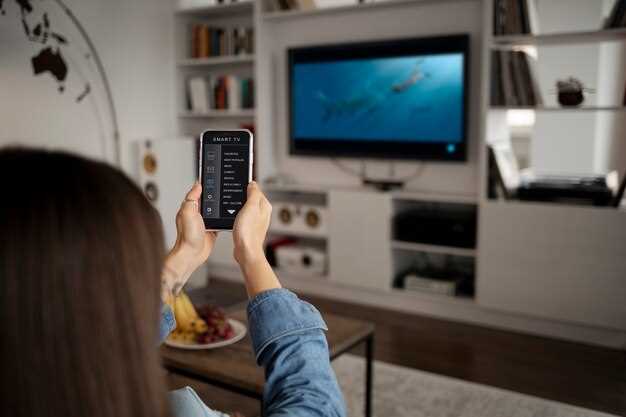
Для удобства навигации создавайте индивидуальные списки каналов. В разделе настроек выберите параметры отображения, такие как стиль списков, размер изображений и их расположение.
Используйте функцию группировки, чтобы объединить похожие каналы по жанрам, регионам или другим критериям. Это значительно ускорит поиск нужного контента.
Активируйте режим сортировки по названию или популярности, чтобы сделать обзоры более удобными. В настройках также можно включить или отключить отображение информации о текущем и следующем качестве канала.
Настраивайте внешний вид интерфейса, меняя темы оформления или цветовые схемы, что позволит сделать просмотр более приятным и персональным.
Размещайте любимые каналы в отдельные списки для быстрого доступа. Для этого создайте пользовательские разделы и перетаскивайте туда выбранные позиции.
Пользуйтесь функцией предпросмотра – чаще всего она активируется при наведении курсора на канал – это поможет определить нужный канал без перехода внутрь.
Регулярно чистите списки, удаляя неактуальные или редко просматриваемые каналы, чтобы интерфейс оставался аккуратным и функциональным.
Наиболее удобным способом персонализации станет настройка главного экрана – используйте параметры, чтобы определять, какие разделы или каналы отображаются сразу при включении телевизора.
Обновление плейлиста и устранение возможных ошибок
Чтобы обновить плейлист, загрузите новую версию файла m3u или ссылки в настройках SS IPTV. Перейдите в раздел ‘Настройки’ – ‘Плейлист’, выберите текущий список и удалите его. После этого добавьте свежую ссылку или файл, нажав ‘Добавить’ и вставив новую ссылку или выбрав файл на устройстве. После сохранения контент обновится автоматически.
Если плейлист не отображается или выглядит некорректно, проверьте наличие ошибок в URL или структуре файла. Используйте текстовые редакторы для проверки содержимого на наличие лишних символов или неправильной кодировки. Убедитесь, что ссылки активны и работают через браузер или специальный валидатор.
При возникновении ошибок проверьте подключение к интернету и убедитесь, что ваш телевизор обновлен до последней версии прошивки. Иногда несовместимость установленных версий SS IPTV и системы телевизора вызывает сбои. В этом случае поможет переустановка приложения или обновление через магазин приложений Sony.
Если при запуске возникают ошибки или плагины не загружаются, перезапустите телевизор полностью, отключив его от сети на минуту. После этого включите и попробуйте загрузить плейлист заново. Если проблема сохраняется, очистите кэш приложения через настройки или переустановите его.
Доступ к дополнительным функциям и настройкам пользователя

Откройте меню SS IPTV, нажав кнопку ‘Home’ на пульте. Перейдите в раздел ‘Настройки’. Здесь вы найдете множество опций для настройки приложения под свои предпочтения.
Включите функцию ‘Автоматическое обновление’, чтобы всегда иметь доступ к последним версиям приложения. Это обеспечит стабильную работу и новые функции без необходимости ручного обновления.
Настройте параметры ‘Качество видео’. Выберите оптимальное разрешение в зависимости от скорости вашего интернет-соединения. Это поможет избежать буферизации и обеспечит плавное воспроизведение.
Используйте раздел ‘Управление плейлистами’ для добавления, редактирования или удаления каналов. Вы можете импортировать плейлисты из URL или загружать их с USB-накопителя. Убедитесь, что плейлисты актуальны и содержат рабочие ссылки.
Включите ‘Родительский контроль’, если хотите ограничить доступ к определенным каналам. Это полезно для защиты детей от неподходящего контента.
Не забудьте проверить раздел ‘Справка’ для получения информации о дополнительных функциях и возможностях приложения. Здесь вы найдете полезные советы и рекомендации по устранению неполадок.
Регулярно просматривайте настройки, чтобы адаптировать приложение под свои нужды и получать максимальное удовольствие от просмотра.
Проверка работы и устранение проблем при просмотре каналов
Начинайте с проверки подключения к интернету, убедившись, что кабель или Wi-Fi работают стабильно. Если сигнал слабый или нестабильный, попробуйте переместить роутер или подключиться через провод.
Обновите список каналов, перезагрузив приложение SS IPTV и телевизор. Иногда помогает удаление и повторное добавление плейлиста или его обновление на сервере.
Проверьте параметры плейлиста: убедитесь, что ссылки работают и актуальны. Используйте инструменты для проверки ссылок, например сервисы для тестирования потокового вещания.
Обратите внимание на настройки сети на телевизоре: отключите VPN или прокси, если они используются, чтобы исключить блокировки.
Если при просмотре появляются прерывания или зависает изображение, снизьте качество изображения в настройках или попробуйте подключиться с другого устройства, чтобы исключить проблему с каналом.
Обратите внимание на сообщения об ошибках: попробуйте перезагрузить приложение или обновить его до последней версии. Иногда помогает сброс настроек и повторная настройка плейлиста.
Если проблема сохраняется, обратитесь к поставщику плейлиста или провайдеру канала. Проверьте наличие обновлений плейлиста и убедитесь, что он подается с корректной структурой.
Для диагностики используйте подключение через Ethernet вместо Wi-Fi, чтобы исключить влияние беспроводных соединений на качество вещания. Регулярный перезапуск телевизора помогает устранить временные баги.





