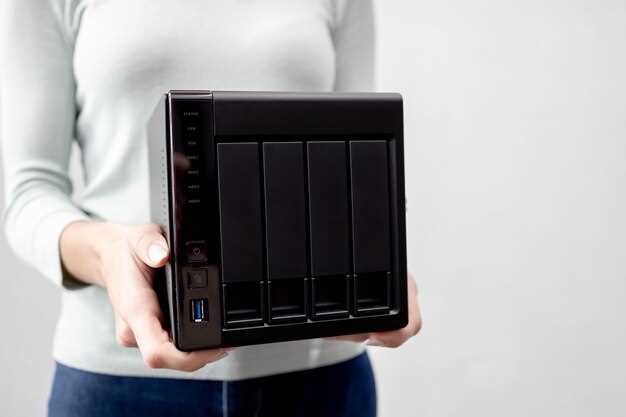
Обеспечьте надежное хранение данных, правильно подготовив внешний жесткий диск. Для этого важно начать с форматирования устройства под нужную файловую систему, что гарантирует совместимость с вашим компьютером и стабильную работу. Перед этим отключите все сторонние программы, которые могут мешать операции с диском, и подключите его через USB-контакт, соответствующий стандарту вашего устройства.
Следующий шаг – проверка разделов и их назначения. Удостоверьтесь, что на диске нет важных данных, или сделайте резервную копию, чтобы избежать случайных потерь. Создайте новые разделы или удалите лишние, распределив пространство так, чтобы оно полностью соответствовало вашим потребностям. Для этого рекомендуется использовать встроенные средства Windows или macOS, которые позволяют быстро управлять разделами без сторонних программ.
После выполнения этих действий выполните форматирование выбранного раздела, выбрав наиболее подходящую файловую систему: FAT32 для совместимости с разными устройствами или NTFS для Windows. Для Mac подойдет формат APFS или Mac OS Extended. В процессе форматирования можно задать метку диска – название, по которому устройство будет узнаваемо в вашей системе. Когда форматирование завершится, убедитесь, что диск отображается корректно и доступен для чтения и записи.
Первичная подготовка и подключение диска
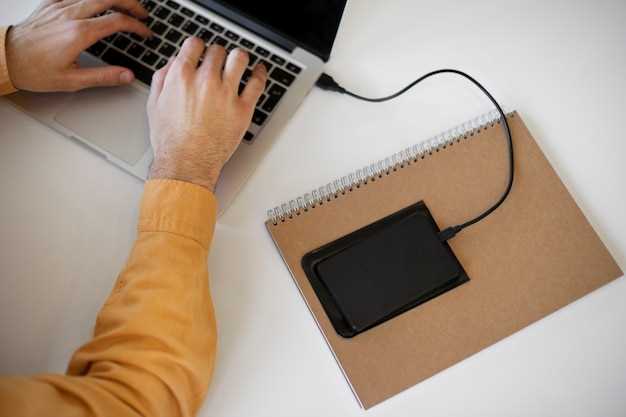
Перед подключением внешнего жесткого диска убедитесь, что он соответствует вашим потребностям по емкости и интерфейсу. Определите, есть ли на диске специальное программное обеспечение или драйверы, которые потребуется установить для полноценной работы.
Выберите подходящий кабель для подключения: для большинства современных устройств используют кабели USB 3.0 или USB-C. Проверьте, что порт на компьютере поддерживает выбранный интерфейс для обеспечения максимальной скорости передачи данных.
Освободите место на рабочем столе или в месте, где будете устанавливать диск, чтобы было удобно его подключать и проверять работу. Если диск новый, извлеките его из упаковки и удалите защитную плёнку.
Подключите кабель к жесткому диску и вставьте другой конец в свободный порт компьютера или ноутбука. Убедитесь, что соединение плотное и надёжное, чтобы избежать перебоев в работе или повреждения данных.
После подключения включите диск, если он оснащен кнопкой питания. В случае с большинством моделей питание обеспечивается автоматически через USB-порт или другой выбранный интерфейс.
Когда диск подсоединён и включён, операционная система должна распознать устройство и автоматически установить необходимые драйверы. На экране появится всплывающее сообщение или иконка, указывающая на успешное подключение устройства.
Проверьте, что диск определился правильно, открыв ‘Мой компьютер’ или ‘Этот компьютер’ на Windows, или ‘Finder’ на Mac, и убедившись, что новый диск отображается в списке носителей. Если устройство не видно, отключите его и повторите подключение или попробуйте другой порт.
Выбор подходящего кабеля и порта USB
Выбирайте кабель USB, соответствующий стандарту вашего жесткого диска. Для большинства современных устройств подойдет USB 3.0 или USB 3.1, обеспечивающие высокую скорость передачи данных. Если ваш жесткий диск поддерживает USB-C, используйте кабель с этим разъемом для максимальной производительности.
Обратите внимание на длину кабеля. Слишком длинные кабели могут привести к потере сигнала, поэтому выбирайте оптимальную длину, чтобы избежать лишних помех. Обычно длина в пределах 1-2 метров является идеальной для большинства сценариев.
При выборе порта USB на компьютере, отдавайте предпочтение USB 3.0 или выше. Эти порты обычно имеют синий цвет внутри разъема. Если ваш компьютер поддерживает USB-C, используйте этот порт для достижения наилучших результатов.
Проверяйте совместимость кабеля с вашим устройством. Некоторые жесткие диски могут требовать специфические кабели, поэтому всегда читайте инструкции производителя. Если у вас есть возможность, протестируйте кабель перед покупкой, чтобы убедиться в его работоспособности.
Не забывайте о качестве кабеля. Дешевые варианты могут быстро выйти из строя или не обеспечивать необходимую скорость передачи. Инвестируйте в надежные бренды, чтобы избежать проблем в будущем.
Подключение к компьютеру и проверка распознавания
Подключите внешний диск к свободному USB-порту компьютера, избегая использования концентраторов и разветвителей, чтобы обеспечить стабильное соединение.
Windows автоматически установит драйверы для большинства популярных моделей жестких дисков. После подключения дождитесь уведомления о готовности устройства. Обратите внимание на появление новой иконки в системе уведомлений или в проводнике.
Откройте «Этот компьютер» или «Мой компьютер» и проверьте наличие нового диска. Если устройство отображается, перейдите к его проверке.
Для??ания распознавания найдите диск в списке устройств через «Диспетчер устройств». Нажмите правой кнопкой мыши на «Этот компьютер», выберите «Управление», затем перейдите в раздел «Диспетчер устройств» и откройте категорию «Диски».
Если устройство отображается без ошибок и его статус «Работает нормально», значит диск распознан правильно. В противном случае проверьте подключение, попробуйте подключить к другому порту или на другом компьютере.
В случае отсутствия устройства в системе откройте «Диспетчер устройств», выберите пункт «Обновить конфигурацию оборудования» или выполните перезагрузку компьютера.
Если диск всё равно не определяется, попробуйте подключить его к другому USB-порту или используйте кабель-адаптер, чтобы исключить повреждение кабеля. Проверьте также наличие обновлений драйверов для вашего контроллера USB.
Обзор системных требований и совместимости
Для корректной работы внешнего жесткого диска убедитесь, что ваше устройство соответствует следующим системным требованиям:
- Операционная система: Windows 10 или новее, macOS 10.12 или новее, Linux (дистрибутивы с поддержкой USB).
- Порты: Наличие USB 3.0 или выше для максимальной скорости передачи данных. USB 2.0 также совместим, но скорость будет ниже.
- Процессор: Минимум 1 ГГц, рекомендуется 2 ГГц и выше для оптимальной работы с большими файлами.
- Оперативная память: Не менее 4 ГБ для Windows и macOS, 2 ГБ для Linux.
Проверьте совместимость вашего жесткого диска с файловыми системами. Наиболее распространенные форматы:
- NTFS: Подходит для Windows, поддерживает большие файлы и объемы.
- exFAT: Идеален для использования на разных платформах, включая Windows и macOS.
- HFS+: Оптимален для macOS, но требует дополнительных драйверов для Windows.
Перед подключением жесткого диска убедитесь, что у вас установлены последние обновления операционной системы. Это поможет избежать проблем с совместимостью и обеспечит стабильную работу устройства.
Если вы планируете использовать диск для резервного копирования, проверьте наличие соответствующего программного обеспечения, которое поддерживает вашу операционную систему.
Проверка наличия драйверов и их установка
Откройте ‘Диспетчер устройств’ на вашем компьютере. Для этого нажмите комбинацию клавиш Win + X и выберите соответствующий пункт. Найдите раздел ‘Носители’ или ‘Дисковые устройства’. Если ваш внешний жесткий диск отображается с желтым восклицательным знаком, это указывает на проблему с драйверами.
Щелкните правой кнопкой мыши на устройстве и выберите Обновить драйвер. Выберите опцию Автоматический поиск обновленных драйверов. Система проверит наличие новых версий и установит их при необходимости.
Если автоматический поиск не дал результатов, посетите сайт производителя вашего жесткого диска. Найдите раздел поддержки или загрузок, введите модель устройства и скачайте последние версии драйверов. Установите их, следуя инструкциям на экране.
После установки перезагрузите компьютер. Это поможет системе правильно распознать устройство. Проверьте, отображается ли диск в ‘Мой компьютер’ или ‘Этот ПК’. Если все прошло успешно, вы сможете использовать внешний жесткий диск без проблем.
Настройка и форматирование внешнего диска
Подключите внешний диск к компьютеру и убедитесь, что устройство распознано системой. Далее откройте менеджер дисков, на Windows это можно сделать через управление компьютером или «Управление дисками». Там появится новое устройство без назначенной файловой системы.
Выберите внешний диск и приступите к форматированию. Перед этим рекомендуется создать резервную копию данных, так как процесс полностью очистит накопитель. Нажмите правой кнопкой мыши по нужному разделу и выберите команду «Форматировать». В диалоговом окне укажите файловую систему: для совместимости с разными системами подойдет NTFS или exFAT, для macOS – APFS или HFS+.
Задайте имя диска и поставьте галочку на быстром форматировании, если нужно сэкономить время. Для длительной очистки без ошибок выберите полное форматирование, однако это занимает существенно больше времени.
После завершения процесса убедитесь в корректной работе диска, попробуйте скопировать несколько файлов и проверить их открываемость. При необходимости, разделите диск на несколько разделов для удобства организации данных, используя помощник по управлению разделами.
Выбор файловой системы под тип использования (NTFS, exFAT, FAT32)

Для хранения больших файлов, таких как видео или архивы, выбирайте файловую систему exFAT. Она поддерживает файлы размером свыше 4 ГБ и совместима с большинством операционных систем, что облегчает обмен данными между ПК и другими устройствами.
Если планируете использовать диск исключительно под Windows и работаете с файлами свыше 4 ГБ, лучше остановиться на NTFS. Эта файловая система обеспечивает надежность, безопасность и поддержку расширенных прав доступа, что важно для защиты данных и системных файлов.
Для совместного использования с более старыми устройствами или системами, которые не поддерживают NTFS или exFAT, лучше выбрать FAT32. Однако помните, что она ограничена размером файла в 4 ГБ и размером тома до 32 ГБ при форматировании на Windows.
Обратите внимание, что для USB-накопителей, предназначенных для передачи данных между разными платформами, exFAT зачастую становится оптимальным вариантом. Для внутреннего хранения операционной системы или важных данных предпочтение отдавайте NTFS. А для совместимости с старым оборудованием – FAT32. Такой подход помогает избежать неожиданных ограничений и сохранить комфорт при использовании диска.
Создание разделов и их разделение

Откройте утилиту управления дисками на вашем компьютере. В Windows это можно сделать, нажав правой кнопкой мыши на ‘Пуск’ и выбрав ‘Управление дисками’. На Mac используйте ‘Дисковую утилиту’.
Выберите внешний жесткий диск из списка доступных дисков. Убедитесь, что он правильно подключен и отображается в системе. Если диск новый, он может быть не инициализирован. В этом случае инициализируйте его, выбрав соответствующий формат (обычно NTFS для Windows или APFS для Mac).
После инициализации щелкните правой кнопкой мыши на нераспределенном пространстве и выберите ‘Создать простой том’ в Windows или ‘Разделить’ в Mac. Укажите размер раздела, который хотите создать. Если планируете использовать диск для разных целей, создайте несколько разделов с разными размерами.
Выберите файловую систему для каждого раздела. NTFS подходит для Windows, exFAT – для совместимости с Mac и Windows, а APFS – для Mac. Убедитесь, что вы выбрали правильную файловую систему в зависимости от ваших нужд.
Задайте метку для каждого раздела, чтобы легко их идентифицировать. Например, можно назвать один раздел ‘Резервные копии’, а другой ‘Мультимедиа’. Это упростит организацию данных.
Завершите процесс, следуя инструкциям на экране. После создания разделов они появятся в проводнике или на рабочем столе. Теперь вы можете использовать каждый раздел для хранения различных типов данных.
Если необходимо изменить размер или удалить раздел, вернитесь в утилиту управления дисками. Выберите нужный раздел, щелкните правой кнопкой мыши и выберите соответствующее действие. Будьте осторожны, чтобы не потерять данные при изменении размеров или удалении разделов.
Запуск процесса форматирования через системные утилиты
Откройте ‘Управление дисками’ в Windows, нажав сочетание клавиш Win + X и выбрав соответствующий пункт. Найдите ваш внешний жесткий диск в списке устройств. Убедитесь, что выбрали правильный диск, чтобы избежать потери данных.
Щелкните правой кнопкой мыши на диске и выберите ‘Форматировать’. В открывшемся окне выберите файловую систему: NTFS для больших файлов и FAT32 для совместимости с другими устройствами. Установите метку тома, если хотите, и снимите галочку с опции ‘Быстрое форматирование’, если требуется полное форматирование.
Нажмите ‘ОК’ для подтверждения. Появится предупреждение о потере данных. Убедитесь, что у вас нет важных файлов на диске, и подтвердите действие. Процесс форматирования начнется, и вы увидите индикатор выполнения.
После завершения форматирования ваш диск будет готов к использованию. Проверьте его работоспособность, создав новую папку или файл на диске.
| Файловая система | Преимущества | Недостатки |
|---|---|---|
| NTFS | Поддержка больших файлов, безопасность, восстановление данных | Совместимость с некоторыми устройствами ограничена |
| FAT32 | Широкая совместимость, простота использования | Ограничение на размер файла до 4 ГБ |
Настройка прав доступа и безопасности данных
Установите надежный пароль для доступа к вашему жесткому диску. Это предотвратит несанкционированный доступ к данным. Используйте комбинацию букв, цифр и специальных символов для повышения безопасности.
Настройте права доступа для пользователей. В операционной системе Windows это можно сделать через свойства папки. Щелкните правой кнопкой мыши на папке, выберите ‘Свойства’, затем перейдите на вкладку ‘Безопасность’. Здесь вы можете добавить или удалить пользователей и задать им права на чтение, запись или полный доступ.
Для пользователей macOS откройте ‘Информацию о диске’ (Command + I) и настройте права доступа в разделе ‘Общие параметры доступа’. Убедитесь, что только доверенные пользователи имеют доступ к важным данным.
Шифруйте данные на жестком диске. В Windows используйте BitLocker, а в macOS – FileVault. Эти инструменты обеспечивают защиту информации даже в случае физической потери устройства.
Регулярно создавайте резервные копии данных. Используйте облачные сервисы или другие внешние носители для хранения копий важных файлов. Это поможет избежать потери информации в случае сбоя жесткого диска.
Следите за обновлениями программного обеспечения. Установите последние обновления для операционной системы и антивирусных программ, чтобы защитить диск от вредоносных программ и уязвимостей.
Используйте антивирусное ПО для регулярной проверки жесткого диска. Это поможет выявить и удалить потенциальные угрозы, которые могут повредить ваши данные.





