
Подключите ваш Asus DSL-N12U к источнику питания и модему. Убедитесь, что все кабели надежно подключены. Это первый шаг к успешной настройке вашего маршрутизатора.
Откройте веб-браузер и введите адрес 192.168.1.1 в адресной строке. Это стандартный IP-адрес для доступа к интерфейсу маршрутизатора. Введите логин и пароль, по умолчанию это admin и admin. После входа вы попадете в меню настройки.
Перейдите в раздел WAN и выберите тип подключения, который предоставляет ваш интернет-провайдер. Введите необходимые данные, такие как имя пользователя и пароль, если это требуется. Сохраните изменения и перезагрузите маршрутизатор для применения настроек.
Настройте беспроводную сеть, перейдя в раздел Wireless. Установите имя сети (SSID) и выберите тип шифрования, например, WPA2. Убедитесь, что пароль надежный, чтобы защитить вашу сеть от несанкционированного доступа.
После завершения всех настроек проверьте подключение к интернету. Откройте любой веб-сайт, чтобы убедиться, что все работает корректно. Если возникли проблемы, повторите шаги или обратитесь к руководству пользователя для получения дополнительной информации.
Подключение и начальные настройки устройства
Подключите Asus DSL-N12U к источнику питания и используйте Ethernet-кабель для соединения маршрутизатора с компьютером. Вставьте один конец кабеля в LAN-порт маршрутизатора, а другой – в сетевой порт вашего ПК.
Подключите телефонный кабель к разъему DSL на маршрутизаторе. Убедитесь, что другой конец кабеля подключен к телефонной розетке. Это обеспечит доступ к интернету через DSL-соединение.
Включите маршрутизатор, нажав кнопку питания. Дождитесь, пока индикаторы на передней панели стабилизируются. Это может занять несколько минут.
Откройте веб-браузер на компьютере и в адресной строке введите 192.168.1.1. Нажмите Enter. Появится окно входа в систему.
Введите логин и пароль. По умолчанию это admin для обоих полей. Нажмите ‘Войти’.
Перейдите в раздел ‘Настройки WAN’. Выберите тип подключения, который предоставляет ваш интернет-провайдер. Обычно это PPPoE. Введите необходимые данные, такие как имя пользователя и пароль, предоставленные провайдером.
Сохраните изменения и перезагрузите маршрутизатор. После перезагрузки проверьте подключение к интернету, открыв любой веб-сайт.
Для настройки Wi-Fi перейдите в раздел ‘Беспроводная сеть’. Установите имя сети (SSID) и пароль. Сохраните изменения.
Теперь ваше устройство готово к использованию. Подключите другие устройства к Wi-Fi, используя указанные имя сети и пароль.
Подключение кабелей и питание роутера
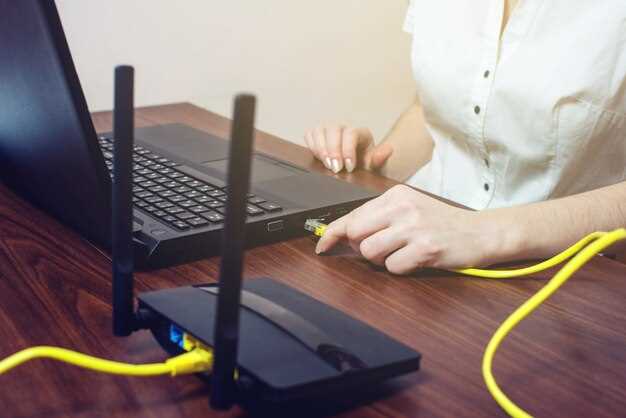
Подключите сетевой кабель к порту WAN на роутере и к модему или интернет-розетке. Убедитесь, что соединение надежное и кабель вставлен до упора.
Затем подключите Ethernet-кабели к LAN-портам роутера для подключения компьютеров или других устройств. Эти порты обычно помечены цифрами от 1 до 4.
Теперь подключите адаптер питания к роутеру и вставьте его в розетку. Убедитесь, что индикаторы на роутере загорелись, что указывает на успешное подключение к сети и питание.
После этого проверьте, что все кабели надежно подключены, и переходите к следующему этапу настройки роутера.
Вход в веб-интерфейс через локальную сеть

Подключите компьютер или мобильное устройство к сети Asus DSL-N12U. Убедитесь, что вы используете Wi-Fi или Ethernet-кабель для стабильного соединения.
Откройте веб-браузер и в адресной строке введите IP-адрес маршрутизатора. Обычно это 192.168.1.1 или 192.168.0.1. Нажмите Enter.
На экране появится форма для ввода логина и пароля. По умолчанию логин – admin, а пароль – admin или оставьте поле пустым. Если вы изменяли эти данные, введите свои учетные данные.
После успешного входа вы попадете в главный интерфейс маршрутизатора. Здесь можно настроить параметры сети, безопасность и другие функции.
Если доступ к веб-интерфейсу не удается, проверьте следующее:
- Убедитесь, что устройство подключено к маршрутизатору.
- Проверьте правильность введенного IP-адреса.
- Перезагрузите маршрутизатор и повторите попытку.
Теперь вы готовы к настройке вашего маршрутизатора Asus DSL-N12U через веб-интерфейс.
Обновление прошивки роутера перед настройкой

Перед началом настройки Asus DSL-N12U обновите прошивку. Это обеспечит стабильную работу устройства и доступ к последним функциям. Перейдите на официальный сайт Asus и найдите раздел поддержки для вашего роутера. Скачайте последнюю версию прошивки, соответствующую вашей модели.
Подключите роутер к компьютеру через Ethernet-кабель для надежного соединения. Откройте веб-браузер и введите IP-адрес роутера, обычно это 192.168.1.1 или 192.168.0.1. Введите логин и пароль, по умолчанию это admin/admin.
Перейдите в раздел Administration или Система, затем выберите Firmware Upgrade или Обновление прошивки. Загрузите ранее скачанный файл прошивки и нажмите Обновить. Дождитесь завершения процесса, не отключайте роутер от питания.
После обновления роутер перезагрузится. Проверьте, что версия прошивки обновилась, и убедитесь, что все настройки сохранены. Теперь можно переходить к дальнейшей настройке роутера.
Выбор языка интерфейса и первичные настройки
Выберите язык интерфейса в меню настроек. Для этого выполните следующие шаги:
- Подключите роутер к компьютеру через Ethernet-кабель или Wi-Fi.
- Откройте веб-браузер и введите адрес 192.168.1.1 в адресной строке.
- Введите логин и пароль. По умолчанию это admin и admin.
- Перейдите в раздел System Settings или Настройки системы.
- Найдите опцию Language или Язык и выберите нужный язык из выпадающего списка.
- Сохраните изменения, нажав на кнопку Apply или Применить.
После выбора языка настройте основные параметры:
- Настройка интернет-соединения: выберите тип подключения (PPPoE, DHCP и т.д.) и введите необходимые данные.
- Настройка Wi-Fi: задайте имя сети (SSID) и пароль для беспроводного подключения.
- Обновление прошивки: проверьте наличие обновлений в разделе Firmware Upgrade и установите их при необходимости.
После завершения этих шагов роутер будет готов к использованию. Проверьте подключение к интернету и работоспособность Wi-Fi.
Настройка интернет-соединения и безопасности
Для стабильной работы интернета подключите ваш роутер к модему, используя кабель Ethernet, и убедитесь, что световые индикаторы на устройстве показывают активное соединение. Перейдите в интерфейс настройки по адресу http://192.168.1.1, введите стандартный логин и пароль (обычно admin/admin или admin/password) и перейдите к разделу «Настройка WAN». Введите параметры вашего интернет-провайдера: тип соединения (например, динамический IP, PPPoE или статический IP), учетные данные или IP-адрес. После этого сохраните настройки и дождитесь перезагрузки устройства.
Для повышения безопасности измените стандартное имя сети (SSID) на уникальное и установите сложный пароль Wi-Fi. В разделе «Беспроводная сеть» найдите настройки Wi-Fi и введите новый уникальный идентификатор сети, а также смените пароль на сильный, используя комбинацию букв, цифр и специальных символов.
| Параметр | Рекомендация |
|---|---|
| Тип шифрования | Выберите WPA3 или WPA2-PSK для надежной защиты |
| Имя сети (SSID) | Дайте уникальное название, избегайте данных, связанных с вашим именем или адресом |
| Пароль Wi-Fi | Используйте минимум 12 символов, в комбинации букв, цифр и спецсимволов |
| Обновление прошивки | Регулярно проверяйте наличие обновлений и загружайте последние версии прошивки для исправления уязвимостей |
Активируйте функцию «Фильтрация MAC-адресов», чтобы ограничить доступ к сети только известными устройствами. В разделе «Безопасность» отключите WPS, так как эта функция может представлять угрозу для защиты сети. Также рекомендуется установить межсетевой экран (firewall), включив его в настройках для дополнительной защиты.
Для устройств в сети создайте отдельную гостевую сеть с отдельным паролем, чтобы снизить риск доступа сторонних лиц к основным ресурсам. В разделе «Гостевая сеть» задайте отдельное название и пароль, исключая возможность доступа к внутренней части сети.
Настройка подключения к провайдеру (PPPoE, DHCP, статический IP)
Для соединения с интернетом выберите тип подключения в интерфейсе настройки Asus DSL-N12U. Если ваш провайдер использует PPPoE, введите логин и пароль, предоставленные провайдером, в соответствующие поля. После ввода этих данных устройство автоматически установит соединение.
Когда используется DHCP, выберите этот режим, чтобы роутер автоматически получил IP-адрес, маску и шлюз с провайдера. Обычно это самый простой способ подключения, не требующий настроек вручную.
Для статического IP-адреса впишите предоставленные провайдером параметры: IP-адрес, маску подсети, шлюз и, при необходимости, DNS-серверы. После сохранения настроек устройство подключится к сети по заданным параметрам, что особенно подходит для организаций или при особых требованиях к IP-адресации.
Переключайтесь между режимами в интерфейсе в разделе «Настройки Интернет» и выбирайте подходящий способ, в зависимости от требований провайдера. После внесения данных проверьте соединение, и убедитесь, что доступ в интернет появляется без ошибок.
Создание и изменение пароля Wi-Fi
Перейдите в веб-интерфейс вашего роутера, введя в адресной строке браузера 192.168.1.1 или 192.168.0.1. Введите логин и пароль для доступа к настройкам. Обычно по умолчанию это admin и admin.
После входа выберите раздел Wireless или Беспроводная сеть. Найдите опцию Wireless Security или Безопасность беспроводной сети. Здесь вы сможете установить новый пароль для вашей сети Wi-Fi.
Рекомендуется использовать комбинацию из букв, цифр и специальных символов для повышения безопасности. Введите новый пароль в соответствующее поле и сохраните изменения, нажав на кнопку Save или Применить.
Для изменения пароля повторите процесс, если потребуется. Убедитесь, что все устройства, подключенные к сети, обновили пароль для доступа к интернету.
Настройка WPA3 или WPA2 для защиты сети

Чтобы обеспечить максимальную безопасность вашей сети Wi-Fi, включите WPA3, если поддержка есть, или используйте WPA2 с сильным паролем. Это защитит подключённые устройства от несанкционированного доступа и перехвата данных.
Перейдите в раздел настроек беспроводной сети на интерфейсе асус, после чего найдите параметры безопасности Wi-Fi. Обычно он расположен в меню ‘Беспроводные настройки’ или ‘Wi-Fi’.
- Выберите тип защиты: WPA3-Personal, если он доступен. В противном случае активируйте WPA2-Personal.
- Создайте сложный пароль, состоящий из минимум 12 символов, включающего буквы, цифры и специальные знаки. Это усложнит попытки взлома.
- Избегайте использования одинаковых паролей на разных сетях и стандартных фраз, таких как ‘123456’ или ‘password’.
После выбора типа защиты и установки пароля сохраните настройки и перезагрузите роутер при необходимости. Обновление прошивки устройства также поможет исправить возможные уязвимости и повысить уровень защиты сети.
Обратите внимание, что WPA3 обеспечивает более современную и безопасную криптографию, улучшая конфиденциальность данных. Однако, если ваши устройства не поддерживают WPA3, используйте WPA2 с сильным паролем для надежной защиты сети.
Настройка гостевой сети и ограничения доступа
Откройте веб-интерфейс маршрутизатора и перейдите в раздел Режим гостевой сети. Включите его и задайте уникальное имя сети, чтобы отличать гостевой доступ от основной.
Настройте отдельный SSID для гостевой сети, чтобы обеспечить ее изоляцию и простоту идентификации. Выделите IP-диапазон специально для гостей, чтобы ограничить их доступ к внутренним ресурсам. Например, установите диапазон 192.168.10.1 — 192.168.10.254, исключая внутренние IP-адреса основной сети.
Ограничьте пропускную способность и время подключения. В настройках гостевой сети найдите параметры ограничения скорости передачи данных и поставьте лимиты, которые подходят для минимальных нужд посетителей. Также укажите временные ограничения подключения, если нужно закрыть доступ в определенное время суток.
Включите фильтрацию MAC-адресов, чтобы разрешить подключение только выбранным устройствам. Это добавит еще один уровень контроля, особенно при необходимости обеспечить безопасность. Запишите MAC-адреса устройств, которым доверяете, и исключите остальные.
Активируйте ограничения доступа к определенным ресурсам сети, например, к локальным принтерам или файлам. В разделе настроек безопасности найдите параметры фильтрации или ограничения доступа и внесите необходимые параметры, чтобы гости не могли проникнуть в внутреннюю инфраструктуру.
Периодически проверяйте список подключенных устройств и следите за трафиком. Это поможет своевременно обнаружить несанкционированное подключение или подозрительную активность. Настраивайте автоматическую отчётность или уведомления, если такие функции доступны.





