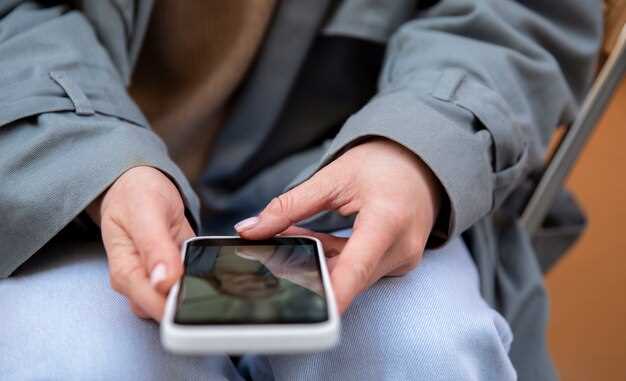
Для быстрой смены ориентации дисплея достаточно всего лишь провести пальцем по экрану или изменить настройки.
Первым делом, убедитесь, что функция автоповорота активирована. Обычно это делается через панель быстрых настроек – проведите пальцем вниз от верхней части экрана и найдите иконку с изображением блока или стрелки, которая показывает вращение.
Если опция включена, то при изменении положения устройства экран автоматически перевернется. Если нет, включите её, чтобы избежать необходимости вручную засовывать телефон в разные позиции.
При возникновении ситуации, когда автоматический режим не поднимает экран, можно вручную повернуть его через настройки.
Настройка автоматической ориентации экрана

Если вы не видите нужную опцию, проверьте, не включен ли режим Не беспокоить, так как он может блокировать автоматическую ориентацию. Также убедитесь, что ваше устройство обновлено до последней версии операционной системы, так как обновления могут улучшить работу этой функции.
Для быстрого доступа к автоповороту используйте панель уведомлений. Проведите вниз от верхнего края экрана и найдите значок автоповорота. Нажмите на него, чтобы включить или отключить функцию без необходимости заходить в настройки.
Если автоповорот не работает, попробуйте перезагрузить устройство. Иногда простая перезагрузка решает временные проблемы с программным обеспечением. Если проблема сохраняется, проверьте, не поврежден ли датчик ориентации, который отвечает за определение положения устройства.
Следуя этим шагам, вы сможете легко настроить автоматическую ориентацию экрана и наслаждаться комфортным использованием вашего телефона в любом положении.
Проверка режима автоматического поворота в настройках
Откройте настройки телефона и найдите раздел «Экран» или «Дисплей». Там найдите опцию «Автоматический поворот экрана» и убедитесь, что переключатель активирован. Если он выключен, включите его, чтобы телефон мог самостоятельно менять ориентацию при повороте устройства. Проверьте, что рядом с этой настройкой нет дополнительных ограничений или ограничений по приложению – иногда некоторые программы могут блокировать автоматический режим. После включения перезагрузите телефон или попробуйте изменить ориентацию экрана, чтобы убедиться, что функция работает корректно. В случае, если режим активен в настройках, а экран всё равно не поворачивается, стоит проверить работу гироскопа, отключив и заново включив устройство, или обновить систему до последней версии программного обеспечения.
Включение или отключение автоповорота через быстрый доступ
Чтобы быстро включить или отключить автоповорот экрана, проведите пальцем вниз от верхней части экрана, чтобы открыть панель быстрого доступа. Найдите иконку автоповорота, которая обычно выглядит как замок с стрелками вокруг. Если иконка серого цвета, автоповорот отключен. Нажмите на нее, чтобы активировать функцию. Если она уже активна и вы хотите отключить автоповорот, просто нажмите на иконку снова.
На некоторых устройствах может потребоваться дополнительное нажатие на кнопку ‘Редактировать’ или ‘Настроить’, чтобы добавить иконку автоповорота в панель быстрого доступа. Убедитесь, что иконка доступна для быстрого доступа, чтобы упростить управление функцией.
Если вы не видите иконку автоповорота, проверьте настройки экрана. Перейдите в ‘Настройки’ > ‘Экран’ или ‘Дисплей’ и найдите раздел, связанный с автоповоротом. Убедитесь, что функция включена.
| Шаг | Действие |
|---|---|
| 1 | Проведите вниз от верхней части экрана. |
| 2 | Найдите иконку автоповорота. |
| 3 | Нажмите на иконку для включения или отключения. |
| 4 | При необходимости добавьте иконку в панель быстрого доступа. |
Настройка горизонтальной и вертикальной ориентации для отдельных приложений
Чтобы настроить ориентацию экрана для конкретных приложений, воспользуйтесь функцией блокировки ориентации. На большинстве устройств Android и iOS это можно сделать через настройки или специальные приложения.
Для Android откройте настройки, перейдите в раздел ‘Экран’ или ‘Дисплей’. Найдите опцию ‘Автоповорот’ и отключите её. Затем установите нужную ориентацию для каждого приложения, используя сторонние приложения, такие как Rotation Control или Set Orientation. Эти приложения позволяют задать фиксированную ориентацию для каждого установленного приложения.
На iOS настройка осуществляется через ‘Настройки’ > ‘Экран и яркость’. Отключите автоповорот, затем используйте жесты или специальные приложения, такие как ‘Rotation Lock’, чтобы управлять ориентацией для отдельных приложений. Некоторые приложения могут иметь встроенные настройки ориентации, которые можно активировать в их меню.
Также стоит проверить, поддерживает ли конкретное приложение изменение ориентации. Некоторые приложения могут быть ограничены только вертикальной или горизонтальной ориентацией. В этом случае изменение настроек не даст результата.
Регулярно обновляйте приложения и операционную систему, чтобы избежать проблем с совместимостью и функциональностью. Это поможет обеспечить стабильную работу и доступ к новым возможностям управления ориентацией.
Что делать, если автоповорот не работает и как избежать ошибок

Проверьте настройки устройства и убедитесь, что функция автоповорота включена. Для этого откройте быстрый доступ и найдите иконку автоповорота, чтобы активировать ее, если она выключена.
Если настройки кажутся правильными, попробуйте перезагрузить телефон – иногда простая перезагрузка исправляет сбои в работе датчиков.
Обновите операционную систему до последней версии. Производители часто выпускают исправления, повышающие стабильность работы функций, включая автоповорот.
Проверьте работу гироскопа и датчика ориентации. Используйте специальные приложения для диагностики датчиков, чтобы исключить их неисправность или загрязнение.
Избегайте физического воздействия на устройство – наличие грязи или повреждений в районе датчиков может мешать их работе. Регулярно чистите область вокруг датчиков мягкой тканью.
Если проблема осталась, отключите все сторонние приложения, которые могут конфликтовать с автоматическим поворотом. Иногда они неправильно взаимодействуют с системой.
Учтите, что в некоторых моделях программное обеспечение или аппаратное обеспечение могут иметь уникальные особенности. В таких случаях полезно обратиться к инструкции или техподдержке производителя.
Чтобы минимизировать ошибки, используйте оригинальные аксессуары и избегайте натяжения кабелей или других предметов вблизи датчиков, так как это может привести к неправильной работе автоповорота.
Следите за состоянием аккумулятора – низкое напряжение может влиять на работу датчиков, в результате чего функция автоповорота перестает реагировать.
Ручной поворот экрана без использования настроек
На Android-устройствах можно активировать аппаратную кнопку ‘Быстрый доступ’ или ‘Панель быстрого доступа’ и найти там значок автоматического вращения. Отключая или включив его, вы контролируете ориентацию без прохода в настройки системы. Доступ к этой панели осуществляется обычно свайпом снизу или сверху, в зависимости от модели.
На устройствах с физическими кнопками или боковыми переключателями иногда есть специальный переключатель или кнопку, которая активирует защиту ориентации. В этом случае можно просто активировать её для переключения между портретным и ландшафтным режимами.
Используйте сторонние приложения, которые позволяют управлять положением экрана через быстрые команды или жесты. Эти инструменты часто работают без необходимости заходить в настройки и дают возможность ручного переворота только одним движением.
В случаях, когда аппаратные или программные средства ограничены, порой остается только физический способ – повернуть устройство в нужную сторону и зафиксировать его таким образом. Такой подход подходит, когда требуется изменить ориентацию на краткий срок или при полном отсутствии доступа к настройкам.
Использование физических кнопок или жестов для изменения положения экрана

Для изменения ориентации экрана на большинстве смартфонов можно использовать физические кнопки или жесты. Вот несколько способов, которые помогут вам быстро выполнить эту задачу.
-
Физические кнопки: На некоторых устройствах есть кнопка блокировки экрана, которая может помочь в изменении ориентации. Нажмите и удерживайте эту кнопку, чтобы заблокировать или разблокировать ориентацию экрана. Убедитесь, что функция автоповорота включена в настройках.
-
Жесты: На устройствах с поддержкой жестов можно использовать специальные движения для изменения ориентации. Например, проведите пальцем вниз от верхнего края экрана, чтобы открыть панель уведомлений, и найдите иконку автоповорота. Нажмите на нее, чтобы активировать или деактивировать функцию.
-
Настройки: Перейдите в настройки устройства, найдите раздел ‘Экран’ или ‘Дисплей’. Здесь вы сможете включить или отключить автоповорот, а также настроить другие параметры отображения.
Эти методы позволяют быстро и удобно изменять положение экрана, что особенно полезно при просмотре видео или чтении. Попробуйте разные способы и выберите тот, который подходит именно вам.
Примеры применения ручного поворота в режиме чтения или просмотра видео
Когда вы читаете длинные статьи или просматриваете видео, ручной поворот экрана помогает быстрее адаптировать устройство под удобный ракурс. Например, при чтении электронной книги переключение в вертикальный режим делает текст более читабельным, а в горизонтальный – увеличивает обзор и позволяет видеть больше информации на экране без пролистывания.
Для просмотра видео в горизонтальной ориентации создается ощущение более кинематографичного изображения. Это особенно удобно при просмотре фильмов или сериалов – горизонтальный режим устраняет черные полосы сверху и снизу, расширяет поле зрения и улучшает погружение в сюжет.
Ручной поворот также облегчает взаимодействие с интерфейсом: заметки, комментарии или управление настройками становятся чуть проще в режиме, выбранном по ситуации. Например, при чтении детаальных инструкций или технических материалов ориентация по вертикали удобнее для пролистывания и чтения подписях, в то время как горизонтальный режим отлично подходит для просмотра схем и графиков.
Для комфортного просмотра коротких видеороликов или презентаций рекомендуется переводить устройство в горизонтальный режим перед началом просмотра. Это помогает избежать раздражающих элементов интерфейса и обеспечивает максимально правильное соотношение сторон изображения.
Периодический ручной поворот помогает снизить нагрузку на глаза и шею, обеспечивая правильное восприятие контента. Выбирайте режим, исходя из конкретной ситуации: так тело и устройство работают в унисон, достигая максимального удобства.
Обход автоматической ориентации при просмотре определённых приложений

Чтобы отключить автоматическую ориентацию для конкретных приложений, воспользуйтесь функцией блокировки ориентации. На большинстве устройств Android и iOS это можно сделать через настройки экрана. Найдите иконку блокировки ориентации в панели быстрого доступа и активируйте её.
Для Android-устройств откройте настройки, перейдите в раздел ‘Экран’ или ‘Дисплей’, затем выберите ‘Автоориентация’ и отключите её. Это позволит вам вручную управлять ориентацией в приложениях, где это необходимо.
На iOS зайдите в ‘Настройки’, выберите ‘Экран и яркость’, затем активируйте ‘Блокировка ориентации’. Это предотвратит автоматическое изменение ориентации в приложениях, таких как игры или видео-плееры.
Некоторые приложения могут иметь собственные настройки ориентации. Проверьте меню настроек внутри приложения, чтобы найти опцию блокировки ориентации. Это может быть полезно, если вы хотите, чтобы приложение всегда отображалось в определённом режиме.
Если вы используете сторонние приложения для управления ориентацией, убедитесь, что они совместимы с вашим устройством. Такие приложения могут предоставить дополнительные функции, позволяя более гибко настраивать ориентацию для каждого приложения отдельно.
Дополнительные инструменты и приложения для управления ориентацией
Для более гибкого контроля над положением экрана можно установить специальные приложения, которые управляют автоматической ориентацией или предоставляют ручные режимы. Например, приложение Rotation Control позволяет быстро переключать режимы: фиксировать текущую ориентацию, автоматически менять ее при смене положения или полностью отключать автоматическую настройку.
Некоторые программы, такие как Custom Rotation, позволяют задавать индивидуальные профили для различных приложений. Это особенно полезно, если привычным для вас становится использование определенных программ в конкретной ориентации, а остальные требуют стандартных настроек.
Многие смартфоны и планшеты предоставляют расширенные параметры жестов и быстрых настроек через дополнительные панели или сторонние лаунчеры. С их помощью можно, например, назначать одну кнопку для принудительной смены ориентации или создавать быстрые меню для переключения режима.
Кроме этого, существует возможность использовать автоматизацию через приложения типа Tasker или Automate. Они позволяют настроить правила: например, при подключении к определенной Wi-Fi-сети экран всегда будет в горизонтальной ориентации, а при запуске конкретных приложений автоматически фиксировать нужную позицию.
Если вам нужен постоянный контроль без постоянной настройки, попробуйте настроить параметры разработчика, отключая автоматическую ориентацию или активируя режим, блокирующий изменение положения. Такой подход сохраняет выбранный режим даже при случайных поворотах устройства.