Для создания видового экрана в AutoCAD откройте проект и выберите вкладку ‘Макет’. Это позволит вам работать с пространством макета, где вы сможете настроить видовые экраны для отображения различных частей вашего чертежа.
Затем используйте команду VIEWPORT, чтобы создать новый видовой экран. Укажите размеры и расположение экрана, перетаскивая курсор мыши. После этого вы сможете настроить параметры отображения, такие как масштаб и стиль линии, чтобы добиться нужного результата.
Не забудьте использовать команду MVSETUP для настройки параметров видового экрана. Это позволит вам задать масштаб и ориентацию, а также выбрать, какие слои будут видны в данном экране. После завершения настройки, сохраните изменения, чтобы они применились к вашему проекту.
Следуя этим шагам, вы сможете легко создать видовой экран, который будет соответствовать вашим требованиям и улучшит восприятие вашего чертежа. Удачи в работе с AutoCAD!
Подготовка и настройка модели для создания видового экрана

Начинайте с определения границ будущего видового экрана, чтобы понять, какой участок модели потребуется тщательно подготовить. Включите в это зону, которая наиболее важна для отображения, исключая лишние детали, которые могут мешать прозрачности или усложнять настройки.
Удалите все ненужные элементы, такие как мелкие детали, скрытые объекты или повторяющиеся конструкции. Это поможет ускорить работу и сделать финальный вид более четким. Используйте слой или уровень, специально предназначенные для подготовительных операций, чтобы с легкостью управлять видимостью элементов.
Настройте начальные параметры отображения модели: отключите отображение теней, сетки, вспомогательных линий и других функций, которые не понадобятся в финальном виде. Это создаст более чистую и понятную картину для дальнейшей работы.
Обратите внимание на масштаб модели и расположение объектов. Проверьте координатные оси, чтобы убедиться, что выбранное место для видового экрана соответствует планируемой области. При необходимости переместите или масштабируйте модель, чтобы подготовить ее к созданию представлений.
Определите ключевые точки для вставки или привязки элементов видового экрана, сделайте метки или вспомогательные линии. Это обеспечит точность и удобство при формировании окончательного вида.
Настройте параметры отображения визуализации, такие как освещение и материалы, чтобы они отлично сочетались с будущим видом. В случае необходимости создайте отдельные виды или сцены, чтобы видеть, как модель будет выглядеть в разных условиях.
Определение области для видового экрана
Для начала рассчитайте габариты области, которая должна быть отображена на видовом экране, исходя из размеров модели и масштаба. Определите ключевые объекты, которые должны полностью войти в рамки, и установите границы, соответствующие этим объектам.
Настройте координатные точки, которые задают углы будущей области просмотра. Используйте команду «Оределить границы» (BOUNDARY), чтобы быстро выделить контур, соответствующий выбранным объектам.
Создайте вспомогательные линии или точки, чтобы точно наметить границы. Эти точки станут привязками при установке рамки просмотра и помогут выдержать пропорции.
Проверьте, чтобы выбранная область включала все нужные детали. Для этого используйте масштабирование и перемещение рамки, чтобы повысить точность. Особое внимание уделите расположению объектов по отношению к границам – важно, чтобы ничего лишнего не попадало за пределы видовой зоны.
| Действие | Инструмент/Команда | Результат |
|---|---|---|
| Определение границ | Редактировать > Границы (BOUNDARY) | Область, охватывающая ключевые объекты |
| Настройка точек | Использование команд «Координаты» и «Перемещение» | Точные границы области |
| Выровнять и масштабировать | Команды «Масштаб» и «Перемещение» | Область точно совпадает с нужными объектами |
Выбор подходящей проекции модели
Определите, какая проекция лучше всего отражает ключевые элементы модели. Для этого рассмотрите формат отображения: если нужно показать детали в плоскости, используйте ортогональные проекции, избегая искажения размеров.
Выберите направление взгляда, исходя из целей визуализации. Например, для демонстрации фасада целесообразно использовать фронтальную или боковую проекцию, чтобы подчеркнуть фасадные элементы и геометрию.
Используйте изометрические или аксонометрические проекции для создания объемного вида без перспективы. Такие виды подходят для общего обзора и позволяют видеть все стороны модели одновременно.
При необходимости подчеркнуть глубину и перспективу, примените перспективные проекции с определенным углом наклона. Однако, помните, что такие виды могут исказить размеры, поэтому используйте их для презентации или финальной визуализации.
Учтите масштаб и детализацию. Для крупных объектов выбирайте более крупный масштаб модели и соответствующую проекцию. Для мелких элементов лучше использовать увеличенный масштаб и акцентировать внимание на конкретных частях.
Проектируя видовой экран, всегда проверяйте, чтобы выбранная проекция позволяла четко выделить важные детали и обеспечивала понимание структуры модели без необходимости дополнительных объяснений. Это поможет сделать визуализацию максимально информативной и понятно воспринимаемой.
Настройка слоёв и параметров отображения
Создайте отдельный слой для видового экрана, чтобы управлять его отображением независимо от остальных элементов чертежа. Назовите слой, например, «Видовой экран», и задайте цвет, который не будет мешать основным линиям, например, яркий или контрастный. Установите для этого слоя тип линии, подходящий для отображения границ и рамок, например, сплошная или пунктирная, чтобы выделяться на фоне других объектов.
Отключите отображение всех элементов, кроме выбранных для видового экрана, используя свойства слоя. В панели слоёв установите галочку «Закрепить» для слоя с видовым экраном, чтобы не случайно перемещать или изменять его расположение при работе с остальными элементами проекта.
Настройте параметры отображения слоя, чтобы повысить читаемость. Увеличьте толщину линий рамки, проверьте правильность масштаба, чтобы рамка четко очерчивала область просмотра. Для этого установите подходящий масштаб вида, чтобы рамка полностью охватывала нужную область и легко различалась на плане.
Используйте функции фильтрации и отображения слоёв, чтобы временно скрывать или показывать слой с видовым экраном во время работы. Это ускорит процессы создания и редактирования, сохраняя чистоту чертежа и предотвращая случайные изменения рамки.
Обеспечьте непрерывную синхронизацию свойств слоя с настройками вида, чтобы не возникало расхождений при обновлении границ. Посмотрите на параметры отображения слоя, такие как цвет, тип линии и прозрачность, и подгоните их под требования проекта, чтобы подобрать наиболее подходящий визуальный стиль для видового экрана.
Создание временной копии модели для редактирования
Создайте временную копию модели, чтобы избежать потери данных и упростить процесс редактирования. Для этого выполните следующие шаги:
1. Откройте вашу модель в AutoCAD.
2. Используйте команду SAVEAS, чтобы сохранить текущую модель под новым именем. Это создаст отдельный файл, который можно редактировать без риска повредить оригинал.
3. Убедитесь, что вы выбрали подходящее место для сохранения копии, чтобы легко к ней вернуться.
4. После сохранения временной копии, откройте её для редактирования. Внесите необходимые изменения, не беспокоясь о первоначальной модели.
5. Если изменения удовлетворяют, вы можете сохранить их в оригинальном файле, используя команду SAVE. Если нет, просто закройте временную копию без сохранения.
Для удобства работы с несколькими версиями модели, создайте таблицу, в которой будете фиксировать изменения и версии:
| Версия | Дата | Описание изменений |
|---|---|---|
| 1.0 | 01.01.2023 | Первоначальная версия модели |
| 1.1 | 05.01.2023 | Добавлены новые элементы |
| 1.2 | 10.01.2023 | Исправлены ошибки в геометрии |
Такой подход поможет вам отслеживать изменения и быстро возвращаться к предыдущим версиям, если это потребуется.
Подготовка портала для отображения выбранных объектов
Создайте отдельный слой для портала и присвойте ему яркое название, чтобы быстро ориентироваться. Убедитесь, что слой активен и выбран для редактирования.
Разместите прямоугольник или полигон, определяющий границы будущего окна. Используйте команду ‘Полилинию’ или ‘Прямоугольник’ для точности и удобства. Размер и положение границ подбирайте так, чтобы охватить все объекты, которые необходимо показывать в видеовом экране.
Дважды проверьте расположение границ, активировав видимость выбранных объектов и аккуратно соотношая их с границами портала. Это поможет избежать ненужных пересечений или пропусков объектов при последующем отображении.
Зафиксируйте границы, например, командой ‘Заблокировать’ или установите их в качестве постоянных элементов с помощью группировки. Так вы предотвратите случайное смещение или изменение положения в дальнейшем.
Настройте параметры отображения слоя с порталом, отключая его для просмотра других элементов или делая прозрачным. Это облегчит работу с подготовленным порталом и сосредоточит внимание на области, которая должна отображаться.
Проведите проверку, скрыв все не относящиеся к делу слои, чтобы убедиться, что границы портала совпадают с выбранными объектами. Вносите корректировки, если увидите смещения или недостающие элементы.
Создание и настройка видового экрана в AutoCAD
Откройте AutoCAD и создайте новый чертеж или откройте существующий. Перейдите на вкладку Макет в нижней части экрана. Нажмите правой кнопкой мыши на вкладке макета и выберите Создать видовой экран.
В появившемся окне выберите тип видового экрана. Вы можете выбрать Прямоугольный или Произвольный в зависимости от ваших потребностей. После выбора типа, укажите размеры видового экрана, щелкнув и перетаскивая курсор мыши в области макета.
Настройте параметры видового экрана. Щелкните правой кнопкой мыши на созданном видовом экране и выберите Свойства. В открывшемся окне вы можете изменить масштаб, стиль отображения и другие параметры. Убедитесь, что выбран правильный слой для видового экрана.
Для добавления объектов в видовой экран, выберите нужные элементы в модели и используйте команду Копировать и Вставить в видовой экран. Это позволит вам видеть только те объекты, которые необходимы для текущего представления.
Не забудьте сохранить изменения. Нажмите Сохранить в меню Файл, чтобы сохранить настройки видового экрана. Теперь вы можете легко переключаться между различными видами и макетами, используя созданный вами видовой экран.
Рассмотрение методов формирования видового экрана
Для создания видового экрана в AutoCAD используйте несколько методов, каждый из которых имеет свои преимущества. Рассмотрим основные из них.
- Использование команд: Команда
VIEWпозволяет создать новый видовой экран. ВведитеVIEWв командной строке, затем следуйте инструкциям для задания параметров. - Настройка через панель инструментов: Откройте панель инструментов ‘Вид’ и выберите ‘Создать вид’. Это даст возможность задать размеры и положение видового экрана с помощью мыши.
- Работа с пространствами: Переключение между модельным и бумажным пространством позволяет более гибко управлять видимыми областями. В бумажном пространстве создайте видовой экран, который будет отображать нужные элементы из модельного пространства.
- Использование слоев: Создайте отдельный слой для видового экрана. Это упростит управление видимостью объектов и позволит быстро вносить изменения.
- Настройка параметров отображения: В свойствах видового экрана можно настроить масштаб, стиль отображения и другие параметры. Это поможет добиться нужного визуального эффекта.
Каждый из этих методов позволяет эффективно формировать видовой экран в AutoCAD. Выберите тот, который лучше всего соответствует вашим требованиям и предпочтениям.
Использование команды ‘Видовой экран’ и её параметры
Для создания видового экрана в AutoCAD используйте команду VPORTS. Эта команда позволяет разделить рабочую область на несколько окон, что удобно для одновременного просмотра различных видов модели.
После ввода команды выберите нужный тип разбиения. AutoCAD предлагает несколько предустановленных конфигураций, таких как 1×2, 2×2 и другие. Выберите подходящий вариант, чтобы оптимально организовать пространство.
Настройте параметры каждого видового экрана. Для этого щелкните правой кнопкой мыши на границе видового экрана и выберите Настройки. Здесь можно изменить масштаб, стиль отображения и другие параметры. Убедитесь, что каждый экран отображает нужный вам вид, например, план, разрез или фасад.
Используйте команду REGEN для обновления отображения после внесения изменений. Это гарантирует, что все элементы модели будут правильно отображены в каждом из видовых экранов.
Для удобства работы можно настроить слои для каждого видового экрана. Это позволит скрывать или показывать определенные элементы в зависимости от выбранного вида. Используйте панель Слои для управления видимостью объектов.
Не забывайте сохранять настройки видовых экранов. Это поможет быстро восстанавливать нужные конфигурации в будущем. Используйте команду SAVEAS для сохранения текущего состояния проекта.
Настройка боксирования и рамки видового экрана
Для настройки боксирования и рамки видового экрана в AutoCAD выполните следующие шаги:
- Выберите команду Viewport из меню Layout или введите MV в командной строке.
- Нарисуйте рамку видового экрана, щелкнув в двух точках на чертеже. Это создаст новый видовой экран.
- Чтобы настроить размеры видового экрана, выберите его и используйте ручки для изменения размеров или введите точные значения в командной строке.
- Для изменения масштаба видового экрана, дважды щелкните внутри него. В командной строке введите ZOOM, затем 1/100 или другой масштаб по вашему выбору.
- Чтобы настроить свойства рамки, выберите видовой экран и откройте панель свойств. Здесь можно изменить цвет, стиль линии и другие параметры.
- Для добавления дополнительных видовых экранов повторите шаги 1-5. Вы можете создать несколько видовых экранов на одном листе.
После завершения настройки, проверьте, как видовой экран отображает ваш чертеж. Убедитесь, что все элементы видны и правильно масштабированы.
Настройка масштаба и ориентации отображения
Установите масштаб видового экрана, чтобы точно отобразить проект. Для этого выберите видовой экран и откройте свойства. В разделе ‘Масштаб’ укажите нужное значение, например, 1:100 или 1:50, в зависимости от требований проекта.
Для изменения ориентации отображения щелкните правой кнопкой мыши на видовой экран и выберите ‘Параметры’. Здесь можно выбрать между альбомной и книжной ориентацией. Альбомная подходит для широких планов, а книжная – для вертикальных.
После настройки масштаба и ориентации проверьте, как отображается ваш проект. Используйте команду ‘Печать’ для предварительного просмотра. Это поможет убедиться, что все элементы видны и правильно расположены.
Если необходимо, скорректируйте масштаб или ориентацию, чтобы добиться наилучшего результата. Убедитесь, что текст и размеры объектов читаемы и не выходят за границы видового экрана.
Регулярно сохраняйте изменения, чтобы избежать потери данных. Настройка масштаба и ориентации – ключевые шаги для качественного представления вашего проекта в AutoCAD.
Добавление аннотаций и примечаний к виду
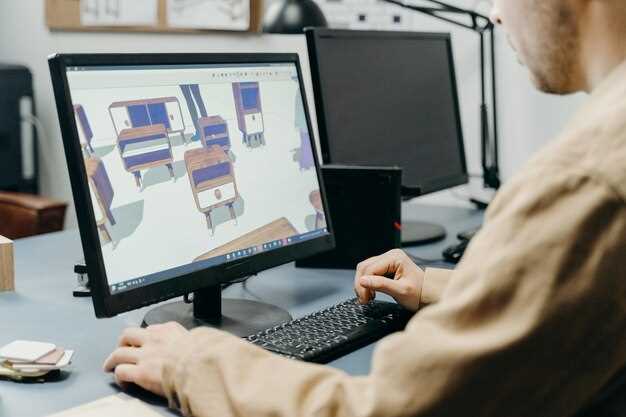
Используйте инструмент ‘Текст’ для добавления аннотаций. Выберите нужный стиль текста и щелкните в области вида, чтобы разместить текст. Убедитесь, что текст четкий и легко читаемый.
Для создания примечаний применяйте инструмент ‘Обозначение’. Это поможет выделить важные детали. Укажите номер или букву рядом с примечанием, чтобы связать его с соответствующим элементом на чертеже.
Используйте ‘Линии’ или ‘Стрелки’ для указания на конкретные участки. Это улучшит восприятие информации. Настройте толщину и цвет линий для лучшей видимости.
Не забывайте о ‘Блоках’ для повторяющихся аннотаций. Создайте блок с текстом и графикой, чтобы упростить процесс добавления аналогичных примечаний в будущем.
Регулярно проверяйте аннотации на актуальность. Обновляйте их при внесении изменений в проект, чтобы информация оставалась точной и полезной.