Ситуации, когда экранное устройство не реагирует на нажатие кнопок, могут вызывать недоумение и раздражение у пользователей. Часто это происходит после завершения работы в режиме экономии энергии, когда аппарат отказывается возвращаться в активное состояние. Подобные неполадки могут быть вызваны несколькими факторами, которые требуют внимания и понимания.
Авторы данной статьи постараются разобраться в ключевых причинах, способствующих возникновению этой проблемы. Мы рассмотрим различные аспекты технического обеспечения и настройки вашего устройства, а также дадим рекомендации по их устранению. Важно отметить, что не всегда причина лежит на поверхности, порой необходимо провести диагностику, чтобы выявить глубокие проблемы.
Справиться с подобными неисправностями можно, если понять механизмы работы вашей техники. Наработка знаний о решении подобных ситуаций поможет предотвратить потерю времени и нервов в будущем. Так что давайте рассмотрим, какие шаги можно предпринять для решения таких вопросов и как сделать вашу работу с техникой более комфортной.
Причины, по которым устройство не активируется
Существуют различные факторы, которые могут препятствовать нормальному функционированию визуального устройства, особенно когда оно переходит в неактивное состояние. Некоторые из этих причин могут быть простыми и легко устраняемыми, тогда как другие могут требовать более глубокого анализа и технической квалификации.
Некорректные настройки электропитания. Иногда параметры, относящиеся к энергосбережению, могут быть настроены неправильно. Это может приводить к возникновению проблем с реакцией на команды включения. Необходимо проверить конфигурации, связанные с энергосбережением, включая режимы сна и отключения.
Конфликты по программному обеспечению. Установленные драйвера и программы могут конфликтовать между собой, что также может сказываться на процессе активации. Обновление или переустановка драйверов может решить эту проблему.
Аппаратные неисправности. В некоторых случаях проблемы могут быть связаны с самим устройством. Это может быть следствием неисправного кабеля, разъема или даже внутренних компонентов. Важно тщательно проверить все соединения и элементы.
Проблемы совместимости. Используемые устройства могут не поддерживать определенные настройки или функции операционной системы. Проверка совместимости оборудования может помочь выявить причины неактивного состояния.
Недостаток ресурсов системы. Если компьютер перегружен или в нем недостаточно оперативной памяти, это также может привести к трудностям с активацией. Оптимизация работы системы может помочь устранить эту проблему.
Аппаратные проблемы с подключением
Неполадки в оборудовании могут стать причиной неработоспособности вашего дисплея. Существует ряд моментов, которые необходимо проверить для восстановления функциональности устройства. Некоторые из наиболее распространенных проблем связаны с физическим состоянием соединительных компонентов и настройками.
Следующие аспекты могут повлиять на корректную работу экрана:
| Проблема | Описание | ||||||||||
|---|---|---|---|---|---|---|---|---|---|---|---|
| Неправильное подключение | Проверьте, плотно ли подключены кабели к видеокарте и устройству отображения. Иногда даже небольшая трещина может вызвать сбой. | ||||||||||
| Неправильный кабель | Убедитесь, что используемый кабель совместим с вашим оборудованием. Некоторые соединения требуют специфических форматов, таких как HDMI или DisplayPort. | ||||||||||
| Проблемы с разъемами | Проверьте состыковку разъемов на наличие повреждений или загрязнений. Восстановление контакта может решить данную проблему. | ||||||||||
| Неисправный источник питания | Отсутствие питания может привести к тому, что устройство не реагирует. Убедитесь, что адаптер и шнуры работают исправно. | ||||||||||
| Совместимость устройств |
Ошибки в настройках системыНастройки операционной системы играют ключевую роль в корректной работе всех подключенных устройств. Неправильная конфигурация может привести к различным сбоям, среди которых наиболее распространены трудности с выходом из режима экономии энергии. Важно учитывать, что сочетание параметров, отвечающих за управление энергопотреблением, может негативно сказаться на способности системы правильно взаимодействовать с оборудованием. Одной из распространенных проблем являются настройки энергосбережения. Неправильное установление тайм-аутов для перехода в низкое энергопотребление может вызвать зависание передачи сигнала. Кроме того, могут отсутствовать актуальные драйверы для контроллеров, что также приводит к неверной работе системы в условиях перехода между состояниями активности и простоя. Дополнительно стоит обратить внимание на конфликты между различными приложениями или службами. Некоторые программы могут препятствовать нормальному взаимодействию устройств, что затрудняет восстановление работы после паузы. Правильная настройка приоритетов и отключение ненужных процессов может существенно улучшить ситуацию. Наконец, отсутствие необходимых обновлений системы может сказаться на общей стабильности. Поставленные исправления направлены на устранение известных ошибок и оптимизацию работы, поэтому регулярное обновление является важным фактором для поддержания здоровой экосистемы компьютера. Сбой драйверов видеокартыОшибка в программном обеспечении, управляющем графическим адаптером, может стать причиной отсутствия сигнала на экране. Драйверы отвечают за взаимодействие аппаратного обеспечения с операционной системой, и их неправильно установленная или устаревшая версия может мешать корректной работе устройства. Несоответствие драйвера может проявляться в следующих аспектах:
Чтобы устранить эту проблему, рекомендуется выполнять следующие действия:
Неисправности блока питания
Неисправности в блоке питания могут значительно влиять на функционирование системы. Этот компонент отвечает за подачу необходимого напряжения на все элементы ПК, и если он работает неправильно, это может привести к множеству проблем, в том числе и к неактивности дисплея. Существует несколько заболеваний, которые могут затрагивать блок питания. Например, сбои в преобразовании энергии, нестабильность напряжения или механические повреждения могут препятствовать правильной работе устройства. Наиболее распространённые неисправности включают в себя:
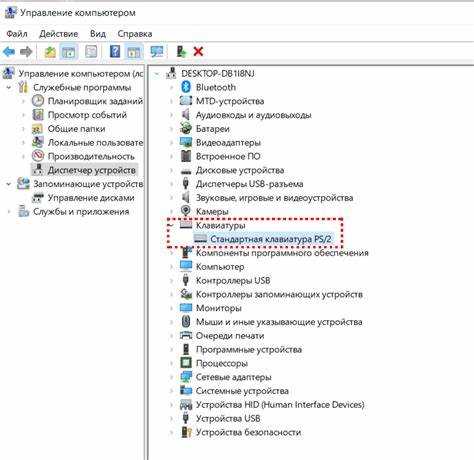
В случае возникновения проблем, рекомендуется проверить работоспособность блока питания, а также провести диагностику всех его компонентов. Если выяснится, что устройство действительно неисправно, замена блока питания станет необходимым шагом для восстановления нормальной работы системы. Некорректная работа устройства вводаНекоторые ситуации, когда устройство ввода может стать источником неисправностей:
Чтобы устранить эти проблемы, рекомендуется:
Регулярный мониторинг состояния оборудования ввода поможет избежать ситуаций, когда подобные неполадки приводят к затруднениям в работе с компьютером. Конфликты между программамиВзаимодействие различных приложений и системных процессов может вызывать нестабильность в работе устройства. Часто именно конфликтное поведение программ становится причиной сбоев в функционировании системы, что может привести к проблемам с выходом из спящего состояния. Налаженные связи между задачами и программами необходимы для корректной работы, поэтому любые несоответствия могут негативно сказываться на результате. Одной из распространённых причин неудачного выхода из сна является несовместимость программного обеспечения. Если приложения работают одновременно и требуют одинаковых ресурсов, это может вызывать зависание или сбой. Важно уделять внимание не только обновлениям системы, но и совместимости установленных программ, особенно если среди них есть те, которые активно управляют графикой или другими важными компонентами. Также стоит обратить внимание на работающие в фоновом режиме процессы. Некоторые антивирусные или системные утилиты могут блокировать доступ к необходимым ресурсам, что приводит к аберрациям в производительности. Проведение диагностики и отключение временно неиспользуемых программ может помочь выявить основные источники конфликта и устранить их. Не менее важным аспектом является наличие обновлений для стороннего программного обеспечения. Несвоевременные обновления могут привести к появлению уязвимостей или конфликтов с другими компонентами системы. Регулярная проверка и установка актуальных версий всех приложений способствует улучшению общей совместимости и снижению рисков возникновения ошибок. Неправильные параметры энергосбереженияНекорректные настройки энергосбережения могут стать одной из причин, мешающих нормальному функционированию устройств отображения информации. В системах, где предусмотрены различные режимы работы, пользователи нередко сталкиваются с несовместимыми настройками, что приводит к сбоям и неудобствам. Энергетические профили системы часто имеют предустановленные параметры, которые могут не соответствовать специфике используемого оборудования. Например, включение режимов, сильно экономящих энергию, может привести к тому, что системы не смогут корректно возвращаться в рабочее состояние. Кроме того, отсутствие обновлений для BIOS или изменения в конфигурации могут привести к несоответствию настроек энергосбережения и особенностей работы компонентов. Важно периодически проверять и корректировать данные параметры в зависимости от используемых приложений и программ. Следует учитывать, что не всегда значение, выставленное по умолчанию, является оптимальным. По этой причине полезно изучить предложения по оптимизации с учетом специфики работы, чтобы избежать конфликтов и обеспечить стабильность в процессе эксплуатации. Влияние внешних устройств на работуРабота компьютера зависит не только от его внутренней конфигурации, но и от подключённых периферийных устройств. Дисплей может не реагировать в результате конфликтов или неисправностей, связанных с внешними компонентами. Некоторые устройства могут вмешиваться в нормальный процесс работы системы, что ведёт к проблемам с отображением информации. Рассмотрим основные проблемы, связанные с внешними аксессуарами:
Следует внимательно проверять все подключенные аксессуары на наличие неполадок и совместимость, чтобы избежать сбоев в работе системы и отображения информации. Обновления операционной системы
Важно также отметить, что некоторые обновления могут автоматически настраивать параметры энергосбережения, что может способствовать более плавной и безопасной работе устройства. Периодическая проверка наличия обновлений и их установка может существенно повысить производительность системы и минимизировать вероятность возникновения сбоев. Рекомендации по устранению проблемыДля восстановления работоспособности устройства существуют несколько общих подходов, которые могут помочь решить возникшую неполадку. Следуя данным рекомендациям, можно минимизировать риск повторного столкновения с данной ситуацией. 1. Проверьте подключения – Убедитесь, что все кабели надежно подсоединены. Иногда бывает достаточно просто отключить и заново подключить кабели, чтобы восстановить связь. 2. Обновление драйверов – Регулярно обновляйте программное обеспечение для графической карты. Найдите последние версии на официальном сайте производителя, так как устаревшие драйвера могут вызвать проблемы. 3. Перезагрузка устройства – Иногда перезагрузка может решить временные сбои. Это позволяет системе очистить кэш и освободить ресурсы. 4. Настройки энергосбережения – Проверьте параметры энергосбережения в операционной системе. Убедитесь, что установлены оптимальные значения, которые не мешают нормальной работе устройств. 5. Отключение внешних устройств – Снимите с подключения все ненужные периферийные устройства, такие как флешки, принтеры и другие гаджеты, чтобы исключить их влияние на работу системы. 6. Сброс настроек BIOS – Если у вас есть доступ в BIOS, попробуйте сбросить его настройки к заводским значениям. Иногда проблемы могут возникать из-за неправильных конфигураций. 7. Исправление конфликтов программ – Обратите внимание на установленные приложения. Убедитесь, что между ними нет конфликтов, особенно среди тех, которые могут управлять энергопотреблением. 8. Проверка блока питания – Убедитесь, что блок питания работает корректно и предоставляет достаточное количество энергии для всех подключенных устройств. 9. Восстановление системы – Если проблема продолжает проявляться, рассмотрите возможность восстановления системы до более раннего состояния, когда устройство функционировало без сбоев. 10. Консультация со специалистом – Если ни один из вышеописанных методов не помог, рекомендуется обратиться к профессиональному мастеру. Специалист сможет провести детальную диагностику и определить причину неполадки. Читайте также: Черный квадрат на весь экран как выразительный дизайн и идеи для оригинальных решений Изучите, как первый сенсорный телефон Samsung изменил представление о мобильных устройствах. В 2009 году
Если экран вашего ноутбука гаснет во время работы, первым шагом проверьте настройки энергосбережения и
Выберите Walli для уникальных видео обоев, созданных художниками со всего мира. Это приложение предлагает
Если после установки новой оперативной памяти ваш компьютер выдает синий экран, первым делом проверьте
Выбирая новый смартфон или гаджет, обратите внимание на Gorilla Glass Victus. Этот материал обеспечивает
Современные системы предоставляют пользователям возможность более гибкой организации рабочего процесса. В Windows 10 реализована
|