Для создания загрузочной флешки с помощью Rufus, сначала скачайте последнюю версию программы с официального сайта. Rufus не требует установки, достаточно запустить загружаемый файл. Это значительно упрощает процесс, так как вы можете использовать его на любом компьютере без лишних шагов.
Подключите флешку к компьютеру. Убедитесь, что на ней нет важных данных, так как процесс форматирования удалит всю информацию. Запустите Rufus, и в открывшемся окне выберите вашу флешку в разделе ‘Устройство’. Далее, в поле ‘Выбор загрузочного образа’ укажите ISO-образ операционной системы, который вы хотите установить.
Настройте параметры форматирования. Рекомендуется оставить файловую систему по умолчанию (обычно это FAT32) и установить метку тома. После этого нажмите на кнопку ‘Старт’. Rufus предупредит о том, что все данные на флешке будут удалены. Подтвердите действие, и программа начнет создание загрузочной флешки.
По завершении процесса вы получите готовую загрузочную флешку, которую можно использовать для установки операционной системы. Теперь вы можете перезагрузить компьютер и выбрать флешку в качестве загрузочного устройства в BIOS или UEFI. Следуйте инструкциям установщика, чтобы завершить установку.
Подготовка к созданию загрузочной флешки

Сначала выберите флешку объемом не менее 8 ГБ. Убедитесь, что на ней нет важных данных, так как процесс форматирования удалит всю информацию.
Затем скачайте последнюю версию программы Rufus с официального сайта. Убедитесь, что вы используете версию, совместимую с вашей операционной системой.
Подготовьте образ ISO операционной системы, которую хотите установить. Это может быть Windows, Linux или другой дистрибутив. Проверьте целостность файла, чтобы избежать ошибок при записи.
Подключите флешку к компьютеру. Откройте Rufus и выберите вашу флешку в выпадающем списке. Убедитесь, что выбран правильный диск, чтобы избежать случайного удаления данных с других устройств.
Настройте параметры в Rufus. Выберите образ ISO, который вы подготовили, и установите схему разделов в зависимости от вашего компьютера: MBR для BIOS или UEFI, GPT для UEFI. Убедитесь, что файловая система установлена на FAT32 или NTFS в зависимости от требований образа.
После настройки всех параметров нажмите кнопку ‘Старт’. Подтвердите форматирование флешки и дождитесь завершения процесса. После этого ваша загрузочная флешка готова к использованию.
Выбор подходящего ISO-образа для записи
Определите цели создания загрузочной флешки: запуск Windows, установка Linux или восстановление системы. Для каждой задачи потребуется свой образ. Например, для установки Windows используйте официальные ISO-файлы с сайта Microsoft. Для Linux стоит выбрать дистрибутив с официального ресурса, например, Ubuntu или Fedora, чтобы избежать подделок и проблем с совместимостью.
Убедитесь, что выбранный ISO-образ подходит по архитектуре системы: 32-битной или 64-битной. Обратите внимание, чтобы версию образа соответствовала вашей целевой системе, иначе загрузка может завершиться ошибкой.
Проверьте целостность файла, сравнив его контрольную сумму (SHA-256 или MD5) с опубликованной на сайте источника. Это поможет исключить поврежденные или поддельные файлы, при использовании которых установка может не завершиться или привести к сбоям.
Изучите размер файла: убедитесь, что есть достаточное свободное пространство на флешке. Большие ISO-образы требуют более емких устройств; например, Windows 10 может занимать более 4 ГБ, а полноценные Linux-сборки – от 2 до 4 ГБ.
Обратите внимание на дополнительные опции образа, такие как наличие встроенного меню выбора версий или поддержка дополнительных драйверов. В отдельных случаях выбирайте образы с минимальным набором компонентов для ускорения процесса записи и последующего использования.
Прямой скачивание с официальных ресурсов гарантирует подлинность и обновленность образа. Используйте проверенные источники, чтобы избежать проблем, связанных с безопасностью или несовместимостью.
Загрузка и установка последней версии Rufus
Перейдите на официальный сайт Rufus по адресу rufus.ie. На главной странице вы увидите кнопку для загрузки последней версии программы. Нажмите на ссылку, чтобы начать загрузку.
После завершения загрузки откройте папку, куда был сохранен файл. Rufus не требует установки, так как это портативное приложение. Достаточно запустить загруженный файл, дважды щелкнув по нему.
При первом запуске может появиться запрос на разрешение от системы. Подтвердите его, чтобы продолжить. Интерфейс программы интуитивно понятен. Выберите USB-накопитель, который хотите использовать для создания загрузочной флешки.
Настройте параметры, такие как файловая система и схема разделов, в зависимости от ваших нужд. После настройки нажмите кнопку «Старт», чтобы начать процесс. Rufus предупредит о том, что все данные на флешке будут удалены. Подтвердите действие, и программа начнет создание загрузочного носителя.
По завершении процесса вы получите готовую загрузочную флешку, которую можно использовать для установки операционной системы или других задач. Закройте Rufus и безопасно извлеките USB-накопитель.
Подготовка USB-станции: форматирование и проверка объёма
Форматируйте USB-накопитель в файловую систему FAT32 или NTFS, в зависимости от ваших нужд. FAT32 подходит для большинства случаев, но имеет ограничение на размер файла в 4 ГБ. NTFS позволяет хранить файлы большего объёма, но может не поддерживаться некоторыми устройствами.
Для форматирования откройте ‘Мой компьютер’, щелкните правой кнопкой мыши на USB-накопителе и выберите ‘Форматировать’. Убедитесь, что выбрана нужная файловая система, и нажмите ‘Начать’. Это удалит все данные на накопителе, поэтому заранее сохраните важные файлы.
После форматирования проверьте объём USB-накопителя. Щелкните правой кнопкой мыши на его значке и выберите ‘Свойства’. Убедитесь, что отображаемый объём соответствует заявленному. Если объём меньше ожидаемого, возможно, накопитель повреждён или неправильно отформатирован.
Также рекомендуется использовать утилиты для проверки состояния накопителя, такие как ‘H2testw’ или ‘Flash Drive Tester’. Эти программы помогут выявить скрытые ошибки и убедиться в надёжности устройства перед записью образа системы.
Настройка BIOS/UEFI для загрузки с USB
Зайдите в BIOS/UEFI, нажав клавишу, указанную на экране при включении компьютера (обычно это F2, Del или Esc).
Перейдите в раздел, отвечающий за загрузку (Boot). В этом разделе найдите опцию, связанную с порядком загрузки (Boot Order или Boot Priority).
Убедитесь, что USB-устройство стоит на первом месте в списке. Если это не так, используйте клавиши, указанные на экране, чтобы изменить порядок.
Если ваш BIOS/UEFI поддерживает режим UEFI, проверьте, включен ли он. В некоторых случаях может потребоваться отключить Secure Boot, чтобы загрузка с USB была возможна.
Сохраните изменения и выйдите из BIOS/UEFI. Компьютер перезагрузится, и если флешка правильно подготовлена, начнется загрузка с нее.
Если загрузка не происходит, проверьте, правильно ли создана загрузочная флешка с помощью Rufus и соответствует ли она требованиям вашего компьютера.
Процесс создания загрузочной флешки
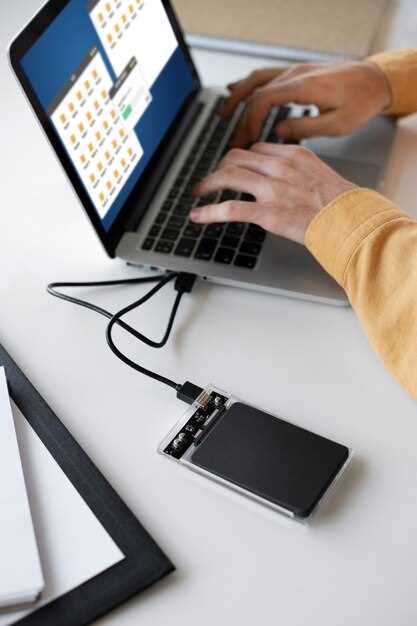
Скачайте и установите Rufus с официального сайта. Запустите программу, не требуя дополнительных настроек.
Подключите флешку к компьютеру. Убедитесь, что на ней нет важных данных, так как все будет удалено.
В Rufus выберите вашу флешку в разделе ‘Устройство’. Убедитесь, что выбрана правильная флешка, чтобы избежать потери данных на других дисках.
В разделе ‘Выбор загрузочного диска’ нажмите ‘Выбрать’ и укажите ISO-образ операционной системы, который хотите записать на флешку.
Настройте параметры раздела. Выберите схему разделов (MBR или GPT) в зависимости от вашего компьютера. Для большинства современных систем подойдет GPT.
Убедитесь, что файловая система установлена на FAT32 или NTFS, в зависимости от размера ISO-образа. FAT32 подходит для образов до 4 ГБ, NTFS – для больших.
Нажмите ‘Старт’ и подтвердите предупреждение о форматировании флешки. Процесс записи займет несколько минут.
После завершения работы Rufus вы получите загрузочную флешку. Безопасно извлеките устройство и используйте его для установки операционной системы на нужный компьютер.
Настройка параметров Rufus перед стартом записи
Выберите устройство, на которое будете записывать образ. Убедитесь, что в списке отображается нужная флешка. Проверьте, чтобы на ней не осталось важных данных, так как процесс форматирования удалит всю информацию.
В разделе ‘Выбор загрузочного диска’ укажите образ ISO, который хотите записать. Нажмите на кнопку ‘Выбрать’ и найдите файл на своем компьютере. Rufus поддерживает различные форматы образов, так что убедитесь, что ваш файл совместим.
Настройте схему разделов. Если планируете использовать флешку на современных системах, выберите GPT. Для старых BIOS подойдет MBR. Это важно для корректной загрузки системы с флешки.
Выберите файловую систему. Для большинства случаев подойдет FAT32, так как она совместима с большинством устройств. NTFS можно использовать, если размер образа превышает 4 ГБ.
Обратите внимание на параметры форматирования. Установите метку тома, если хотите, чтобы флешка имела определенное имя. Убедитесь, что опция ‘Быстрое форматирование’ активирована для ускорения процесса.
Перед началом записи проверьте все настройки. Убедитесь, что выбраны правильные устройство, образ и параметры. После этого нажмите ‘Старт’ и подтвердите действие. Rufus начнет процесс записи, который займет некоторое время в зависимости от размера образа и скорости флешки.
Выбор режимов записи и файловой системы
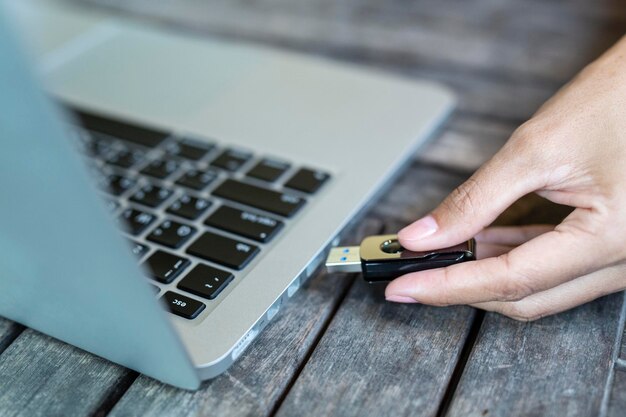
Для начала определите, какую файловую систему выбрать: FAT32, NTFS или exFAT. Если планируете использовать флешку для загрузки на большинство устройств, остановитесь на FAT32. Она совместима с BIOS и UEFI, поддерживается большинством систем, но ограничена размером файла до 4 ГБ. Для работы с файлами большего объема или современных систем предпочтительнее NTFS или exFAT. NTFS идеально подходит для систем Windows и поддерживает файлы свыше 4 ГБ, однако некоторые устройства на базе BIOS могут не распознать такую флешку. exFAT совмещает преимущества FAT32 и NTFS, поддерживает большие файлы и совместима с Windows и macOS, что делает её универсальным выбором.
Когда выбираете режим записи, обратите внимание на тип раздела: MBR или GPT. Для загрузки на старых системах и устройствах с BIOS выбирайте MBR. Он обеспечивает широкую совместимость и поддержку загрузки с флешки. Для новых систем с UEFI отлично подойдет GPT, которая дает больший диапазон для разделов и более современные возможности.
Настройте параметры режима записи: Rufus предлагает выбрать между ‘СLOOP’ и ‘ISO изображением’. Для создания загрузочной флешки из ISO-образа выберите ‘ISO образ’ и укажите путь к файлу. При использовании ‘Записи в режиме DD’ получаете более точное копирование, что особенно полезно для сложных образов. В режиме ‘Патч Secure Boot’ активируется совместимость со Secure Boot – это важно для UEFI-систем.
Обратите внимание, что изменение файла системы и режима записи влияет на совместимость и стабильность загрузки. Тщательно подбирайте параметры в зависимости от целевых устройств и требований, чтобы обеспечить исправную загрузку и использование флешки без лишних проблем.
Запуск процесса и проверка завершения
Запустите Rufus, выберите флешку и образ ISO, затем нажмите кнопку ‘Старт’. В появившемся окне подтвердите выбор, если все настройки верны.
Следите за индикатором прогресса. Он отображает статус создания загрузочной флешки. Процесс может занять несколько минут в зависимости от размера образа и скорости флешки.
По завершении вы увидите сообщение о завершении операции. Убедитесь, что Rufus уведомил вас о завершении, и проверьте, что флешка отображается в проводнике с правильным объемом.
Для дополнительной уверенности выполните безопасное извлечение устройства. Это предотвратит возможные ошибки при использовании флешки в будущем.
Тестирование созданной загрузочной флешки на компьютере
Подключите флешку к USB-порту компьютера. Перезагрузите систему и войдите в BIOS или UEFI, нажав соответствующую клавишу (обычно это F2, F10, DEL или ESC). В настройках загрузки выберите вашу флешку в качестве первого загрузочного устройства.
Сохраните изменения и выйдите из BIOS. Компьютер должен начать загрузку с флешки. Если все настроено правильно, вы увидите меню установки операционной системы или загрузочный экран.
Если загрузка не происходит, проверьте следующие моменты:
| Проблема | Решение |
|---|---|
| Флешка не определяется | Попробуйте другой USB-порт или проверьте флешку на другом компьютере. |
| Загрузка не начинается | Убедитесь, что флешка правильно записана и выбрана в BIOS. |
| Ошибка при загрузке | Пересоздайте загрузочную флешку с помощью Rufus, выбрав правильный образ. |
После успешной загрузки следуйте инструкциям на экране для установки или тестирования системы. Убедитесь, что все функции работают корректно, включая сетевое подключение и доступ к дискам.
По завершении тестирования перезагрузите компьютер и отключите флешку, чтобы вернуть систему к обычному режиму работы.
Советы по решению проблем при создании загрузочной флешки

Проверьте, правильно ли выбрана флешка в Rufus. Убедитесь, что вы выбрали нужное устройство в выпадающем списке. Если флешка не отображается, попробуйте перезагрузить программу или подключить устройство к другому USB-порту.
Если процесс записи зависает, проверьте, не используется ли флешка в других приложениях. Закройте все программы, которые могут блокировать доступ к устройству. Также стоит отключить антивирусное ПО на время создания загрузочной флешки, так как оно может мешать процессу.
При возникновении ошибок формата, попробуйте отформатировать флешку в файловую систему FAT32 или NTFS перед началом записи. Для этого в Rufus выберите соответствующий параметр в разделе ‘Файловая система’.
Если загрузочная флешка не распознается BIOS, убедитесь, что в настройках BIOS включена поддержка загрузки с USB. Проверьте порядок загрузки, установив USB-устройство на первое место.
В случае проблем с образом ISO, убедитесь, что файл не поврежден. Сравните контрольные суммы (MD5 или SHA) с оригиналом, чтобы подтвердить целостность. Если файл поврежден, загрузите его заново с надежного источника.
| Проблема | Решение |
|---|---|
| Флешка не отображается | Перезагрузите Rufus или подключите к другому USB-порту |
| Процесс записи зависает | Закройте другие программы и отключите антивирус |
| Ошибка формата | Отформатируйте флешку в FAT32 или NTFS |
| Не распознается BIOS | Проверьте настройки BIOS и порядок загрузки |
| Проблемы с образом ISO | Проверьте контрольные суммы и загрузите файл заново |