
Отключите дефрагментацию диска. Windows 7 автоматически запускает дефрагментацию для HDD, но для SSD это не только бесполезно, но и вредно. Перейдите в Панель управления, выберите ‘Администрирование’, затем ‘Управление дисками’ и отключите планировщик задач для дефрагментации.
Настройте параметры энергосбережения. Убедитесь, что режимы сна и гибернации отключены. Это предотвратит ненужные записи на SSD и продлит его срок службы. Зайдите в ‘Панель управления’, выберите ‘Электропитание’ и настройте параметры, чтобы отключить эти функции.
Активируйте TRIM. Эта команда помогает системе управлять удалением данных, что улучшает производительность SSD. Откройте командную строку с правами администратора и введите команду fsutil behavior query DisableDeleteNotify. Если результат равен 1, активируйте TRIM с помощью команды fsutil behavior set DisableDeleteNotify 0.
Настройте параметры SATA в BIOS. Убедитесь, что режим работы SATA установлен на AHCI. Это обеспечит максимальную скорость передачи данных и улучшит производительность SSD. Перезагрузите компьютер, войдите в BIOS и измените настройки SATA на AHCI.
Отключите индексирование файлов. Это может замедлить работу SSD. Найдите свойства вашего SSD в ‘Мой компьютер’, перейдите на вкладку ‘Общие’ и снимите галочку с ‘Разрешить индексирование содержимого файлов на этом диске’.
Следуя этим рекомендациям, вы значительно улучшите производительность и стабильность работы Windows 7 на SSD. Это обеспечит быстрый запуск системы и плавную работу приложений.
Оптимизация системы и настройка параметров BIOS для SSD
Отключите функцию Defrag в Windows 7. SSD не требует дефрагментации, так как это может сократить срок службы устройства. Перейдите в Панель управления > Администрирование > Управление дисками и отключите планировщик задач для дефрагментации.
Настройте параметры AHCI в BIOS. Перезагрузите компьютер и войдите в BIOS, нажав клавишу, указанную на экране загрузки. Найдите раздел, связанный с параметрами SATA, и установите режим AHCI. Это обеспечит более высокую скорость передачи данных и улучшит производительность SSD.
Отключите гибернацию. Это освободит место на диске и улучшит время загрузки. Откройте командную строку с правами администратора и введите команду powercfg -h off.
Настройте параметры передачи данных. В Диспетчере устройств найдите ваш SSD, щелкните правой кнопкой мыши и выберите Свойства. Перейдите на вкладку Политики и убедитесь, что включены опции Улучшенная производительность.
Отключите индексацию файлов. Это также может сократить срок службы SSD. Щелкните правой кнопкой мыши на диске SSD в Проводнике, выберите Свойства и снимите галочку с Разрешить индексирование содержимого.
Убедитесь, что TRIM включен. Это поможет поддерживать производительность SSD. Откройте командную строку и введите команду fsutil behavior query DisableDeleteNotify. Если результат равен 0, TRIM включен.
Настройте параметры питания. Перейдите в Панель управления > Электропитание и выберите Сбалансированный или Высокая производительность. Это обеспечит оптимальную работу SSD.
Включение AHCI в BIOS для повышения скорости работы диска
Для повышения скорости работы SSD необходимо включить режим AHCI в настройках BIOS. Войдите в BIOS, обычно это делается нажатием клавиши Del или F2 при старте компьютера. Затем найдите раздел, связанный с настройками встроенных устройств или SATA, и установите режим работы SATA в положение AHCI. Такой режим обеспечивает более эффективное использование возможностей SSD, включая поддержку NCQ (Native Command Queuing), что существенно сокращает время отклика и увеличивает скорость передачи данных.
После внесения изменений обязательно сохраните настройки и перезагрузите систему. Для корректного функционирования Windows 7 рекомендуется предварительно подготовить систему. Если вы не меняли режим SATA ранее, рекомендуется выполнить переключение в режиме AHCI не при текущем запуске Windows, а после установки драйверов. В противном случае операционная система может не загрузиться из-за отсутствия поддержки AHCI.
Чтобы подготовить Windows 7 к работе в режиме AHCI, перед включением этого режима в BIOS выполните следующие действия: откройте редактор реестра и перейдите по пути HKEY_LOCAL_MACHINESystemCurrentControlSetServicesmsahci. В разделе найдите параметр Start и установите его значение равным 0. После этого перезагрузите компьютер и включите AHCI в BIOS. В результате Windows автоматически обнаружит новый режим и установит нужные драйверы для его поддержки.
При правильной настройке включение AHCI повышает стабильность и скорость работы SSD, сокращает задержки доступа и обеспечивает полноценное использование всех технических возможностей диска.
Обновление драйверов контроллера SATA

Обновите драйверы контроллера SATA для повышения производительности SSD. Это действие улучшит совместимость и стабильность работы системы. Для начала откройте ‘Диспетчер устройств’. Найдите раздел ‘Контроллеры IDE ATA/ATAPI’.
Щелкните правой кнопкой мыши на контроллере SATA и выберите ‘Обновить драйвер’. Выберите ‘Автоматический поиск обновленных драйверов’. Если система не найдет новые версии, посетите сайт производителя материнской платы или ноутбука для загрузки актуальных драйверов.
После загрузки установите драйвер, следуя инструкциям на экране. Перезагрузите компьютер для применения изменений. Проверьте, что драйвер установлен корректно, снова открыв ‘Диспетчер устройств’. Убедитесь, что нет желтых восклицательных знаков рядом с контроллером SATA.
Если вы используете сторонние утилиты для обновления драйверов, выбирайте только проверенные программы. Это поможет избежать установки неподходящих или устаревших драйверов.
Регулярно проверяйте наличие обновлений, чтобы поддерживать оптимальную работу системы. Это особенно важно после установки новых обновлений Windows или изменения конфигурации оборудования.
| Шаг | Действие |
|---|---|
| 1 | Откройте ‘Диспетчер устройств’. |
| 2 | Найдите ‘Контроллеры IDE ATA/ATAPI’. |
| 3 | Щелкните правой кнопкой мыши на контроллере SATA. |
| 4 | Выберите ‘Обновить драйвер’. |
| 5 | Следуйте инструкциям для установки обновлений. |
| 6 | Перезагрузите компьютер. |
Настройка приоритетов загрузки в BIOS
Зайдите в BIOS, нажав клавишу, указанную на экране при включении компьютера (обычно это Del, F2 или Esc). Найдите раздел, отвечающий за приоритет загрузки (Boot Order или Boot Priority).
Убедитесь, что SSD, на котором установлена Windows 7, стоит на первом месте в списке. Это обеспечит быструю загрузку системы. Для изменения порядка загрузки используйте клавиши, указанные на экране (обычно это +/- или стрелки).
После изменения приоритета загрузки сохраните настройки, выбрав опцию Save and Exit. Подтвердите изменения, нажав соответствующую клавишу.
Перезагрузите компьютер и убедитесь, что система загружается с SSD. Если возникли проблемы, вернитесь в BIOS и проверьте правильность настроек.
Также
Отключение функций, мешающих работе SSD (например, дефрагментация)
Выключите автоматическую дефрагментацию через меню ‘Службы’ или ‘Планировщик задач’, чтобы избежать ненужных операций записи на SSD.
Отключите функцию ‘Фоновая оптимизация дисков’ в настройках Windows, чтобы минимизировать активность, которая не принята для SSD.
Выключите индексирование файлов, так как оно вызывает частую активность диска, что снижает его срок службы и не дает преимущества на твердотельных накопителях.
Отключите функцию Prefetch и Superfetch, поскольку они связаны с предзагрузкой данных, которая не оптимальна для SSD и может увеличивать износ памяти.
Задайте параметры питания так, чтобы отключить гибкую настройку питания, которую Windows применяет к жестким дискам, чтобы на SSD не происходили лишние циклы выключения и включения.
Проверьте и отключите службы, связанные с дефрагментацией и оптимизацией дисков, если они не нужны, чтобы снизить нагрузку на диск и повысить стабильность работы системы.
Настройте реестр, деактивировав автоматическую дефрагментацию для SSD, чтобы исключить случайные операции, которые не приносят пользы и могут снизить производительность.
Настройка Windows 7 для максимальной скорости и надежности

Отключите индексирование файловой системы, чтобы снизить нагрузку на SSD. Для этого зайдите в свойства диска, снимите галочку с пункта ‘разрешить индексировать содержимое’; это уменьшит количество операций записи и ускорит работу системы.
Настройте параметры управления электропитанием на ‘Высокая производительность’. В панели управления выберите ‘Электропитание’ и активируйте этот режим, чтобы уменьшить спящий режим и отключить функции, замедляющие работу SSD при простое.
Отключите системное кэширование файла на диске. В свойствах диска перейдите на вкладку ‘Политика’ и снимите галочку с опции ‘Включить кэширование записи’. Это поможет снизить износ SSD и сохранить стабильность работы системы.
Произведите оптимизацию системных служб и служб обнаружения устройств. Откройте ‘Конфигурацию системы’ (msconfig), отключите службы, не влияющие на работу системы, и снидите нагрузку на аппаратные ресурсы.
Настройте параметры файловой системы для SSD, отключив дефрагментацию. Через ‘Свойства диска’ выберите вкладку ‘Инструменты’ и отключите запланированную дефрагментацию, так как SSD не нуждается в этом процессе и он ускоряет износ накопителя.
Используйте стандартные драйверы от производителя SSD и Windows 7. Обновите все драйверы для чипсета, контроллеров SATA и драйверы хранения данных для повышения скорости передачи данных и снижения ошибок.
Проведите отключение файла подкачки или его настройку вручную под размер, который не превышает 4 ГБ, чтобы снизить интенсивную запись на SSD. Перейдите в ‘Системные свойства’ – ‘Дополнительно’ – ‘Быстродействие’ – ‘Дополнительно’ – ‘Виртуальная память’ и установите параметры вручную.
Сделайте настройку выключения журнала событий, чтобы не затрагивать диск лишней нагрузкой. В редакторе политики групп отключите автоматическую регистрацию событий, если это не критично для вашей работы.
Обеспечьте постоянное резервное копирование системы и данных, чтобы минимизировать потери в случае сбоя или повреждения системы. Используйте встроенные средства Windows или сторонние решения, чтобы сделать это автоматическим процессом.
Отключение индексирования файлов для сокращения активности на SSD
Отключите индексирование файлов, чтобы снизить нагрузку на SSD и продлить его срок службы. Для этого откройте ‘Панель управления’ и выберите ‘Система и безопасность’. Затем перейдите в ‘Администрирование’ и откройте ‘Службы’. Найдите службу ‘Windows Search’ и дважды щелкните по ней.
В открывшемся окне измените тип запуска на ‘Отключена’ и нажмите ‘Остановить’, если служба уже запущена. После этого сохраните изменения. Это действие предотвратит создание индексов файлов, что уменьшит количество операций записи на SSD.
Также стоит отключить индексирование для конкретных папок. Щелкните правой кнопкой мыши на нужной папке, выберите ‘Свойства’, затем снимите галочку с опции ‘Разрешить индексировать содержимое файлов в этой папке’. Это дополнительно сократит ненужные операции записи.
После выполнения этих шагов система будет работать быстрее, а SSD будет менее подвержен износу. Регулярно проверяйте настройки, чтобы убедиться, что индексирование не включено снова.
Настройка файла подкачки и очистка системных журналов
Установите размер файла подкачки вручную, установив минимальный и максимальный объем равными. Для SSD рекомендуется задать значение, достаточное для работы программ и минимизации воздействия на диск – обычно это 1,5–2 гигабайта. Для этого откройте ‘Свойства системы’, перейдите в раздел ‘Дополнительные параметры’, выберите ‘Параметры’ в блоке ‘Быстродействие’, затем ‘Дополнительные’ и кнопку ‘Изменить’ в разделе ‘Виртуальная память’. Уберите галочку ‘Автоматически управлять размером файла подкачки’ и укажите нужное значение. После этого сохраните настройки и перезагрузите систему.
Очистите системные журналы для устранения лишней информации и ускорения работы системой мониторинга и логирования. Откройте «Просмотр событий» через меню ‘Пуск’ или команду eventvwr.msc. Выберите разделы ‘Журналы Windows’ – ‘Приложение’, ‘Безопасность’, ‘Система’. В каждом разделе выделите все записи, нажмите ‘Удалить’ или ‘Очистить текущий журнал’. Перед этим лучше сохранить важные логи, экспортировав их в файл. Для автоматической очистки используйте небольшие скрипты PowerShell, например, команду `wevtutil cl <имя_журнала>`, чтобы быстро очистить выбранные журналы.
Активное управление размером файла подкачки и периодическая очистка журналов помогают снизить нагрузку на SSD, избегать долгого поиска ошибок из-за накопившихся логов и обеспечивают стабильную работу системы. Не забывайте регулярно проверять параметры и производить очистку, чтобы система оставалась максимально отзывчивой и стабильной.
Оптимизация настроек служб и автозагрузки

Отключите ненужные службы для повышения производительности. Откройте меню ‘Выполнить’ (Win + R), введите services.msc и нажмите Enter. В списке служб найдите те, которые не требуются для вашей работы. Например, службы, связанные с печатью, если вы не используете принтер, можно отключить.
Среди служб, которые можно отключить, выделите:
| Служба | Описание | Рекомендация |
|---|---|---|
| Print Spooler | Управляет заданиями печати. | Отключить, если принтер не используется. |
| Windows Search | Индексирует файлы для быстрого поиска. | Отключить, если не требуется быстрый поиск. |
| Bluetooth Support Service | Поддержка Bluetooth-устройств. | Отключить, если Bluetooth не используется. |
После настройки служб перейдите к автозагрузке. Нажмите Ctrl + Shift + Esc для открытия Диспетчера задач. Перейдите на вкладку ‘Автозагрузка’. Отключите программы, которые не нужны при запуске системы. Это уменьшит время загрузки и освободит ресурсы.
Обратите внимание на следующие программы:
| Программа | Описание | Рекомендация |
|---|---|---|
| Skype | Мгновенные сообщения и видеозвонки. | Отключить, если не используете сразу после загрузки. |
| Adobe Updater | Обновления для продуктов Adobe. | Отключить, обновления можно делать вручную. |
| iTunes Helper | Поддержка iTunes. | Отключить, если не используете iTunes. |
Эти шаги помогут ускорить работу системы и улучшить её стабильность. Регулярно проверяйте настройки, чтобы поддерживать оптимальную производительность.
Использование командных утилит для проверки и исправления ошибок диска

Запустите командную строку от имени администратора, чтобы иметь полный доступ к утилитам для обслуживания дисков.
Введите команду chkdsk C: /F /R /X, где:
- /F – исправляет найденные ошибки файловой системы;
- /R – обнаруживает и восстанавливает поврежденные сектора, восстанавливая читаемые данные;
- /X – принудительно размонтирует диск, если он используется, что позволяет проверить диск без ошибок.
Если диск заблокирован системой, команду выполните при следующей перезагрузке, подтвердив запрос.
Используйте команду chkdsk без дополнительных ключей для проведения быстрой проверки состояния диска без внесения изменений.
Для просмотра состояния файловой системы после проверки введите:
fsutil dirty query C:– узнаете, отмечен ли диск как требующий проверку при следующей загрузке;- или
wql -p 'SELECT * FROM Win32_LogicalDisk WHERE DeviceID='C:''– получите статус диска напрямую через WMI.
Обратите внимание на результаты команды chkdsk, она укажет наличие ошибок, их количество и исправит их, если были заданы соответствующие параметры.
Для автоматической проверки системы планируйте выполнение утилиты chkdsk через Планировщик задач, чтобы своевременно контролировать состояние диска без постоянного вмешательства.
Удаление неподдерживаемых и устаревших программ для снижения нагрузок
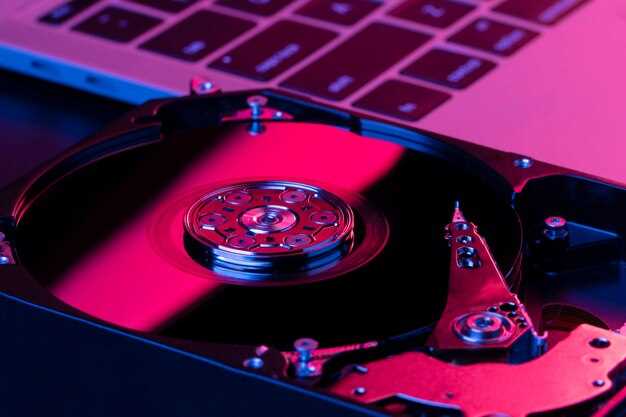
Удалите программы, которые не поддерживаются или давно не обновлялись. Это снизит нагрузку на систему и освободит место на SSD. Проверьте список установленных приложений через Панель управления. Удалите те, которые не используете или которые вызывают конфликты с новыми версиями Windows.
Обратите внимание на программы, которые запускаются автоматически при старте системы. Используйте утилиту ‘msconfig’ для управления автозагрузкой. Отключите ненужные элементы, чтобы ускорить загрузку.
Регулярно проверяйте наличие обновлений для оставшихся программ. Устаревшие версии могут содержать уязвимости и вызывать замедление работы системы. Установите актуальные версии или замените их на более современные альтернативы.
Используйте специальные утилиты для очистки системы, такие как CCleaner. Они помогут удалить временные файлы и остатки от удаленных программ, что также улучшит производительность.
Не забывайте о безопасности. Удаляйте программы, которые могут представлять угрозу, такие как антивирусы, срок действия которых истек. Замените их на актуальные решения для защиты системы.





