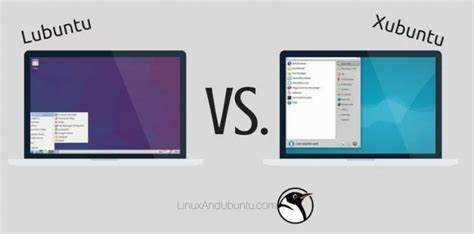
Проект Ubuntu предоставляет несколько альтернатив для пользователей с различными требованиями и предпочтениями. Среди них выделяются две оболочки, разработанные для работы на старых и ресурсозатратных системах: одна основана на LXQt, другая на XFCE. Каждая из них обладает уникальными характеристиками, способствующими оптимальному взаимодействию с устройством.
LXQt, используемая в первой системе, фокусируется на легкости и быстродействии. Она идеально подходит для устройств с ограниченными ресурсами. Файловый менеджер PCManFM обеспечивает быстрый доступ к файлам, а минималистичный интерфейс помогает сосредоточиться на основных задачах. Пользователи отмечают, что работа с этой оболочкой не требует значительных вычислительных мощностей, что делает её удачным вариантом для устаревших ноутбуков и ПК.
С другой стороны, XFCE реализует более традиционный графический интерфейс с дополнительными возможностями настройки. Эта версия предлагает богатый функционал и привычный опыт работы для тех, кто привык к классическим настольным системам. Благодаря множеству плагинов и тем, пользователи могут модифицировать рабочее окружение под свои нужды. Важно отметить, что XFCE может потреблять немного больше ресурсов, но в то же время обеспечивает более продвинутые функции и гибкость.
Системные требования Lubuntu и Xubuntu
Для Lubuntu минимальные требования следующие:
- Процессор: 1 ГГц x86-битный процессор (интеллектуально лучше 64-битный)
- Оперативная память: 1 ГБ (рекомендуется 2 ГБ или больше)
- Место на диске: 5 ГБ для установки
- Графическая карта: Необходимая поддержка 1024×768
Что касается Xubuntu, то его характеристики несколько выше:
- Процессор: 1.5 ГГц x86-битный (64-битный предпочтителен)
- Оперативная память: минимум 2 ГБ (рекомендуется 4 ГБ)
- Место на диске: 20 ГБ для полноценной установки
- Графическая карта: Поддержка 1024×768 или выше
Сравнение показывает, что Lubuntu выделяется своим легким интерфейсом и небольшими ресурсами, что делает его идеальным для старых машин. Xubuntu, в свою очередь, подойдет для более современных устройств, предлагая больше возможностей и функциональности, но с требованиями к ресурсам выше.
При выборе окружения стоит ориентироваться на аппаратные спецификации устройства и предполагаемые задачи. Если основная цель – работа на устаревшем оборудовании, то подходящим вариантом станет Lubuntu. В случае, когда есть возможность использовать более мощный компьютер, предпочтение следует отдать Xubuntu.
Интерфейс пользователя: различия и предпочтения
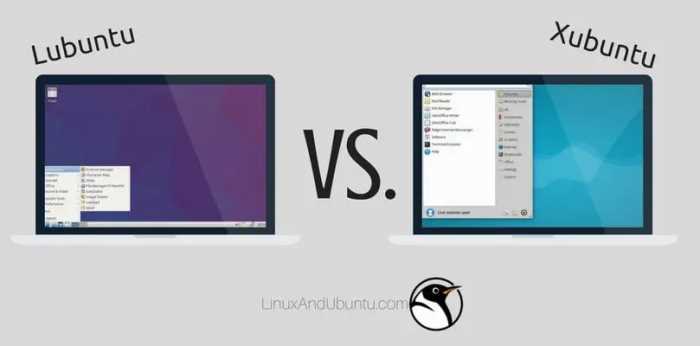
Интерфейс каждой из дистрибутивов основан на различных окружениях рабочего стола, что определяет не только внешний вид, но и взаимодействие с системой.
В случае с одним вариантом используется LXQt, который минималистичен и легок. Он ориентирован на пользователей, ищущих скорость и простоту. Значительное пространство рабочего стола обеспечивает удобство для тех, кто предпочитает сосредоточиться на основных задачах без лишних визуальных элементов.
Второй вариант предлагает Xfce, более функциональный и настраиваемый. Отличается множеством готовых инструментов и виджетов. Пользователи могут создать личный рабочий стол, добавляя панели и виджеты по своему усмотрению. Эта гибкость позволяет настроить систему под конкретные нужды.
Панели задач и меню в первом варианте просты и интуитивны, что облегчает использование даже новичкам. Тем не менее, в случае второго дистрибутива присутствует больше настроек, что может быть полезным для более опытных пользователей, желающих изменить внешний вид и функциональность по своему вкусу.
Темные и светлые темы оформления доступны в обоих вариантах, но нюансы их реализации различаются. В одном случае темная тема более насыщенная, тогда как в другом она имеет мягкие оттенки, что обеспечивает комфорт при длительной работе.
В контексте производительности оба окружения показывают хорошие результаты, но минималистичное решение выигрывает в быстродействии на слабом оборудовании. Если же аппаратные ресурсы более обширные, то предпочтение можно отдать более настраиваемому интерфейсу с широкими возможностями.
Таким образом, истинная разница заключается в том, что предлагает каждый дистрибутив в плане интерфейса: один фокусируется на легкости и быстроте, в то время как другой предоставляет больше возможностей для кастомизации. Выбор будет зависеть от предпочтений пользователей и особенностей оборудования.
Управление пакетами: Synaptic vs. Muon
- Synaptic
- Имеет более богатый функционал, благодаря множеству настроек.
- Поддерживает поиск по ключевым словам, фильтрацию и сортировку.
- Интерфейс более сложен, что может отпугнуть новичков.
- Muoн
- Сосредоточен на простоте использования с более понятным интерфейсом.
- Предлагает интуитивный доступ к функциям, что делает его подходящим для начинающих.
- Содержит встроенный менеджер зависимостей для упрощения установки.
Выбор между Synaptic и Muon зависит от уровня опыта и предпочтений. Для пользователей, которые ценят гибкость и возможности настройки, Synaptic может стать идеальным вариантом. Muon подойдёт тем, кто ищет простоту и удобство в использовании. Рекомендуется протестировать оба инструмента, чтобы определить, какой из них лучше соответствует требованиям.
Независимо от выбора, каждый менеджер пакетов обеспечивает доступ к обширным репозиториям, позволяя устанавливать и обновлять программное обеспечение без проблем.
Настройка рабочего стола: как изменить внешний вид
Изменение внешнего облика рабочего пространства происходит через настройки интерфейса. В каждом из доступных вариантов пользователь может настроить темы, шрифты и цвета.
Чтобы сменить тему, откройте соответствующее меню, выберите «Внешний вид» или «Темы». Здесь вам предложат предварительный просмотр различных тем. Просто кликните по интересующей вас теме для применения.
Индивидуальные настройки шрифтов также находятся в разделе «Внешний вид». Пользователь может задать различные параметры для заголовков и основного текста. Будьте внимательны к выбору шрифтов, так как они могут повлиять на читаемость информации.
Цветовая палитра рабочего стола открывает дополнительные возможности. Это можно сделать через настройки темы, либо используя специализированные инструменты, позволяющие подбирать цвета в соответствии с предпочтениями. Многие пользователи выбирают контрастные сочетания для улучшения визуального восприятия.
Для настройки панели задач стоит выяснить, какие элементы необходимы. Можно добавить или убрать значки и программы, расположить их по своему усмотрению. Это значительно упростит доступ к самым используемым приложениям.
Настройка обоев является финальным штрихом во внешнем оформлении рабочего пространства. Хорошо подобранный фон не только эстетически приятен, но и может повысить продуктивность. В специальном меню можно выбрать изображения из встроенной библиотеки или загрузить свои.
Взаимодействие с настройками рабочего стола позволяет не только улучшить визуальную составляющую, но и создать комфортную для работы среду. Экспериментируйте с элементами и находите идеальное решение.
Производительность на старом оборудовании
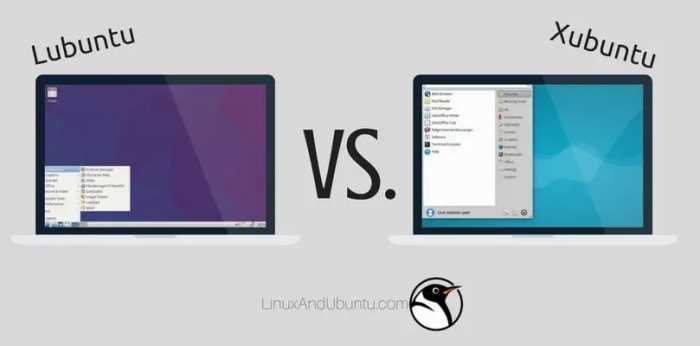
В условиях ограниченных ресурсов систем требуются легковесные и оптимизированные дистрибутивы. Рассмотрим особенности, которые могут повлиять на производительность старых машин.
Обе системы на базе Ubuntu имеют свои сильные стороны.
- Рабочая среда: Сравнительно меньшие требования к ресурсам отличается XFCE, который используется в Xubuntu. Он менее прожорлив по сравнению с LXQt, что может повысить комфорт работы на устаревшем оборудовании.
- Настройки по умолчанию: Xubuntu предустановлен со множеством инструментов для управления окнами и рабочего стола, что может снизить нагрузку на систему. Lubuntu, в свою очередь, имеет минималистичный подход, что может быть выгодно для некоторых пользователей, предпочитающих больше контроля над своей средой.
- Параметры конфигурации: Оба дистрибутива позволяют заранее оптимизировать настройки. В Xubuntu есть возможности отключения визуальных эффектов и анимаций, что улучшает отзывчивость на старом оборудовании.
Следует обратить внимание на некоторые параметры:
- Использование ресурсов: Обратите внимание на количество используемой оперативной памяти. В Xubuntu это может быть до 512 МБ для базовых задач, тогда как Lubuntu требует аналогичного объема, но может немного больше потреблять подгружаемые компоненты.
- Управление пакетами: Пакеты в Xubuntu могут занимать больше места на диске, что важно при наличии ограниченного пространства. В Lubuntu это менее критично благодаря компактным размерам большинства предустановленных программ.
- Сообщество и поддержка: Оба варианта имеют активное сообщество, но Xubuntu, имея более обширные справочные материалы, может быть полезнее новичкам.
Обратите внимание на спецификации вашего устройства для оптимального выбора дистрибутива, чтобы работать комфортно и без задержек.
Уровень безопасности и обновления систем
Операционные системы на основе Ubuntu, такие как Lubuntu и Xubuntu, обладают значительными мерами безопасности благодаря регулярным обновлениям и поддержке сообщества. В обеих дистрибутивах используется система управления пакетами APT, что позволяет быстро устанавливать исправления и новые версии программного обеспечения.
Преимущества обновлений заключаются не только в новшествах, но и в устранении уязвимостей. Команда разработчиков обеих систем часто публикует обновления, касающиеся безопасности, которые адресуют известные проблемы. Установленный по умолчанию планировщик обновлений позволяет пользователям получать известия о важных обновлениях.
| Параметр | Xubuntu | Lubuntu |
|---|---|---|
| Частота обновлений | Еженедельно | Еженедельно |
| Поддержка LTS (Long Term Support) | Да (5 лет) | Да (5 лет) |
| Стандартные инструменты безопасности | AppArmor, Ufw | AppArmor, Ufw |
| Доступ к репозиториям | Широкий | Широкий |
Пользователи могут устанавливать сторонние приложения с помощью PPAs (Personal Package Archives), что может угрожать безопасности, поэтому важно соблюдать осторожность при добавлении новых источников программного обеспечения. Рекомендуется использовать официальные репозитории, чтобы минимизировать риски.
Xubuntu включает в себя инструменты для управления обновлениями, позволяя пользователю легко контролировать, что и когда будет установлено. Lubuntu имеет аналогичные возможности, но отличается минималистичным подходом. Поэтому стоит внимательно следить за обновлениями и устанавливать их в рекомендованное время.
В обоих дистрибутивах рекомендовано использовать антивирусное программное обеспечение для защиты от различных угроз. Хотя Linux-системы менее подвержены вирусам, установка дополнительного ПО поможет обезопасить данные.
Поддержка приложений и софт
На платформах, основанных на Ubuntu, доступен широкий спектр программного обеспечения. Оба окружения рабочего стола предлагают доступ к стандартным приложениям через менеджер пакетов APT, а также к графическим интерфейсам, как Synaptic и Discover.
Подбор доступных программ варьируется. В случае выбора с XFCE, специальные приложения могут использовать более сдержанные системные ресурсы, что подойдет для старых устройств. Программное обеспечение, например, такие редакторы, как GIMP и LibreOffice, может быть установлено на обеих системах без каких-либо ограничений.
Для пользователей, стремящихся к минимализму, введите apt install в терминале, чтобы получить доступ к множеству утилит. Полный доступ к репозиториям Ubuntu также позволит установить приложения, которые предназначены для GTK3 без дополнительных зависимостей.
Игровая поддержка представлена на обеих платформах. Благодаря интеграции с Steam и Proton, пользователи могут запускать большую часть игр. Однако нужно учитывать, что производительность может различаться в зависимости от используемого окружения.
Вопросы специфического программного обеспечения, связанного с мультимедиа, а также производственными инструментами, зачастую имеют схожие решения. Учитывая, что многие пакеты оптимизированы под стандартное окружение Ubuntu, пользователи могут без проблем интегрировать их в свои ОС.
Для продвинутых пользователей доступны различные командные утилиты и приложения для разработки. Например, Visual Studio Code, Git и Docker легко устанавливаются и настраиваются, учитывая поддержку обоих окружений.
В этом аспекте важна стабильность и обновляемость. Обе версии получают регулярные обновления , что обеспечивает актуальность и безопасность используемого ПО.
Пользовательская документация и сообщество
Поддержка пользователей и доступ к документации играют важную роль при работе с обеими операционными системами. Документация включает в себя руководства, справочные материалы и форумы, где пользователи могут найти полезную информацию и решения проблем.
Официальные веб-сайты представляют собой главный источник документации. На них доступны подробные инструкции по установке, настройке и использованию. Рекомендуется ознакомиться с этими материалами для быстрого освоения интерфейса и возможностей программного обеспечения.
Сообщества пользователей активно обсуждают различные вопросы на форумах и в чатах. Это отличное место для обмена опытом, получения советов и поиска новых идей. Участие в таких группах может значительно помочь в решении возникающих проблем.
| Ресурс | Тип | Описание |
|---|---|---|
| Официальный сайт | Документация | Полные инструкции и справочные материалы. |
| Форум | Сообщество | Обсуждение вопросов, обмен опытом и решение проблем. |
| Чат-каналы | Сообщество | Мгновенное общение и помощь в реальном времени. |
| YouTube | Учебные видео | Визуальные руководства по установке и настройке. |
Использование указанных ресурсов значительно упростит процесс освоения и настройки. Регулярное участие в форумах и чатах способствует наращиванию знаний и поддерживает связь с другими пользователями.
Выбор для конкретных сценариев использования
При выборе среди этих двух операционных систем следует учитывать потребности и задачи, которые ставит пользователь. Оба дистрибутива имеют свои уникальные особенности, которые сделают их предпочтительными в зависимости от ситуации.
Легкие офисные задачи. На устройствах с ограниченными ресурсами, таких как старые ноутбуки или нетбуки, предпочтение часто отдается дистрибутиву с легковесным окружением. Если планируется работа с текстовыми документами, электронными таблицами и интернет-серфинг, то предпочтение следует отдать дистрибутиву с минимальными системными требованиями. Скорость загрузки, а также отзывчивость интерфейса здесь играют важную роль.
Мультимедийные приложения и обработка звука. Для тех, кто занимается музыкой или видео, важным критерием станет поддержка мультимедийных форматов и наличие необходимых библиотек. Один из дистрибутивов предоставляет более широкий выбор предустановленных кодеков и программного обеспечения для редактирования мультимедийного контента, что делает его более удобным для творчества и работы с медиафайлами.
Разработка программного обеспечения. Программисты могут обращать внимание на компоненты системы, связанные с инструментами разработки. Также стоит учесть доступность различных библиотек и пакетов для разработки. Один из дистрибутивов может предложить облегченные версии необходимых средств, что полезно при работе на слабых машинах.
Обслуживание сервера. Если планируется использование на серверных системах или в качестве рабочей станции для администрирования, следует учитывать стабильность и поддержку сообществом. Продолжительное обслуживание пакетов и исправления уязвимостей могут быть критически важными для таких сценариев. Тут хорошо подойдет ось с понятным управлением и надежной архитектурой.
Каждый из дистрибутивов предоставит необходимую функциональность, но только один в конечном итоге станет наиболее подходящим в зависимости от специфических нужд пользователя. Изучение особенностей и спецификаций, а также личные предпочтения в интерфейсе помогут предопределить оптимальное решение.





