
Мир стратегической игры, основанной на фэнтезийных элементах, предлагает игрокам огромные возможности для кастомизации. Умение расширять функционал и визуальную составляющую представленное игровое пространство превращает обычный геймплей в нечто более увлекательное. В данной статье будет рассмотрен процесс получения и интеграции пользовательских добавлений, который способен значительно изменить восприятие игры.
Существует несколько платформ, предлагающих разнообразные варианты пользовательского контента. SamodSpider, Nexus Mods и Steam Workshop – это лишь некоторые из распространенных ресурсов. Проверьте, на какой платформе пользовательский контент наиболее популярен, и сосредоточьтесь на сборниках, которые имеют высокие оценки и множество отзывов. Это упростит выбор и сэкономит время на поиски качественных материалов.
Продвижение изменений зачастую требует работы с файлом конфигурации. Обязательно ознакомьтесь с рекомендациями разработчиков и инструкциями на страницах загрузок. Некоторые дополнительные элементы могут требовать специального подхода или наличия определённых файлов. Постоянный контроль за состоянием игровых файлов поможет избежать конфликтов и проблем с ведением игры.
Важное внимание стоит уделить совместимости между разными дополнениями. В случае возникновения конфликта многие пользователи рекомендуют использовать программу Mod Organizer для управления установленными компонентами. Такой подход позволяет минимизировать риск повреждения оригинальных файлов и обеспечить безболезненный опыт игрового процесса.
Выбор подходящего дополнения в Steam Workshop
При поиске дополнительных элементов в Steam Workshop следует обратить внимание на несколько ключевых аспектов. Во-первых, используйте фильтры для сортировки контента по категориям, что значительно упрощает поиск. Например, можно искать по типу, такому как юниты, кампании или улучшения игрового процесса.
Во-вторых, обратите внимание на количество оценок и отзывы пользователей. Высокие баллы и положительные комментарии свидетельствуют о качестве дополнения. Важно также читать негативные отзывы, которые могут указать на проблемы с совместимостью или функциональностью.
Не забывайте проверять дату последнего обновления. Актуальные дополнения имеют большие шансы на стабильную работу с последними патчами основного продукта. Это особенно важно, так как разработчики постоянно выпускают обновления.
Также учитывайте потенциальные конфликты между разными дополнениями. Рекомендуется избегать одновременной загрузки похожих модификаций из-за вероятности возникновения ошибок в игре.
| Критерий | Описание |
|---|---|
| Количество оценок | Чем больше оценок, тем надежнее дополнение. |
| Обновления | Частые обновления указывают на поддержку разработчика. |
| Отзывы пользователей | Положительные и отрицательные отзывы помогут оценить качество. |
| Совместимость | Необходимо проверять совместимость с другими дополнениями. |
Помните, что пробные версии могут стать отличным способом оценить дополнительные элементы перед их полной загрузкой. Экспериментируйте, чтобы найти наилучшие улучшения для вашего игрового опыта.
Загрузка мода в Steam: пошаговая инструкция
Запуск Steam и вход в учетную запись — первый шаг. Откройте клиент, воспользуйтесь своей учетной записью. Убедитесь, что клиент обновлен до последней версии.
Перейдите в раздел ‘Магазин’ и используйте строку поиска, введя название интересующего контента. Важно обратить внимание на количество оценок и отзывы пользователей для понимания качества. После нахождения желаемого контента выберите его.
На странице мода найдите кнопку ‘Подписаться’. Нажмите на нее. Это действие добавит контент в ваш аккаунт и автоматически загрузит его при следующем запуске игры.
Проверьте наличие обновлений. В разделе ‘Библиотека’ найдите игру, кликните правой кнопкой мыши, выберите ‘Свойства’, затем вкладку ‘Дополнительно’. Убедитесь, что опция автоматического обновления активирована.
Запустите игру. В главном меню найдите раздел ‘Модификации’ или ‘Модификации’. Проверьте список загруженного контента, включите нужные элементы. Сохраните изменения и начните играть с новыми функциями.
Следите за обновлениями для вашего контента. Многие разработчики регулярно выпускают улучшения и исправления. Убедитесь, что подписка актуальна, чтобы получить последние версии.
Установка модов вручную: необходимые файлы
Для правильной интеграции дополнений в игровую среду необходимо собрать определенный набор файлов, которые обеспечат корректное функционирование модификаций.
- Файлы модификации – обычно представляют собой архивы формата .pack или .zip. Эти файлы могут содержать измененные ресурсы и скрипты, отвечающие за внесение изменений в игровой процесс.
- Мод-менеджер – некоторым пользователям будет удобно воспользоваться программами, такими как Mod Manager или Tabletop Simulator, которые помогают закрепить и контролировать активные дополнения.
- Папка с установкой – рекомендуется знать путь к директории игры. Обычно модификации помещаются в каталог
...SteamsteamappscommonTotal War WARHAMMER IIdata. - Manifest файлы – многие дополнения требуют наличия манифестов (например,
mod.info), чтобы игра могла идентифицировать и активировать их правильно.
Все собранные файлы должны быть размещены в указанном каталоге потенциальных дополнений. После внесения изменений в директорию, перезагрузка игрового клиента необходима для применения новых установок.
- Скачивание нужного файла модификации.
- Распаковка архива в папку
data. - Проверка наличия манифестного файла.
- Загрузка игры и проверка работоспособности дополнения через меню модов.
Следуя этим рекомендациям, можно добиться стабильной работы выбранных дополнений и наслаждаться новым игровым опытом.
Использование мод-менеджеров для управления модами
Мод-менеджеры упрощают настройку модификаций, представляя удобный интерфейс для их активации и деактивации. Среди популярных инструментов выделяются Vortex и Mod Organizer 2. Эти программы автоматизируют процессы, позволяя избежать конфликтов между различными дополнениями.
Vortex, разработанный компанией Nexus Mods, предлагает интуитивно понятный интерфейс и поддержку множества игр. Возможность перетаскивания модификаций упрощает настройку, а функция автоматического разрешения конфликтов минимизирует риски. Регулярные обновления обеспечивают совместимость с последними версиями игр.
Mod Organizer 2 подходит для более опытных пользователей, предлагая глубже настройки и возможности управления плагинами. Поддержка профилей позволяет одновременно запускать разные конфигурации, что прекрасно подходит для тестирования новых дополнений. Возможность контроля загрузки и удаления модификаций значительно упрощает управление ими.
Важно помнить о создании резервных копий, поскольку некоторые изменения могут повлиять на производительность. Мод-менеджеры часто предоставляют функции для этой цели, позволяя безопасно экспериментировать с настройками.
Не стоит забывать о совместимости. Перед активацией новых дополнений рекомендуется проверять отзывы и рекомендации от сообщества. Это поможет избежать ошибок и обеспечит стабильный игровой процесс.
Совместимость модификаций: проверка и тестирование
Проверка совместимости модификаций – важная часть процесса их интеграции в игровую среду. Несоответствие версий или конфликты между модификациями могут привести к сбоям или неправильной работе игры. Для обеспечения стабильности мероприятия рекомендуется следующее:
- Изучение описаний: Перед загрузкой любой модификации стоит внимательно ознакомиться с её описанием на платформе, где она размещена. Многие авторы указывают, с какими дополнениями их работы совместимы.
- Использование менеджеров модификаций: Инструменты, такие как Mod Organizer или Vortex, могут помочь в отслеживании установленных дополнений и их совместимости. Оба приложения сообщат о конфликтах.
- Обновления: Регулярно проверяйте наличие обновлений для загруженных модификаций. Авторы могут выпускать патчи для исправления выявленных несовместимостей.
Тестирование совместимости – ключевая практика, которая должна проводиться после установки:
- Запуск базовой версии: Сначала загружайте игру без активных модификаций, чтобы убедиться в корректности работы.
- Поэтапное внедрение: Активируйте одну модификацию за раз. Это позволит легко идентифицировать проблемные дополнения.
- Не забывайте о сохранениях: Создавайте резервные копии данных перед каждой активизацией нового контента. Это даст возможность восстановить состояние в случае конфликтов.
- Изучение форумов и дискуссионных групп: Общайтесь с сообществом, чтобы обмениваться информацией о совместимости. Часто пользователи делятся своими находками и решениями проблем.
Соблюдение указанных шагов поможет оптимизировать игровые сессии и избежать нежелательных ошибок, связанных с конфликтами модификаций.
Настройка конфигурационных файлов для модификаций
Работа с конфигурационными файлами позволяет глубже настроить заменяемые элементы, учитывая предпочтения пользователя. Наиболее распространённые файлы, используемые в процессе, включают mod_loadorder.txt и user.script.txt. Эти документы находятся в директории с игрой, в папке данных.
mod_loadorder.txt определяет порядок загрузки модификаций. Для изменения порядка необходимо открыть файл с помощью текстового редактора и внести изменения в список, следя за тем, чтобы первый элемент загружался раньше остальных.
Пример записи в mod_loadorder.txt:
mod 'мод_1.pack'; mod 'мод_2.pack'; mod 'мод_3.pack';
В user.script.txt можно указать дополнительные настройки. Это может включать параметры, касающиеся баланса, запуска новых функций или изменений аспекта игрового процесса.
Структура user.script.txt выглядит следующим образом:
script 1; enable_mod 'мод_1' disable_mod 'мод_2'
Обратите внимание на правильность написания названий файлов. Ошибки могут привести к сбоям в работе добавленных компонентов. Проверяйте наличие пассажей в файлах, что поможет избежать конфликтов между различными изменениями.
| Файл | Назначение |
|---|---|
| mod_loadorder.txt | Установка порядка загрузки заменяемых компонентов |
| user.script.txt | Конфигурация дополнительных параметров и функций |
При желании можно создать резервные копии указанных файлов, что облегчит дальнейшие эксперименты. При внесении изменений всегда полезно перезапускать клиент, чтобы протестировать результат.
Удаление модов: безопасный процесс
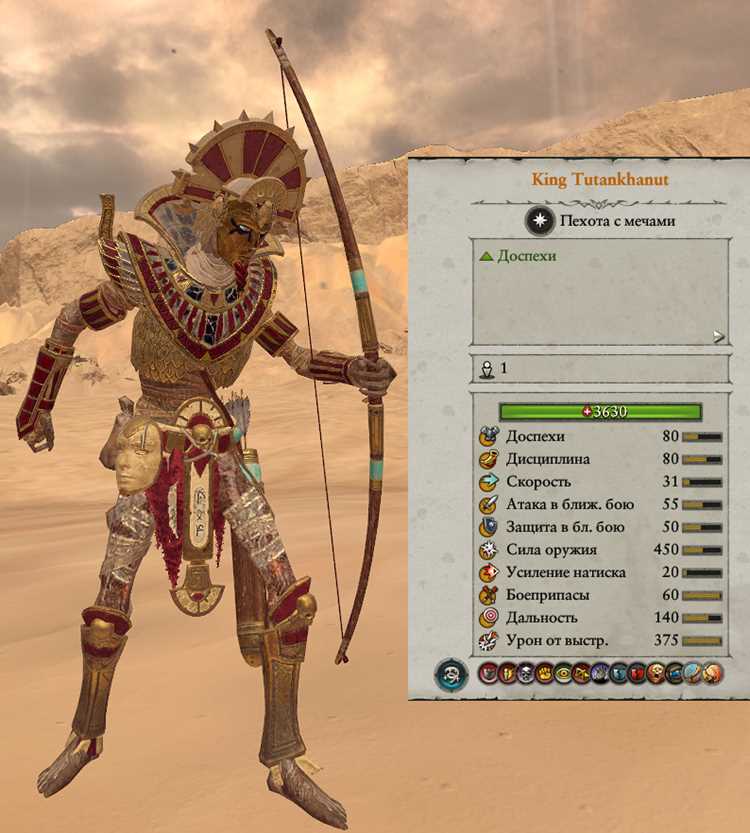
Удаление дополнений из игры требует внимательности, чтобы избежать возможных проблем. Следующие шаги помогут безопасно выполнить эту задачу.
-
Откройте клиент Steam или другой лаунчер, через который была загружена игра.
-
Перейдите в раздел «Библиотека» и найдите нужный проект в списке игр.
-
Кликните правой кнопкой мыши по названию игры и выберите «Свойства».
В открывшемся окне выполните следующие действия:
-
Выберите вкладку ‘Дополнения’. Здесь будет показан список всех установленных дополнений.
-
Снимите отметку напротив каждого элемента, который необходимо удалить. Это отключит их.
После этого выполните следующие действия:
-
Выйдите из меню свойств и запустите игру, чтобы убедиться, что дополнения действительно отключены.
-
Если понадобилось полное удаление файлов, откройте папку с установленным проектом на диске. Обычно она находится в директории Steam: C:Program Files (x86)Steamsteamappscommon.
-
В папке ‘common’ найдите каталог с названием проекта. Внутри может быть папка ‘mods’ или ‘add-ons’. Удалите там ненужные файлы.
Для исключения конфликтов рекомендуется произвести проверку целостности файлов игры через Steam:
-
Кликните правой кнопкой мыши по игре в библиотеке.
-
Выберите «Свойства», затем перейдите во вкладку «Файлы локального центра».
-
Нажмите на кнопку «Проверить целостность файлов игры». Этот процесс восстановит отсутствующие или поврежденные файлы.
Следуя этим шагам, можно гарантировать безопасное удаление дополнений и минимизацию рисков для игры.
Решение распространённых проблем с модификациями
Ошибки при загрузке могут возникнуть из-за неправильного порядка установки содержимого. Зачастую, модули требуют наличия других дополнений. Убедитесь, что все необходимые элементы загружены и активированы в правильной последовательности.
Проблемы с производительностью иногда вызваны чрезмерным количеством дополнений, особенно если они требовательны к ресурсам. Оптимизация списка подключаемых модификаций поможет улучшить стабильность. Рекомендуется постепенно отключать дополнения, чтобы идентифицировать конкретные ресурсоёмкие элементы.
Некоторые функции могут не работать должным образом из-за конфликтов настроек. Просмотр логов ошибок в папке с игровыми данными позволит выделить источники проблем. В случае необходимости, можно обратиться к сообществу, где другие игроки могут предложить исправления.
Часто встречается ситуация, когда модификации не отображаются в меню. Проверка загрузки модуля через менеджер или платформу дистрибуции, откуда была приобретена игра, может решить эту проблему. Не забывайте о необходимости перезапуска клиента после каждой правки.
Некоторые дополнения могут быть неактивны из-за антивирусных программ. Включение исключений для каталога с игрой поможет устранить потенциальные помехи. Информирование о таком конфликте иногда можно найти на страницах разработчиков модификаций.
Создание собственных модов: основные шаги
Первый этап включает в себя установку нужного программного обеспечения. Для работы потребуется TWh2 Mod Manager, который облегчит процесс управления изменениями. Параллельно стоит загрузить GIMP или Photoshop для редактирования текстур и графики.
Далее, полезно ознакомиться с структурами файлов игры. Изучение существующих модификаций даст представление о том, какие изменения можно внести. Начните с простых задач, таких как изменение характеристик юнитов или добавление новых текстур. Это поможет освоить базовые инструменты без значительных затрат времени.
Работа с файлами начинается с их извлечения. Используйте Pack File Manager для доступа к замещаемым ресурсам. Создав копию интересующего файла, его можно редактировать. Важно помнить о сохранении оригинала на случай необходимости возвращения к нему.
После внесения изменений стоит протестировать их в игре. Запустите мод через менеджер и проверьте, как новые элементы функционируют в игровом процессе. Этот шаг позволит выявить ошибки, которые требуют исправления.
Публикация собственной разработанной модификации осуществляется через Steam Workshop. Необходимо создать описание и добавить изображения, чтобы привлечь внимание пользователей. Следует учитывать отзывы и предложения сообщества для последующих обновлений.
Наконец, продолжайте обучаться. Сообщества, такие как Reddit или специализированные форумы, дают возможность обмениваться опытом и получать советы от более опытных разработчиков. Регулярное взаимодействие с другими создателями увеличивает шансы на успешное освоение программирования и дизайн.
Общение с сообществом моддеров и поддержка
Взаимодействие с моддерами происходит на различных платформах, наиболее популярные из которых – Steam Workshop, Nexus Mods и специализированные форумы. Эти площадки предоставляют возможность обмена мнениями, поиска советов и получения поддержки. Рекомендуется зарегистрироваться на форумах и активно участвовать в обсуждениях, чтобы установить контакт с авторами контента и другими пользователями.
Не стоит стесняться задавать вопросы. Моддеры часто открыты для общения и готовы делиться своими знаниями. Разумно использовать такие форматы, как видеоуроки или текстовые руководства, чтобы получить больше информации о процессе создания или адаптации дополнений.
Следует уважительно подходить к мнению других. На форумах могут существовать различные точки зрения на разработку или внедрение дополнений. Уважение и конструктивный подход способствуют созданию партнерских отношений и облегчают поиск информации о конкретных дополнениях.
Поддержка моддеров имеет значение. Многие создатели принимают во внимание отзывы пользователей, стремясь улучшить свою работу. Выражение благодарности и комментарии о том, что понравилось или что можно улучшить, способны вдохновить авторов на дальнейшую работу.
Помимо обратной связи, участие в финансировании через Patreon или аналогичные платформы является способом поддержки разработчиков. Многие авторы предлагают эксклюзивный контент и обновления для своих спонсоров, что создает дополнительные стимулы для сотрудничества.
Обмен дополнительной информацией и ресурсами через сети, такие как Discord, позволяет быть в курсе последних новостей и обновлений, а также предоставляет возможность быстро получать ответы на вопросы и решение проблем. Участие в таких сообществах обогащает опыт и расширяет горизонты.





