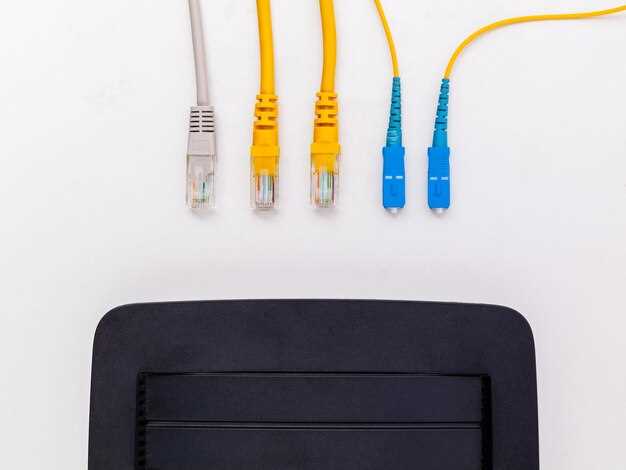
Для успешной настройки маршрутизатора Trendnet Tew 652brp начните с подключения устройства к источнику питания и сети. Убедитесь, что ваш компьютер или ноутбук подключен к маршрутизатору через Ethernet-кабель или по Wi-Fi.
Откройте веб-браузер и введите IP-адрес маршрутизатора, обычно это 192.168.10.1. Введите логин и пароль, по умолчанию это admin для обоих полей. После входа в интерфейс управления перейдите в раздел настройки сети.
Настройте параметры WAN, выбрав тип подключения, предоставленный вашим интернет-провайдером. Введите необходимые данные, такие как имя пользователя и пароль, если это требуется. После этого сохраните изменения и перезагрузите маршрутизатор для применения новых настроек.
Теперь перейдите к настройкам беспроводной сети. Установите имя сети (SSID) и выберите тип шифрования, например, WPA2. Убедитесь, что пароль для Wi-Fi надежный, чтобы защитить вашу сеть от несанкционированного доступа. Сохраните изменения и проверьте подключение к интернету с помощью вашего устройства.
Регулярно обновляйте прошивку маршрутизатора, чтобы обеспечить его безопасность и стабильность работы. Для этого посетите официальный сайт Trendnet, загрузите последнюю версию прошивки и следуйте инструкциям на экране для обновления.
Подключение и подготовка к настройке маршрутизатора
Подключите маршрутизатор Trendnet TEW-652BRP к источнику питания и включите его. Используйте сетевой кабель для соединения маршрутизатора с компьютером или ноутбуком. Один конец кабеля подключите к LAN-порту маршрутизатора, а другой – к сетевому разъему вашего устройства.
Убедитесь, что индикаторы на маршрутизаторе светятся, что подтверждает его работу. Откройте веб-браузер и в адресной строке введите IP-адрес маршрутизатора, обычно это 192.168.10.1. Нажмите Enter.
На экране появится страница входа. Введите стандартные учетные данные: логин – admin, пароль – admin. После успешного входа вы попадете в интерфейс настройки маршрутизатора.
Перед началом настройки проверьте, что у вас есть доступ к интернету через модем. Если модем подключен, убедитесь, что он работает корректно. Если необходимо, перезагрузите модем перед настройкой маршрутизатора.
Теперь вы готовы к дальнейшим шагам настройки маршрутизатора. Следуйте инструкциям, чтобы настроить параметры сети и обеспечить стабильное соединение.
Подключение устройств к сети и питание устройства
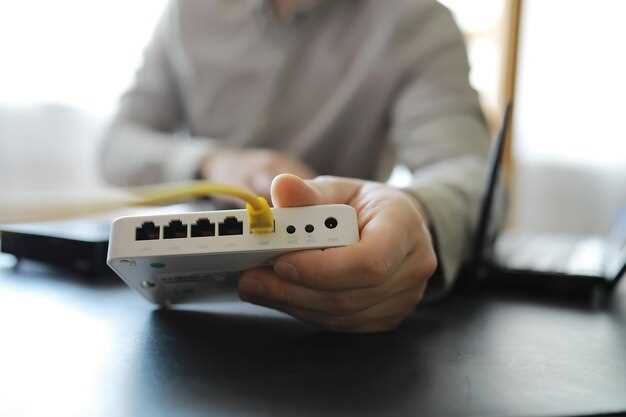
Для подключения устройств к сети используйте кабели Ethernet и подключайте их к портам LAN на маршрутизаторе. Обеспечьте надежное соединение, вставляя кабель до полного щелчка, чтобы избежать сбоев связи. Старайтесь не перегибать кабели у разъемов, чтобы не повредить контакты.
Поддерживайте питание маршрутизатора, подключая его к электросети с помощью адаптера питания, входящего в комплект. Используйте розетку с заземлением и избегайте удлинителей с множеством подключенных устройств, чтобы избежать перебоев в питании.
Если устройство включается не сразу, проверьте правильность соединения кабелей и наличие стабильно подаваемого электричества. После подключения к электросети убедитесь, что индикаторы питания и сети загораются правильно, что свидетельствует о нормальной работе.
Для повышения надежности работы рекомендуется использовать источник бесперебойного питания (ИБП), особенно если в вашем районе случаются перебои с электропитанием. Это поможет предотвратить сбои при отключениях электроэнергии и обеспечит стабильную работу маршрутизатора.
Определение IP-адреса маршрутизатора для входа в настройки
Для доступа к настройкам маршрутизатора Tew 652brp необходимо определить его IP-адрес. Обычно он находится на задней панели устройства или в документации, прилагаемой к маршрутизатору. Если там нет данных, используйте командную строку Windows: откройте её и введите команду ipconfig. В поле «Основной шлюз» появится нужный IP-адрес – чаще всего это 192.168.0.1 или 192.168.1.1.
На Mac откройте системные настройки, перейдите в раздел сети и выберите активное соединение. Там найдите строку «Маршрутизатор» – это и есть IP. Можно также открыть Терминал и набрать команду netstat -nr | grep default. В ответе будет IP-адрес маршрутизатора.
Обращайте внимание, что некоторые провайдеры могут менять стандартные настройки, и IP-адрес может отличаться. В таком случае и то, и другое поможет быстро определить нужное значение. Запишите его или запомните, чтобы удобно перейти к входу в настройки через браузер.
Сброс настроек к заводским параметрам
Для сброса настроек на роутере Trendnet Tew 652brp найдите кнопку RESET на задней панели устройства. Необходима небольшая игла или скрепка, чтобы нажать на кнопку и удерживать её около 10-15 секунд. После этого устройство автоматически перезагрузится и восстановит заводские параметры.
Важно: убедитесь, что питание к роутеру остается включенным во время процедуры. В случае, если сброс не сработал, повторите процедуру, удерживая кнопку немного дольше, не превышая 20 секунд.
После сброса все пользовательские настройки, такие как пароль, настройки Wi-Fi и перенаправления портов, исчезнут. Теперь устройство вернется к исходному состоянию, как при первом включении.
Если требуется сохранить какие-либо параметры перед сбросом, сделайте их экспорт или запишите вручную. Этот шаг поможет восстановить настройки после завершения процедуры, если потребуется.
Этот метод подходит как для восстановления работы устройства, если возникли сложности, так и для очистки настроек перед передачей роутера другому пользователю или после изменений, которые не устраивают.
Обновление прошивки до последней версии
Для повышения безопасности и стабильности работы маршрутизатора TRENDnet TEW-652BRP актуализируйте прошивку вручную.
Зайдите на официальный сайт TRENDnet и уточните последнюю доступную версию ПО для вашей модели. Скачайте файл прошивки на компьютер, сохранив его в отдельную папку, которая легко запомнится.
Полностью подключите маршрутизатор к электросети и выполните вход в его административную панель через браузер, указав IP-адрес устройства в адресной строке. Обычно это 192.168.10.1 или 192.168.0.1.
- Введите логин и пароль (по умолчанию admin и password, если не меняли ранее).
- Перейдите в раздел «Система» или «Обновление прошивки» – местоположение вариативно в зависимости от версии интерфейса.
- Выберите опцию «Обзор» или «Выбрать файл» и укажите скачанный ранее файл прошивки.
Проверьте точность выбранного файла перед началом обновления. После подтверждения процесса не отключайте питание маршрутизатора и не закрывайте браузер – это может привести к неправильной установке прошивки.
Дождитесь завершения обновления, устройство автоматически перезагрузится. Войдите снова во входные данные и проверьте версию прошивки в разделе «Об устройстве» или «Статус».
Завершая, рекомендуем выполнить сброс настроек до заводских и заново настроить параметры сети, чтобы обеспечить работу с обновлённой прошивкой и избежать возможных ошибок.
Настройка параметров и безопасность сети
Настройте имя вашей сети (SSID) для легкой идентификации. Зайдите в интерфейс роутера, перейдите в раздел ‘Беспроводная сеть’ и измените поле SSID на желаемое имя. Это поможет вам быстро находить свою сеть среди других.
Установите надежный пароль для доступа к сети. В разделе ‘Безопасность беспроводной сети’ выберите WPA2-PSK и введите сложный пароль, состоящий из букв, цифр и специальных символов. Это защитит вашу сеть от несанкционированного доступа.
Отключите функцию WPS, так как она может быть уязвима для атак. Найдите опцию WPS в настройках беспроводной сети и отключите ее, чтобы повысить уровень безопасности.
Настройте фильтрацию MAC-адресов. В разделе ‘Безопасность’ добавьте MAC-адреса устройств, которым разрешен доступ к сети. Это создаст дополнительный уровень защиты, ограничивая доступ незнакомым устройствам.
Регулярно обновляйте прошивку роутера. Проверьте наличие обновлений в разделе ‘Администрирование’ или ‘Обновление прошивки’. Установка последних версий прошивки помогает устранить уязвимости и улучшить производительность устройства.
Используйте брандмауэр роутера. Убедитесь, что встроенный брандмауэр активирован. Это защитит вашу сеть от внешних угроз и нежелательного трафика.
Настройте параметры DHCP. Установите диапазон IP-адресов, который будет выдаваться устройствам в вашей сети. Это поможет избежать конфликтов IP-адресов и упростит управление сетью.
| Параметр | Рекомендация |
|---|---|
| SSID | Уникальное имя сети |
| Пароль | Сложный, не менее 12 символов |
| WPS | Отключить |
| Фильтрация MAC | Включить и настроить |
| Обновление прошивки | Регулярно проверять |
| Брандмауэр | Активировать |
| DHCP | Настроить диапазон IP-адресов |
Следуя этим рекомендациям, вы значительно повысите безопасность своей сети и улучшите ее производительность.
Настройка DHCP и статических IP-адресов

Для настройки DHCP на Trendnet Tew 652brp выполните следующие шаги:
- Подключитесь к маршрутизатору через веб-интерфейс, введя его IP-адрес в браузере (обычно это 192.168.10.1).
- Войдите в систему, используя имя пользователя и пароль (по умолчанию admin/admin).
- Перейдите в раздел DHCP в меню настроек.
- Убедитесь, что функция DHCP включена. Это позволит маршрутизатору автоматически назначать IP-адреса подключенным устройствам.
- Настройте диапазон IP-адресов, который будет использоваться для DHCP. Например, от 192.168.10.100 до 192.168.10.200.
- Сохраните изменения и перезагрузите маршрутизатор.
Для назначения статических IP-адресов выполните следующие действия:
- Войдите в веб-интерфейс маршрутизатора.
- Перейдите в раздел DHCP и найдите опцию Статические IP-адреса или DHCP Reservation.
- Введите MAC-адрес устройства, которому хотите назначить статический IP-адрес. MAC-адрес можно найти в настройках самого устройства.
- Укажите желаемый статический IP-адрес, который должен находиться в пределах диапазона DHCP, но не пересекаться с другими адресами.
- Сохраните изменения и перезагрузите маршрутизатор.
Теперь ваше устройство будет получать один и тот же IP-адрес каждый раз при подключении к сети. Это удобно для устройств, требующих постоянного адреса, таких как принтеры или камеры видеонаблюдения.
Включение и настройка фильтрации MAC-адресов
Начинайте с входа в веб-интерфейс маршрутизатора и переходите в раздел «Безопасность». Там найдите вкладку «Фильтрация MAC-адресов» и активируйте её, поставив галочку на соответствующем положении.
Создайте список разрешённых устройств, вводя MAC-адреса вручную. Каждый адрес нужно записывать в шестнадцатеричном формате через двоеточие или дефис, например, 00:1A:2B:3C:4D:5E. Для удобства используйте кнопку «Добавить», чтобы занести новые адреса в таблицу.
| MAC-адрес | Комментарий | Удалить/Изменить |
|---|---|---|
| 00:1A:2B:3C:4D:5E | Мой ноутбук | кнопка |
| 11:22:33:44:55:66 | Рабочий ПК | кнопка |
В настройках режима фильтрации выберите «Разрешить только указанных MAC-адресов», чтобы обеспечить доступ только выбранным устройствам. При необходимости активируйте блокировку для всех остальных устройств, отключая непозволенные MAC-адреса.
После завершения настройки обязательно сохраните изменения. Проверьте доступ устройств, которые должны иметь соединение, чтобы убедиться, что фильтрация работает правильно. Следите за обновлением списка MAC-адресов, чтобы избегать случайных блокировок или лишних разрешений. В случае возникновения проблем отключите фильтр и протестируйте соединение без ограничений, чтобы убедиться, что все настроено верно.
Настройка доступа по VPN и управление брандмауэром

Для настройки доступа по VPN на Trendnet Tew 652brp, откройте веб-интерфейс маршрутизатора, введя его IP-адрес в браузере. Введите логин и пароль для доступа к настройкам.
Перейдите в раздел ‘VPN’ в меню. Выберите тип VPN, который хотите использовать, например, PPTP или L2TP. Введите необходимые параметры, такие как адрес сервера, имя пользователя и пароль. Сохраните изменения и перезагрузите маршрутизатор для применения настроек.
Для управления брандмауэром, найдите раздел ‘Брандмауэр’ в меню. Здесь можно настроить правила фильтрации трафика. Рекомендуется включить функции защиты, такие как SPI (Stateful Packet Inspection) и блокировка нежелательных IP-адресов. Убедитесь, что брандмауэр активен, чтобы защитить вашу сеть от внешних угроз.
Проверьте настройки, протестировав подключение к VPN с другого устройства. Убедитесь, что доступ к интернету работает корректно и брандмауэр не блокирует необходимые соединения.





