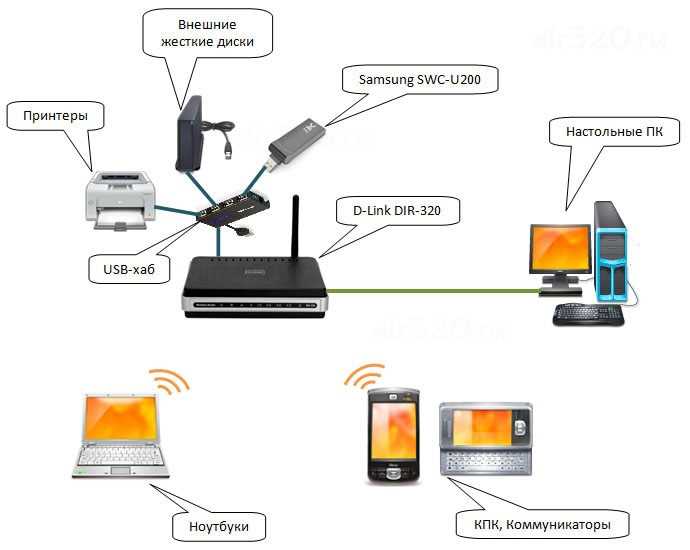
Создание надежной беспроводной сети требует внимательного подхода к выбору оборудования и параметров конфигурации. Важно понимать, что качество сигнала и скорость передачи данных зависят от множества факторов, включая расположение маршрутизатора, тип используемых устройств, а также настройки безопасности.
Первым делом стоит правильно разместить оборудование. Наиболее подходящее место – центр помещения на высоте 1-1.5 метра от пола. Это позволит обеспечить равномерное покрытие. Избегайте размещения маршрутизатора рядом с металлическими предметами и вблизи источников радиопомех, таких как микроволновые печи или беспроводные телефоны.
Следующий этап – выбор частотного диапазона. Современные маршрутизаторы работают в диапазонах 2.4 ГГц и 5 ГГц. Первый подойдет для большей площади покрытия, однако 5 ГГц обеспечит более высокую скорость на небольших расстояниях. Выбор диапазона зависит от ваших нужд: если задача заключается в серфинге в интернете и просмотре видео, то использование 5 ГГц будет более предпочтительным.
Не забывайте про безопасность. Измените стандартный пароль доступа, чтобы предотвратить несанкционированное подключение. Использование протокола WPA3 обеспечит повышенную защиту данных. Всегда актуализируйте прошивку маршрутизатора, так как производители регулярно выпускают обновления, направленные на устранение уязвимостей.
Выбор подходящего маршрутизатора
При покупке маршрутизатора необходимо учитывать несколько факторов, чтобы обеспечить стабильное соединение и удовлетворить потребности всех пользователей.
- Стандарт передачи данных: Обратите внимание на поддерживаемые стандарты, такие как 802.11ac или 802.11ax (Wi-Fi 6). Последний предлагает более высокую скорость и большую пропускную способность.
- Область покрытия: Если площадь помещения велика, выбирайте устройства с мощными антеннами или с поддержкой Mesh-систем, которые обеспечивают равномерное распределение сигнала по всему пространству.
- Количество диапазонов: Двухдиапазонные маршрутизаторы (2.4 ГГц и 5 ГГц) позволяют снизить помехи и повысить скорость. Модель с тремя диапазонами будет более эффективной в многозадачных сетях.
- Количество портов Ethernet: Убедитесь, что маршрутизатор имеет достаточно проводных портов для подключения стационарных устройств. Рекомендуется наличие 4 и более портов.
- Безопасность соединения: Ищите устройства с поддержкой WPA3, что обеспечит более высокий уровень защиты данных в сети.
- Функции управления: Некоторые маршрутизаторы предлагают встроенные инструменты для управления трафиком, родительские контроля и настройки приоритета устройств.
- Цена: Определите бюджет, но помните, что более дорогие модели часто обеспечивают лучшую производительность и поддержку новых технологий.
Проверьте отзывы пользователей и технические обзоры, чтобы получить представление о реальной производительности и надежности устройства.
Подключение маршрутизатора к интернет-провайдеру
Чтобы соединить маршрутизатор с провайдером, первым делом найдите модем, который предоставляет доступ к сети. Убедитесь, что он подключен к источнику питания и активирован.
Соедините модем и маршрутизатор с помощью сетевого кабеля. Один конец кабеля вставьте в порт Ethernet на модеме, а другой – в WAN-порт на маршрутизаторе. Обычно WAN-порт обозначен цветом или специально выделен.
После подключения устройств, включите их. Подождите, пока маршрутизатор завершит загрузку. Это может занять несколько минут. В этот период индикаторы на устройстве будут мигать.
Теперь подключитесь к маршрутизатору через компьютер или мобильное устройство. Используйте сетевой кабель или беспроводное соединение с помощью стандартного SSID и пароля, указанных на наклейке маршрутизатора.
Затем заполните поля для доступа к админ-панели маршрутизатора. Обычно это адрес 192.168.1.1 или 192.168.0.1, а также логин и пароль. Чаще всего в качестве логина и пароля используются значения ‘admin’.
После входа в панель управления найдите раздел, связанный с интернет-соединением. Здесь потребуется указать тип подключения, который используется вашим провайдером: DHCP, статический IP или PPPoE. Для получения информации обратитесь к документации провайдера.
При выборе PPPoE введите свои учётные данные, предоставленные провайдером. Сохраните изменения. После этого маршрутизатор должен осуществить подключение к интернету, что можно проверить через соответствующий раздел в админке.
Если возникли проблемы, перезапустите маршрутизатор и модем. Обратите внимание на индикаторы состояния, которые могут подсказать, где именно возникла ошибка. В случае необходимости, обратитесь в техническую поддержку провайдера.
Изменение параметров сети через веб-интерфейс
Для подключения к веб-интерфейсу маршрутизатора откройте браузер и введите IP-адрес устройства. Обычно он представлен в виде 192.168.0.1 или 192.168.1.1. Если адрес не сработал, проверьте информацию на этикетке маршрутизатора или в документации.
После введения адреса появится окно входа. Введите логин и пароль. Стандартные учетные данные чаще всего указаны на самом устройстве. Если вы их изменяли, воспользуйтесь актуальной информацией.
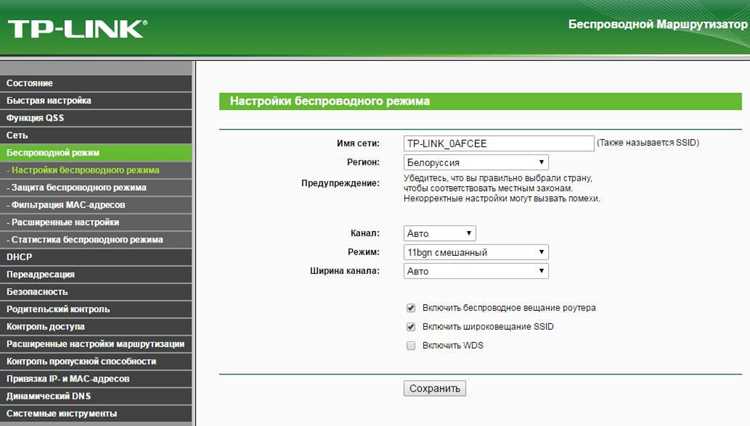
Как только вы получите доступ к интерфейсу, сразу определите раздел, посвященный конфигурации сети. Он может называться ‘Беспроводные настройки’ или ‘Настройки сети’.
В этом разделе доступны параметры, такие как название сети, безопасность и канал. Выберите имя, которое будет легко запомнить, и которое не нарушит правила конфиденциальности, избегая личных данных.
Выберите уровень безопасности. Рекомендуется использовать стандарт WPA3, если он поддерживается устройством. В противном случае подойдет WPA2. Использование надежного пароля также повысит безопасность.
Выбор канала может повлиять на качество сигнала. Обычно маршрутизаторы автоматически выбирают наименее загруженный канал, однако вручную можно попробовать переключиться на менее насыщенные, чтобы улучшить стабильность соединения. Для этого проверьте статистику использования каналов в окрестности с помощью приложений для анализа сети.
После внесения всех изменений не забудьте сохранить настройки. Некоторые устройства могут потребовать перезапуска для применения изменений. Убедитесь, что все оборудование опять подключено и функционирует исправно после перезагрузки.
Регулярно проверяйте параметры и обновляйте прошивку маршрутизатора. Это позволяет избежать уязвимостей и улучшить производительность. Обновления можно найти в разделе ‘Обновление прошивки’ в веб-интерфейсе.
Создание надежного пароля для беспроводной сети
Параметры безопасности сетевого соединения зависят от надежности пароля. Уникальная и сложная комбинация символов затруднит доступ несанкционированным пользователям. Рекомендуется использовать минимум 12 символов, включая заглавные буквы, маленькие буквы, цифры и специальные знаки.
Избегайте использования личной информации, такой как имена, даты рождения и легко угадываемые слова. Вместо этого рассмотрите возможность создания фразы, которая включает в себя случайные слова, или используйте генератор паролей для получения случайной строки.
Не применяйте одинаковые пароли для различных подключений. Использование менеджера паролей поможет сохранить их в безопасности и обеспечить разнообразие, избегая повторений.
Регулярно меняйте ключи доступа, например, раз в полгода. Это укрепит защиту и сделает сетевое соединение менее уязвимым. Настройте уведомления о подозрительной активности, чтобы в случае несанкционированного доступа оперативно реагировать на угрозы.
В дополнение к паролю используйте шифрование, например, WPA3, если ваш маршрутизатор поддерживает эту опцию. Шифрование предотвращает перехват данных, обеспечивая дополнительный уровень безопасности.
Определение диапазона частот для оптимального сигнала
Сигналы, используемые для беспроводной передачи данных, работают на разных частотных диапазонах, наиболее распространённые из которых — 2.4 ГГц и 5 ГГц. Каждый из этих диапазонов имеет свои особенности, которые влияют на производительность связи.
Диапазон 2.4 ГГц обеспечивает большую зону покрытия, но при этом подвержен помехам от других устройств, таких как микроволновые печи и беспроводные телефоны. Это может снизить качество соединения. Увеличение расстояния до маршрутизатора также влияет на стабильность сигнала в этом диапазоне.
С другой стороны, диапазон 5 ГГц менее подвержен интерференциям и предлагает более высокую скорость передачи данных. Однако его эффективная зона покрытия меньше, что требует более близкого расположения устройств к источнику сигнала. Использование 5 ГГц особенно рекомендуется в условиях высокой нагрузки, например, при потоковом или онлайн-игровом контенте.
Рекомендуется использовать маршрутизаторы с поддержкой обоих диапазонов, позволяя подключать устройства по нужному. Если требуется стабильное соединение на расстоянии, лучше выбрать 2.4 ГГц. Для высокоскоростного интернета на близком расстоянии идеально подойдёт 5 ГГц.
При настройке беспроводной сети стоит учитывать количество подключённых устройств и их тип. Если в сети много гаджетов, способных потреблять зону 5 ГГц, имеет смысл разместить маршрутизатор так, чтобы минимизировать расстояние до них. В случаях с низкими требованиями к скорости, устройства можно подключать к диапазону 2.4 ГГц, что упростит распределение нагрузки.
Выбор между двумя диапазонами зависит от конкретных потребностей использования. Правильное определение частоты обеспечит стабильность и высокую скорость соединения, что важно для комфортного пользователя.
Размещение маршрутизатора для лучшего покрытия
Правильное расположение маршрутизатора кардинально влияет на качество сигнала. Установите устройство в центре помещения, чтобы обеспечить максимально равномерное распределение волн. Если это невозможно, постарайтесь минимизировать расстояние до участков, где требуется подключение.
Высота установки также играет важную роль. Модем следует размещать на стене или на полке, так как сигналы лучше распространяются вниз и в стороны. Убедитесь, что маршрутизатор не скрыт за крупной мебелью или помещен в шкаф, что может блокировать сигнал.
Обратите внимание на помещения. Металл, бетон и кирпич значительно снижают уровень сигнала. Избегайте установки возле таких покрытий. Широкие стеклянные поверхности, как правило, менее проблематичны, но могут нарушить прохождение волн.
Удалите все источники помех–микроволновые печи, беспроводные телефоны или другие электронные устройства. Они могут вызвать интерференцию и ухудшить качество связи.
Рекомендуется проводить тестирование на разных уровнях. Если у вас двухуровневое помещение, разместите маршрутизатор на верхнем этаже, чтобы обеспечить лучшее покрытие нижней зоны. Также обратите внимание на использование дополнительных адаптеров или повторителей, если покрытие в некоторых частях помещений все равно остается слабым. Эти устройства помогут расширить зону действия беспроводной сети.
Следуя данным рекомендациям, вы сможете достигнуть оптимального распределения сигнала и улучшить качество подключения в различных секторах вашего пространства.
Настройка гостевой сети для безопасности
Создание отдельной сети для посетителей обеспечивает защиту личных данных и устройств от неавторизованного доступа. Следуйте указанным шагам для реализации этого подхода.
Прежде всего, войдите в интерфейс маршрутизатора. Обычно доступ обеспечивается через веб-браузер по IP-адресу устройства, указанному в инструкции. Зачастую это адрес 192.168.0.1 или 192.168.1.1. Введите логин и пароль, которые также указаны в руководстве.
Далее найдите раздел, отвечающий за управление беспроводными подключениями. В большинстве маршрутизаторов существует опция для создания отдельной сети для гостей.
| Параметр | Рекомендация |
|---|---|
| SSID | Выберите уникальное название, отличное от основного, чтобы не путать устройства. |
| Пароль | Создайте сложный код, состоящий из буквы, цифры и символы, длиной минимум 12 символов. |
| Шифрование | Выберите WPA3, если доступно. Если нет, используйте WPA2. Это обеспечит надежную защиту. |
| Параметры доступа | Ограничьте доступ к локальным ресурсам, чтобы пользователи не могли видеть устройства в вашей основной сети. |
Не забудьте сохранить изменения перед выходом. Рекомендуется периодически менять пароль для повышения защищенности. Убедитесь, что ваше основное подключение остается надежно защищенным, используя встроенные функции маршрутизатора.
Следуя этим рекомендациям, вы сможете легко организовать безопасный доступ для гостей, предотвратив потенциальные угрозы. Безопасность в цифровом мире – это первоочередная задача каждого владельца сети.
Проверка скорости интернета и качества соединения
Параметры интернет-соединения можно определить с помощью специальных сервисов для тестирования. Популярные платформы, такие как Speedtest.net и Fast.com, позволяют получить информацию о скорости загрузки и выгрузки данных, а также задержке сигнала. Запустите тест, выбрав сервер, находящийся ближе всего к вашему местоположению. Это поможет более точно оценить работу сети.
Регулярные проверки скорости подключений обеспечивают наглядное представление об изменениях в работе провайдера. Рекомендуется проводить тесты в разные часы суток, поскольку нагрузка на сеть может варьироваться. Записывайте результаты для анализа: оптимальные значения скорости загрузки составляют от 25 до 100 Мбит/c, что подходит для большинства задач.
Кроме скорости, важно обратить внимание на стабильность соединения. Для этого проверьте наличие потерь пакетов и значение задержки. Устойчивое соединение должно демонстрировать низкий процент потерь (менее 1%) и задержку до 30 мс в идеале для онлайн-игр, видео конференций и потоковой передачи.
Определив проблемы, попробуйте перезагрузить оборудование или изменить расположение маршрутизатора для улучшения сигнала. Если ситуации не меняются, возможно, стоит связаться с вашим провайдером для решения возникших трудностей. Также обратите внимание на количество подключенных устройств: при чрезмерной их нагрузке скорость может снижаться.
Помимо тестов, позаботьтесь о качественной защите соединения. Изменение стандартного пароля и шифрования может значительно повысить безопасность и устойчивость к внешним воздействиям. Используйте современные протоколы безопасности, такие как WPA3, для защиты от несанкционированного доступа.
Регулярное обновление прошивки маршрутизатора
Каждая новая версия прошивки может включать:
- Исправления уязвимостей, которые могут быть использованы злоумышленниками.
- Оптимизации для повышения стабильности и скорости соединения.
- Поддержку новых стандартов и технологий, что расширяет функционал устройства.
Для обновления нужно выполнить несколько простых действий:
- Подключитесь к маршрутизатору через веб-интерфейс. Это обычно делается через ввод IP-адреса устройства в браузере, например, 192.168.1.1.
- Авторизуйтесь, используя логин и пароль, указанные в документации или на самом устройстве.
- Перейдите в раздел с настройками обновлений, который часто называется «Firmware Update» или «Обновление ПО».
- Проверьте наличие доступных обновлений и следуйте инструкциям для установки.
После успешного обновления рекомендуется перезагрузить маршрутизатор, чтобы изменения вступили в силу. Не забывайте проверять обновления хотя бы раз в квартал, это поможет поддерживать безопасность и производительность сети на высоком уровне.





