
Установите чувствительность мыши на уровне 800 DPI для большинства задач. Это значение обеспечивает баланс между точностью и скоростью. Если вы играете в шутеры, попробуйте снизить до 400-600 DPI для большей точности при прицеливании.
Перейдите в настройки вашей операционной системы. В Windows откройте ‘Параметры’ и выберите ‘Устройства’. В разделе ‘Мышь’ найдите ползунок для настройки скорости указателя. Установите его на среднее значение и протестируйте, как это влияет на вашу работу.
Используйте программное обеспечение, предоставляемое производителем мыши. Многие модели имеют специальные утилиты, позволяющие настраивать DPI и создавать профили для различных приложений. Это даст вам возможность быстро переключаться между настройками в зависимости от ваших нужд.
Не забывайте о поверхности, на которой работает ваша мышь. Оптимальные результаты достигаются на специальной коврике, который обеспечивает хорошее скольжение и точность. Избегайте использования мыши на стеклянных или отражающих поверхностях.
Постепенно адаптируйтесь к новым настройкам. Изменение чувствительности может потребовать времени для привыкания. Практикуйтесь в различных задачах, чтобы найти оптимальный баланс, который подходит именно вам.
Определение оптимальной чувствительности для разных задач
Для игр, требующих высокой точности, таких как шутеры от первого лица, установите чувствительность мыши в диапазоне от 400 до 800 DPI. Это обеспечит точное прицеливание и контроль. Попробуйте настроить чувствительность в игре на уровне 1.5 — 3.0, чтобы достичь баланса между скоростью и точностью.
Для работы с графикой или редактирования видео выберите более низкую чувствительность, около 200 — 400 DPI. Это позволит вам точно управлять курсором при выполнении детализированных задач. Настройте чувствительность в приложениях на уровне 1.0 — 1.5 для плавного перемещения.
Если вы занимаетесь офисной работой или серфингом в интернете, оптимальная чувствительность составляет 800 — 1200 DPI. Это обеспечит комфортное перемещение по экрану без лишних усилий. Настройте чувствительность на уровне 3.0 — 5.0 для быстрого доступа к элементам интерфейса.
Для игр, где важна скорость реакции, таких как MOBA, установите чувствительность в диапазоне 800 — 1600 DPI. Это позволит быстро перемещать курсор по экрану и реагировать на действия противников. Настройте чувствительность в игре на уровне 2.0 — 4.0 для оптимального контроля.
Регулярно тестируйте настройки, чтобы найти наиболее комфортные параметры. Используйте специальные программы или встроенные тесты в играх для проверки точности и скорости. Не забывайте, что каждая задача может требовать индивидуального подхода к настройке чувствительности.
Выбор режима чувствительности для игр и работы
Для игр рекомендуется установить чувствительность мыши в диапазоне от 800 до 1600 DPI. Это обеспечит точность при прицеливании и быструю реакцию в динамичных ситуациях. Если вы играете в шутеры, попробуйте 800 DPI для большей точности, а для игр с быстрым темпом, таких как MOBA, подойдёт 1600 DPI.
Для работы с текстами и графикой оптимально использовать 400-800 DPI. Низкая чувствительность позволяет более точно управлять курсором, что особенно важно при редактировании изображений или работе с таблицами. Настройте чувствительность так, чтобы курсор перемещался плавно и без резких скачков.
Обратите внимание на возможность переключения между режимами чувствительности. Многие игровые мыши имеют кнопку для быстрой смены DPI, что позволяет адаптироваться к различным задачам. Например, во время игры можно использовать высокую чувствительность, а при работе с документами – низкую.
Не забывайте о настройках в играх. Некоторые игры позволяют дополнительно регулировать чувствительность в своих меню. Это поможет вам достичь идеального баланса между комфортом и производительностью.
Регулярно тестируйте настройки, чтобы найти оптимальный режим. Попробуйте поиграть и поработать с разными значениями DPI, чтобы понять, что подходит именно вам. Настройка чувствительности – это индивидуальный процесс, который требует времени и экспериментов.
Как понять, что у мыши слишком высокая или низкая чувствительность

Если курсор движется слишком быстро или медленно, это явный признак неправильной настройки чувствительности. Обратите внимание на следующие моменты:
- Скорость перемещения: Если курсор перемещается слишком быстро, вы не сможете точно навести его на мелкие объекты. Это может привести к ошибкам при выборе элементов интерфейса.
- Точность: При низкой чувствительности вам может потребоваться слишком много движений мышью для достижения цели. Это затрудняет выполнение задач, требующих высокой точности, например, в играх или графическом дизайне.
- Усталость: Если вы чувствуете усталость в руке после работы с мышью, это может быть признаком того, что чувствительность слишком высока или низка. Правильная настройка должна минимизировать физическое напряжение.
Для проверки чувствительности выполните следующие шаги:
- Откройте настройки мыши на вашем компьютере.
- Измените уровень чувствительности и протестируйте его, перемещая курсор по экрану.
- Попробуйте выполнить задачи, требующие точности, такие как рисование или выбор мелких объектов.
Регулярно проверяйте настройки, особенно если вы меняете рабочую среду или используете другую поверхность для мыши. Это поможет поддерживать комфорт и продуктивность в работе.
Настройка чувствительности для точных графических редакторов
Установите чувствительность мыши на уровне 800-1600 DPI для точной работы в графических редакторах. Это обеспечит баланс между скоростью и точностью. Если вы используете программы, требующие детальной проработки, такие как Adobe Photoshop или Illustrator, настройте DPI ближе к 800.
Используйте программное обеспечение для настройки мыши, чтобы задать дополнительные параметры. Например, активируйте функцию ‘ускорение мыши’, если она доступна, но будьте осторожны: это может усложнить точные движения. Лучше всего отключить ее для стабильной работы.
Настройте параметры в самом графическом редакторе. Убедитесь, что в настройках инструмента ‘Кисть’ или ‘Ластик’ установлены адекватные значения для размера и жесткости. Это поможет вам контролировать каждое движение с максимальной точностью.
Регулярно проверяйте и корректируйте настройки. Если вы заметили, что точность ухудшается, попробуйте изменить DPI или параметры в редакторе. Экспериментируйте с различными значениями, чтобы найти оптимальные для вашего стиля работы.
Не забывайте о поверхности, на которой работаете. Используйте качественную коврик для мыши, чтобы обеспечить стабильное скольжение и избежать случайных движений. Это особенно важно при работе с высокими значениями DPI.
Использование профилей для разных сценариев использования
Создайте отдельные профили для различных задач. Например, для игр настройте высокую чувствительность, чтобы быстро реагировать на действия противника. Установите низкую чувствительность для работы с графикой, чтобы обеспечить точность при редактировании изображений.
Используйте программное обеспечение вашей мыши для создания профилей. Многие модели позволяют сохранять настройки для разных приложений. Это удобно, так как вы сможете переключаться между профилями одним нажатием кнопки.
Для офисной работы настройте профиль с умеренной чувствительностью. Это поможет избежать случайных движений курсора при наборе текста. Убедитесь, что скорость перемещения мыши соответствует вашему стилю работы.
Если вы часто используете разные программы, создайте профили для каждой из них. Например, в браузере может понадобиться одна настройка, а в графическом редакторе – другая. Это позволит вам оптимизировать работу и повысить продуктивность.
Не забывайте периодически пересматривать настройки. Ваши предпочтения могут меняться в зависимости от новых задач или изменений в оборудовании. Регулярная корректировка профилей поможет поддерживать комфорт и эффективность работы.
Практические шаги по настройке чувствительности в ОС и драйверах
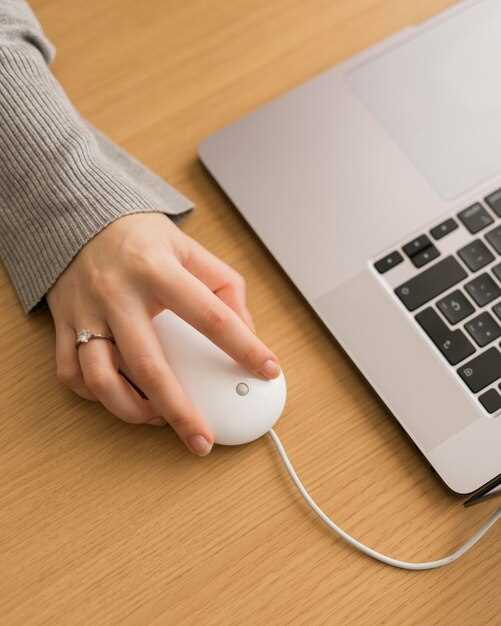
Откройте настройки мыши в операционной системе. В Windows это можно сделать через Панель управления или Настройки. Найдите раздел ‘Устройства’ и выберите ‘Мышь’. Здесь вы увидите ползунок для настройки скорости указателя. Установите его на уровень, который вам комфортен.
Для более точной настройки откройте дополнительные параметры мыши. В этом разделе можно настроить ускорение указателя. Убедитесь, что опция ‘Ускорение указателя’ включена, если вам нужна более высокая чувствительность при быстром движении мыши.
Если у вас установлены специальные драйверы для мыши, откройте программное обеспечение, предоставленное производителем. Обычно оно позволяет настраивать чувствительность, программировать кнопки и изменять другие параметры. Найдите раздел, посвященный настройке чувствительности, и отрегулируйте значения по своему усмотрению.
Обратите внимание на возможность создания профилей для разных игр или приложений. Это позволит вам быстро переключаться между настройками в зависимости от ваших нужд. Сохраните изменения и протестируйте настройки в реальных условиях, чтобы убедиться, что они подходят вам.
| Шаг | Действие |
|---|---|
| 1 | Откройте настройки мыши в ОС |
| 2 | Настройте скорость указателя |
| 3 | Проверьте параметры ускорения указателя |
| 4 | Откройте драйверы мыши для дополнительных настроек |
| 5 | Создайте профили для разных приложений |
После завершения настройки проведите тестирование, чтобы убедиться, что чувствительность мыши соответствует вашим предпочтениям. Если необходимо, вернитесь к настройкам и внесите изменения.
Настройка чувствительности через настройки Windows
Откройте меню ‘Пуск’ и перейдите в ‘Настройки’. Выберите раздел ‘Устройства’, затем ‘Мышь’. Здесь вы найдете параметры для настройки чувствительности.
В разделе ‘Скорость указателя’ переместите ползунок, чтобы изменить скорость движения курсора. Рекомендуется установить значение между 6 и 10, чтобы достичь оптимального баланса между точностью и быстротой.
Также обратите внимание на опцию ‘Увеличить точность указателя’. Включите ее, чтобы улучшить контроль над курсором, особенно при работе с графическими приложениями или играми.
Если у вас есть дополнительные настройки мыши, такие как кнопки или колесо прокрутки, проверьте их в разделе ‘Дополнительные параметры мыши’. Здесь можно настроить функции кнопок и скорость прокрутки.
После внесения изменений не забудьте протестировать настройки, чтобы убедиться, что они соответствуют вашим предпочтениям. Если необходимо, вернитесь и скорректируйте параметры.
| Параметр | Рекомендованное значение |
|---|---|
| Скорость указателя | 6-10 |
| Увеличить точность указателя | Включено |
Эти шаги помогут вам настроить мышь для комфортной работы и повысить вашу продуктивность.
Использование программного обеспечения мыши для точной регулировки
Настройте параметры DPI (dots per inch) в программном обеспечении вашей мыши. Это позволит вам точно регулировать скорость курсора. Обычно, чем выше значение DPI, тем быстрее движется курсор. Для точной работы с графикой или в играх рекомендуется установить значение от 800 до 1600 DPI.
Изучите функции программного обеспечения. Многие производители предлагают дополнительные настройки, такие как изменение частоты опроса. Увеличение частоты опроса до 1000 Гц обеспечит более плавное движение курсора.
Настройте кнопки мыши. Программное обеспечение позволяет переназначить функции кнопок. Например, можно установить горячие клавиши для быстрого доступа к часто используемым функциям или командам.
Используйте профили. Создайте разные профили для различных задач. Например, один профиль для работы с текстом, другой – для игр. Это позволит быстро переключаться между настройками в зависимости от ваших нужд.
Регулируйте параметры ускорения. Отключите или настройте ускорение курсора, чтобы обеспечить более предсказуемое движение. Это особенно важно для профессиональных пользователей, работающих с графикой.
Не забывайте о тестировании. После внесения изменений протестируйте настройки в реальных условиях. Это поможет понять, насколько они подходят для вашего стиля работы.
Регулярно обновляйте программное обеспечение. Производители часто выпускают обновления, которые могут улучшить производительность и добавить новые функции. Убедитесь, что у вас установлена последняя версия.
Проверка и корректировка чувствительности с помощью специализированных тестов
Другой метод – тест на скорость. Установите таймер на 10 секунд и проведите курсором по экрану, стараясь провести линию от одного края до другого. Запомните, сколько раз курсор пересек линию. Если пересечений много, возможно, стоит уменьшить чувствительность.
Также можно использовать специализированные программы, такие как Mouse Sensitivity Calculator. Они помогут вам определить оптимальные настройки, основываясь на ваших предпочтениях и типе игр. Введите свои текущие параметры и получите рекомендации по их изменению.
Не забывайте о тестах на комфорт. Проведите несколько игровых сессий с новыми настройками. Обратите внимание на свою реакцию и точность. Если чувствуете дискомфорт, вернитесь к предыдущим параметрам и попробуйте снова.
Регулярно проверяйте настройки, особенно после обновлений драйверов или смены оборудования. Это поможет поддерживать оптимальную производительность и комфорт в работе или игре.
Автоматизация регулировки под разные приложения и игры
Настройте профили для каждого режима работы мыши через специальное программное обеспечение. Создайте отдельные профили для игр и приложений, задав индивидуальные параметры чувствительности, ускорения и кнопок. После этого включите автоматическую смену профилей при запуске нужных программ, чтобы мгновенно адаптировать настройки.
Используйте горячие клавиши или сочетания для быстрого переключения между профилями вручную. Это особенно удобно, если в одни и те же игровые сессии или рабочие задачи приходится переходить между разными приложениями. Настройка таких быстродействующих переключателей экономит время и избавляет от необходимости постоянного пересмотра настроек вручную.
Обратите внимание на интеграцию с игровыми платформами или настройками ОС, например, автоматическое запуск профилей при запуске определённых игр или программ. Можно также воспользоваться сторонним ПО, позволяющим связать профиль мыши с запуском нужных приложений, что исключает необходимость ручного переключения.
Не забывайте тестировать каждую конфигурацию, учитывая особенности конкретных игр или программ. Регулярно обновляйте профили по мере появления новых версий игр или изменений в рабочих задачах. Такая автоматизация позволяет сохранять комфорт и эффективность работы или гейминга без лишних усилий.
Советы по обновлению драйверов и настройке через их интерфейс
Регулярно проверяйте наличие обновлений драйверов для вашей мыши. Зайдите на сайт производителя и найдите раздел поддержки. Скачайте последнюю версию драйвера, соответствующую вашей операционной системе. Установите драйвер, следуя инструкциям на экране.
После установки откройте интерфейс настройки мыши. Обычно он доступен через панель управления или специальное программное обеспечение, установленное вместе с драйвером. Обратите внимание на параметры чувствительности и скорость курсора. Настройте их в соответствии с вашими предпочтениями.
Используйте предустановленные профили, если они доступны. Это поможет быстро адаптировать настройки под разные задачи, например, для игр или работы с графикой. Не забывайте сохранять изменения после каждой настройки.
Проверьте дополнительные функции, такие как программируемые кнопки. Настройте их для выполнения часто используемых команд или макросов. Это значительно упростит работу и повысит продуктивность.
Если возникают проблемы с работой мыши, попробуйте переустановить драйвер. Удалите текущую версию через диспетчер устройств и установите свежую копию. Это может решить многие проблемы с производительностью.
Регулярно проверяйте настройки, особенно после обновлений системы. Иногда обновления могут сбрасывать ваши предпочтения, и потребуется повторная настройка. Следите за изменениями в интерфейсе, чтобы не упустить новые функции.





