Для успешного оформления подтверждения перевода в 500 рублей через Сбербанк потребуется сделать качественное фото документа и самой операции. Быстро и уверенно выполните все шаги, чтобы подтвердить перевод и избежать ошибок. В этом руководстве к каждому шагу приложены конкретные рекомендации для получения четких снимков.
Начинайте с выбора подходящего места с хорошим освещением. Постарайтесь избегать теней и бликов, чтобы информация на фото была полной и разборчивой. Подготовьте телефон или камеру, проверьте качество изображения – оно должно четко отображать все необходимые детали.
Контролируйте фокусировку и не используйте автоматическую настройку яркости или контрастности. Важно, чтобы на фотографии было видно номер операции, дату, сумму в 500 рублей и описание платежа. Эти элементы станут основанием для подтверждения транзакции.
Как сделать снимок подтверждения перевода: точная последовательность действий
Откройте приложение Сбербанк и перейдите в раздел истории операций. Найдите перевод на 500 рублей, выполненный недавно. Нажмите на соответствующую транзакцию, чтобы открыть подробности.
На экране с деталями выберите опцию для сохранения или создания скриншота, или используйте кнопку ‘Поделиться’ и выберите функцию снимка экрана.
Удерживайте одновременно кнопки снизу и сбоку телефона для создания снимка. Обратите внимание, что на iPhone это комбинация кнопки выключения и кнопки увеличения громкости, на Android – это, как правило, сочетание кнопки питания и уменьшения громкости.
После снятия снимка откройте галерею или папку с изображениями на устройстве. Проверьте качество снимка: все детали транзакции должны быть отчетливо видны, включая дату, сумму, номер операции и реквизиты получателя.
Если изображение получилось нечетким или с плохим освещением, сделайте снимок повторно, выбрав лучшее освещение и стабилизировав руку. Не забудьте сохранять файл с понятным названием, например, ‘подтверждение_перевода_500?’.
Заканчивая, убедитесь, что изображение легко доступно для отправки или загрузки на требуемую платформу, например, в чат поддержки или на сайт. Такой подход поможет избежать ошибок и ускорит процедуру подтверждения.
Выбор подходящего времени и места для фото
Выберите время, когда освещение наиболее благоприятное. Утренние и вечерние часы обеспечивают мягкий свет, который уменьшает тени и делает фото более привлекательными. Избегайте съемки в полдень, когда солнце яркое и создает резкие тени.
Определите место с нейтральным фоном. Простые и ненавязчивые фоны помогут сосредоточить внимание на самом переводе. Избегайте мест с яркими или отвлекающими элементами, которые могут отвлечь от сути фотографии.
Убедитесь, что выбранное место хорошо освещено. Если вы находитесь в помещении, используйте естественный свет от окон. Если это невозможно, используйте дополнительные источники света, чтобы избежать темных участков на фото.
Проверьте, чтобы в кадре не было лишних предметов. Уберите все, что может отвлекать внимание, и оставьте только то, что необходимо для подтверждения перевода. Это поможет сделать фото более четким и понятным.
Сделайте несколько снимков с разных ракурсов. Это даст возможность выбрать наиболее удачный вариант, который лучше всего передаст информацию о переводе. Не стесняйтесь экспериментировать с углами и расстоянием до объекта съемки.
Инструкции по качеству и освещению изображения
Используйте естественное освещение для получения четких и ярких фотографий. Снимайте в дневное время, когда свет наиболее мягкий и равномерный. Избегайте прямых солнечных лучей, которые могут создавать резкие тени и пересвеченные участки.
Если вы снимаете в помещении, расположите объект рядом с окном. Это обеспечит мягкое рассеянное освещение. При необходимости используйте дополнительные источники света, такие как настольные лампы, но избегайте резких теней.
Убедитесь, что камера находится на уровне объекта. Это поможет избежать искажений и сделает изображение более естественным. Используйте штатив для стабильности, особенно при низком освещении.
Настройте фокусировку на основном объекте, чтобы он был четким. Проверьте, чтобы фон не отвлекал внимание. Простые и нейтральные фоны лучше всего подходят для фотографий документов.
Перед съемкой проверьте настройки камеры. Убедитесь, что разрешение установлено на максимальное значение. Это обеспечит высокое качество изображения, необходимое для отправки подтверждения перевода.
После съемки просмотрите фотографии. Убедитесь, что все детали видны, а текст читаем. Если необходимо, отредактируйте изображение, чтобы улучшить яркость и контрастность, но не переусердствуйте с фильтрами.
Какие реквизиты и детали должны быть запечатлены на фото

На фото должно быть четко видно название банка, с которого или на который отправляется перевод. Это подтверждает, что перевод осуществлен через официальный канал.
Обязательно сфотографируйте реквизиты получателя: ФИО или название организации, номер счета или карты, а также КПП или ИНН, если есть. Это помогает подтвердить правильность данных и избежать ошибок.
Покажите реквизиты отправителя, особенно если перевод осуществляется со своего банковского счета. Это может быть изображение экрана с номером карты или счета и датой операции.
Дата и время перевода должны быть легко читаемы на фото, чтобы подтвердить актуальность транзакции. Размещайте снимок так, чтобы эти параметры были полностью видны.
Также важно, чтобы сумма перевода – 500 рублей – была четко указана и хорошо различима. Лучше всего сделать отдельный снимок со всей информацией, либо учесть, чтобы сумма совпадала с подтверждающим документом.
Обратите внимание на форматирование – фото должно быть хорошо освещено и сфокусировано, чтобы все реквизиты выглядели ясно и легко читаемыми. Внимание к деталям повышает шансы на успешное подтверждение платежа без вопросов.
Обзор необходимых настроек камеры смартфона для четкости снимка

Установите минимальное значение ISO, чтобы снизить шум и добиться более четкого изображения. Обычно это значение 50-100, зависит от условий освещения.
Включите функцию автофокусировки и убедитесь, что она стабильно работает на объекте съемки. Постарайтесь зафиксировать фокус, касаясь экрана в нужной точке, чтобы избежать смазывания.
Настройте экспозицию вручную, если есть такая возможность. Балансировать свет и тень можно, регулируя экспозицию, чтобы избежать пере- или недосвета.
Выключите автоматическуюHDR, если съемка в ярких условиях или когда требуются максимально четкие детали. В противном случае, HDR может размывать мелкие элементы снимка.
Используйте режим макроса или увеличения, если снимать мелкие детали. Для достижения высокой резкости важно, чтобы объекты находились в фокусе и были максимально приближены.
Настраивайте баланс белого по ситуации, чтобы цвета передавались максимально естественно. В большинстве случаев лучше оставить его в автоматическом режиме, но при необходимости подкорректировать вручную.
При съемке используйте стабилизацию изображения. Не держите смартфон в руках, если есть штатив или подставка, чтобы избежать смазывания из-за дрожания.
Проверьте качество съемки, сделайте тестовый снимок, затем увеличьте его на экране для оценки деталей и резкости. При необходимости, повторите настройку для получения лучшего результата.
Как правильно отправить и подтвердить фото перевода в Сбербанке: пошаговое руководство
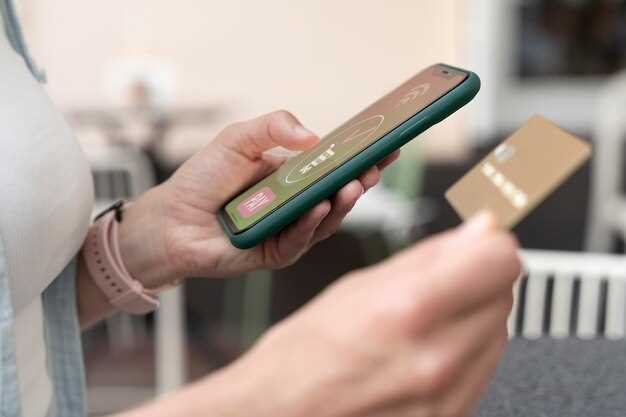
Сделайте четкое фото квитанции о переводе. Убедитесь, что все данные видны и читаемы. Используйте хорошее освещение и избегайте бликов.
Откройте приложение Сбербанк Онлайн. Перейдите в раздел ‘История операций’ и найдите нужный перевод. Нажмите на него для просмотра деталей.
Выберите опцию ‘Подтвердить перевод’. В этом разделе будет возможность загрузить фото. Нажмите на кнопку ‘Загрузить фото’ и выберите сделанное изображение из галереи.
После загрузки проверьте, что фото отображается корректно. Убедитесь, что все данные на изображении четкие и читаемые. Если все в порядке, нажмите ‘Отправить’.
Дождитесь уведомления о подтверждении. Обычно это занимает несколько минут. Если подтверждение не пришло, проверьте интернет-соединение и повторите попытку.
Если возникли проблемы, обратитесь в службу поддержки Сбербанка через приложение или по телефону. Они помогут разобраться с ситуацией.
Процедура загрузки фото в личном кабинете или приложении
Откройте приложение Сбербанк или войдите в личный кабинет на сайте. Найдите раздел, связанный с переводами или платежами. Обычно он обозначен как ‘Переводы’ или ‘Платежи’.
Выберите опцию для подтверждения перевода. Это может быть кнопка ‘Загрузить фото’ или ‘Добавить документ’. Нажмите на нее, чтобы открыть файловый менеджер вашего устройства.
Выберите нужное фото из галереи или сделайте новое, используя камеру. Убедитесь, что изображение четкое и хорошо освещенное, чтобы все детали были видны.
После выбора фото, проверьте его на наличие ошибок. Если все в порядке, подтвердите загрузку, нажав кнопку ‘Отправить’ или ‘Загрузить’.
Дождитесь уведомления о успешной загрузке. Если возникли проблемы, проверьте формат файла и его размер. Обычно поддерживаются форматы JPEG и PNG, а размер не должен превышать 5 МБ.
После успешной загрузки вы сможете увидеть статус вашего перевода. Если потребуется, сохраните подтверждение для своих записей.
Обработка ошибок при отправке фото и их устранение
Проверьте качество изображения перед отправкой. Убедитесь, что фото четкое и хорошо освещенное. Размытые или темные изображения могут быть отклонены.
Если вы получаете сообщение об ошибке при загрузке, проверьте формат файла. Поддерживаемые форматы обычно включают JPEG и PNG. Измените формат, если необходимо.
Обратите внимание на размер файла. Большие изображения могут не загружаться. Сжмите фото, если его размер превышает допустимый лимит, обычно 5 МБ.
Если приложение зависает или выдает ошибку, попробуйте перезагрузить его. Иногда простая перезагрузка решает множество проблем.
Проверьте подключение к интернету. Нестабильное соединение может привести к сбоям при отправке. Убедитесь, что у вас есть стабильный доступ к сети.
Если ошибка сохраняется, попробуйте использовать другое устройство. Иногда проблема может быть связана с конкретным устройством или его настройками.
Если вы все еще сталкиваетесь с трудностями, обратитесь в службу поддержки. Предоставьте им подробности о проблеме, включая сообщения об ошибках и шаги, которые вы предприняли.
Следуя этим рекомендациям, вы сможете устранить большинство проблем, связанных с отправкой фото подтверждения перевода.
Что делать, если подтверждение не прошло или запрос одобрения задерживается
Проверьте правильность введенных данных. Убедитесь, что номер карты, сумма и другие параметры указаны верно. Ошибки в этих данных могут стать причиной отказа в подтверждении.
Обратите внимание на статус вашего запроса в приложении Сбербанк. Если он находится в ожидании, попробуйте обновить страницу или перезапустить приложение. Иногда это помогает устранить временные сбои.
Если подтверждение не прошло, попробуйте повторить операцию через некоторое время. Системы могут испытывать временные перегрузки, что влияет на скорость обработки запросов.
Если проблема сохраняется, свяжитесь с поддержкой Сбербанка. Подготовьте информацию о транзакции, чтобы специалисты могли быстрее помочь вам. Вы можете обратиться через чат в приложении или по телефону горячей линии.
Также проверьте наличие обновлений для приложения Сбербанк. Устаревшая версия может вызывать ошибки в работе. Установите последние обновления и повторите попытку.
Если вы используете интернет-банкинг, попробуйте выполнить операцию через мобильное приложение или наоборот. Иногда смена платформы помогает решить проблему.
Не забывайте о безопасности. Если вы подозреваете, что ваша карта могла быть заблокирована или с ней произошла другая проблема, немедленно свяжитесь с банком для уточнения ситуации.
Советы по ускорению процесса проверки фото и получения подтверждения

Сделайте фото четким и хорошо освещенным. Используйте естественный свет или яркую лампу, чтобы избежать теней и бликов. Убедитесь, что все детали на снимке видны.
Сфокусируйтесь на ключевых элементах: убедитесь, что на фото четко видны сумма перевода, дата и время, а также реквизиты получателя. Это поможет избежать дополнительных вопросов со стороны службы поддержки.
Сохраняйте оригинальный формат файла. Используйте стандартные форматы, такие как JPEG или PNG, чтобы избежать проблем с загрузкой. Избегайте сжатия изображения, так как это может ухудшить качество.
Проверяйте фото перед отправкой. Убедитесь, что все данные читаемы и не размыты. Если есть сомнения, сделайте несколько снимков и выберите лучший.
Отправляйте фото через официальное приложение или сайт Сбербанка. Это гарантирует, что ваше сообщение будет обработано быстрее и без задержек.
Следите за статусом проверки. Если подтверждение задерживается, не стесняйтесь обращаться в службу поддержки. Уточняйте детали и предоставляйте дополнительные данные, если это необходимо.
Используйте таблицу для отслеживания статуса вашего перевода:
| Дата | Сумма | Статус | Комментарий |
|---|---|---|---|
| 01.10.2023 | 500 рублей | В обработке | Ожидание подтверждения |
| 02.10.2023 | 500 рублей | Подтверждено | Получатель уведомлен |
Следуя этим рекомендациям, вы значительно ускорите процесс проверки и получите подтверждение перевода быстрее.