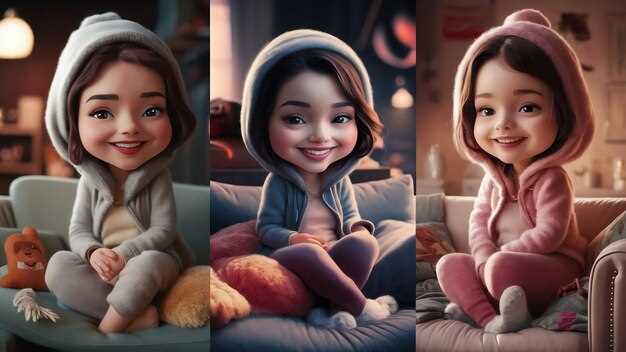
Множеством способов преобразовать обычное фото в забавную мультяшную иллюстрацию, но найти подходящий инструмент порой сложно. В этой инструкции мы расскажем, как сделать изображение действительно ярким и запоминающимся, избегая сложных технических процедур и устанавливаемых программ. Прямо сейчас вы узнаете о наиболее удобных онлайн-сервисах, которые позволяют превращать фотографии в мультяшные картинки за пару кликов. Воспользуйтесь нашим пошаговым руководством и получите эффектные результаты без особых навыков редактирования. Вы получите не только понимание процесса, но и конкретные рекомендации по выбору сервиса, чтобы результат точно соответствовал вашему стилю и настроению.
Пошаговая инструкция по превращению фото в мультяшный стиль

Выберите яркое и четкое фото без размытия и сильных теней. Откройте выбранную онлайн-платформу или приложение для обработки изображений, например, Cartoonify или ToonyPhotos.
Загрузите фото в выбранный сервис, следуя подсказкам интерфейса. Обычно достаточно нажать кнопку ‘Загрузить’ и выбрать файл на устройстве.
Настройте параметры преобразования: увеличьте насыщенность цветов, снизьте детализацию кожи и одежды, чтобы придать изображению более плоский и мультяшный вид. Используйте ползунки для регулировки интенсивности фильтров.
Примените контурные линии или обводку, чтобы выделить границы объектов. Многие сервисы автоматически создают чернилки, которые делают изображение похожим на нарисованный мультфильм.
Экспериментируйте с фильтрами, изменяйте их интенсивность и комбинации, чтобы добиться желаемого стиля. Обычно можно посмотреть предварительный и финальный результат прямо на экране.
Когда изображение полностью преобразится, скачайте его на устройство. Проверьте качество, при необходимости подкорректируйте параметры повторно или используйте другие фильтры.
В результате получится выразительное мультяшное изображение, которое можно использовать как аватар, для соцсетей или личных проектов. Не бойтесь экспериментировать с настройками и разными сервисами, чтобы найти идеальный стиль.
Выбор подходящего изображения: какие фото подходят для трансформации
Для успешной трансформации фотографии в мультяшный стиль выбирайте изображения с четкими контурами и хорошей освещенностью. Избегайте слишком темных или размытых фотографий, так как они могут потерять детали в процессе обработки.
Лица на фотографиях должны быть хорошо видны. Портреты с выраженными чертами лица, яркими эмоциями и минимальным фоном идеально подходят для мультяшной обработки. Снимки с группами людей также могут быть интересными, но убедитесь, что все лица четко различимы.
Фотографии с яркими цветами и контрастами лучше всего подходят для создания мультяшного эффекта. Изображения с однотонными фонами или простыми текстурами позволяют сосредоточиться на главном объекте и делают результат более привлекательным.
Избегайте фотографий с большим количеством мелких деталей, так как они могут усложнить процесс трансформации. Например, сложные пейзажи или архитектурные снимки могут не дать желаемого эффекта. Лучше выбирать изображения, где главный объект выделяется на фоне.
Ниже представлена таблица с рекомендациями по выбору изображений:
| Тип изображения | Подходит для трансформации |
|---|---|
| Портреты | Да |
| Групповые фото | Да, при четкости лиц |
| Пейзажи | Нет |
| Снимки с яркими цветами | Да |
| Сложные текстуры | Нет |
Следуя этим рекомендациям, вы сможете выбрать идеальное изображение для мультяшной трансформации и получить яркий и запоминающийся результат.
Подготовка изображения: основные параметры и оптимальные настройки
Выберите изображение с высоким разрешением. Минимум 1080 пикселей по ширине обеспечит четкость и детали при обработке. Избегайте слишком маленьких изображений, так как они могут потерять качество.
Настройте яркость и контрастность. Увеличение яркости сделает цвета более насыщенными, а контрастность поможет выделить детали. Используйте инструменты редактирования, чтобы добиться баланса между этими параметрами.
Обратите внимание на цветовую палитру. Яркие и насыщенные цвета лучше подходят для мультяшного стиля. Попробуйте увеличить насыщенность, чтобы сделать изображение более привлекательным.
Сохраните изображение в формате PNG или JPEG. PNG подходит для изображений с прозрачным фоном, а JPEG лучше для фотографий. Убедитесь, что качество сохранения установлено на максимум, чтобы избежать потери деталей.
Используйте инструменты для обрезки. Удалите ненужные элементы, чтобы сосредоточиться на главном объекте. Это поможет создать более выразительный мультяшный эффект.
Проверьте размеры изображения. Оптимальные размеры для онлайн-сервисов обычно составляют 800×800 пикселей или 1200×1200 пикселей. Это обеспечит быструю загрузку и хорошее качество.
Перед загрузкой на сервисы для обработки, убедитесь, что изображение не содержит лишних объектов и имеет четкие линии. Это упростит процесс преобразования в мультяшный стиль.
Использование популярных онлайн-инструментов: пошаговое руководство
Выберите один из популярных онлайн-сервисов для превращения фотографии в мультяшный стиль. Например, попробуйте Cartoonify или ToonyPhotos. Эти платформы предлагают простые и интуитивно понятные интерфейсы.
Загрузите изображение. На большинстве сайтов есть кнопка ‘Загрузить’ или ‘Выбрать файл’. Убедитесь, что ваше фото имеет хорошее качество для достижения наилучшего результата.
Настройте параметры. Многие инструменты позволяют изменять уровень детализации, яркость и контрастность. Экспериментируйте с настройками, чтобы найти оптимальный вариант для вашего изображения.
Примените эффект. После настройки параметров нажмите кнопку ‘Применить’ или ‘Создать’. Подождите несколько секунд, пока сервис обрабатывает ваше изображение.
Скачайте готовое изображение. После обработки вы увидите результат. Нажмите на кнопку ‘Скачать’ или ‘Сохранить’, чтобы сохранить мультяшное изображение на своем устройстве.
Проверьте качество. Откройте загруженное изображение и убедитесь, что оно соответствует вашим ожиданиям. Если результат вас не устраивает, попробуйте изменить настройки и повторить процесс.
Поделитесь своим творением. Используйте социальные сети или мессенджеры, чтобы показать друзьям свое мультяшное фото. Это отличный способ получить обратную связь и порадовать окружающих.
Настройка параметров для максимально мультяшного эффекта
Увеличьте яркость и контрастность изображения, чтобы яркие цвета сделали образ выразительнее и более подходящим для мультяшного стиля. Отрегулируйте насыщенность, добавляя дополнительное усиление красок, чтобы сделать цвета насыщеннее и насыщеннее. Используйте параметры четкости или резкости, чтобы подчеркнуть контуры и линии, создавая эффект рисованной картины.
Настройте уровень сглаживания или размытия границ, чтобы убрать излишние мелкие детали и сделать линии более плавными и стилизованными. В большинстве онлайн-сервисов можно поиграть с настройками тени и светлых участков, чтобы выделить важные элементы и придать изображению cartoon-эффект. Не забывайте проверять итог на различных участках фото, чтобы обеспечить баланс между деталями и упрощением.
Попробуйте применить специальные фильтры или пресеты, предназначенные для мультяшных эффектов, и последовательно подстраивайте их уровень, чтобы добиться желаемого результата. Экспериментируйте с параметрами, чтобы найти оптимальное сочетание, при котором изображение получится ярким, выразительным и максимально похожим на мультфильм. В итоге, правильная настройка – ключ к созданию по-настоящему мультяшной картинки без лишних усилий.
Обработка и финальные штрихи: как подчеркнуть стиль
Используйте фильтры для создания уникального настроения. Попробуйте разные стили, такие как акварель или комикс, чтобы найти подходящий для вашего изображения.
Настройте яркость и контрастность. Увеличение яркости сделает цвета более насыщенными, а контрастность поможет выделить детали. Это придаст вашему изображению глубину и выразительность.
Добавьте текстуры. Легкие текстуры, такие как бумага или холст, могут добавить интересный эффект. Используйте слои, чтобы наложить текстуру на изображение, не теряя его оригинальности.
Работайте с цветами. Измените цветовую палитру, чтобы создать гармонию. Используйте цветовые круги для выбора комплементарных цветов, которые будут хорошо сочетаться.
Не забывайте о деталях. Добавьте мелкие элементы, такие как блики или тени, чтобы сделать изображение более объемным. Это поможет создать эффект трехмерности.
Используйте рамки и границы. Простая рамка может выделить ваше изображение и сделать его более завершенным. Экспериментируйте с различными стилями рамок, чтобы найти идеальный вариант.
Сохраните изображение в высоком качестве. Это обеспечит четкость и яркость всех деталей. Выбирайте форматы, которые поддерживают высокое разрешение, такие как PNG или TIFF.
Проверяйте итоговый результат на разных устройствах. Убедитесь, что ваше изображение выглядит хорошо как на компьютере, так и на мобильных устройствах. Это поможет избежать неожиданных искажений.
Обзор лучших онлайн-сервисов для создания мультяшных снимков
Рекомендуем обратить внимание на следующие онлайн-сервисы, которые помогут вам легко превратить фотографии в мультяшные изображения.
-
Toonify — Этот сервис использует нейросети для преобразования ваших фотографий в мультяшные версии. Просто загрузите изображение, и через несколько секунд получите результат. Toonify предлагает различные стили, что позволяет выбрать наиболее подходящий для вашего снимка.
-
Cartoonify — Удобный инструмент, который позволяет не только загружать фотографии, но и редактировать их. Вы можете настроить уровень детализации и выбрать различные фильтры. Cartoonify подходит для тех, кто хочет больше контроля над процессом.
-
PhotoCartoon — Этот сервис предлагает множество эффектов для превращения фотографий в мультфильмы. Вы можете выбрать из различных стилей и настроек, чтобы добиться желаемого результата. PhotoCartoon также поддерживает работу с видео.
-
BeFunky — Многофункциональный редактор, который включает в себя опцию создания мультяшных изображений. BeFunky предлагает широкий выбор фильтров и эффектов, а также возможность редактирования фотографий перед применением мультяшного стиля.
-
PicsArt — Популярный редактор, который позволяет создавать мультяшные изображения с помощью различных инструментов и эффектов. PicsArt предлагает интуитивно понятный интерфейс и множество возможностей для творчества.
Каждый из этих сервисов имеет свои уникальные функции и возможности. Попробуйте несколько из них, чтобы найти тот, который лучше всего соответствует вашим потребностям и стилю. Создание мультяшных снимков стало доступным и простым, так что не упустите возможность поэкспериментировать!
Преимущества и недостатки сервисов: что учитывать при выборе
При выборе онлайн-сервиса для превращения фото в мультяшный стиль важно учитывать несколько факторов. Сравните качество обработки изображений, доступные стили и скорость работы. Это поможет вам найти оптимальный вариант.
Преимущества:
- Доступность. Большинство сервисов работают онлайн, что позволяет использовать их с любого устройства.
- Разнообразие стилей. Многие платформы предлагают различные художественные стили, что позволяет выбрать именно тот, который вам нравится.
- Простота использования. Интерфейсы большинства сервисов интуитивно понятны, что облегчает процесс обработки.
Недостатки:
- Качество. Некоторые сервисы могут не обеспечивать высокое качество изображений, особенно при увеличении.
- Ограниченные функции. Бесплатные версии часто имеют ограничения по количеству обработок или доступным стилям.
- Безопасность. Загружая личные фотографии, вы рискуете утечкой данных, если сервис не обеспечивает должный уровень защиты.
Сравните несколько сервисов по следующим критериям:
| Сервис | Качество | Стили | Скорость | Безопасность |
|---|---|---|---|---|
| Сервис 1 | Высокое | Многообразие | Быстро | Хорошая |
| Сервис 2 | Среднее | Ограниченное | Умеренно | Средняя |
| Сервис 3 | Низкое | Минимум | Медленно | Плохая |
Сравнение поможет вам сделать осознанный выбор и найти сервис, который соответствует вашим требованиям. Обратите внимание на отзывы пользователей, чтобы получить представление о реальном опыте работы с платформами.
Canva и другие редакторы с функциями мультяшного эффекта: особенности использования
Canva предлагает простой способ создания мультяшных изображений. Загрузите фото, выберите фильтры и эффекты, затем примените стиль ‘Cartoon’ для преобразования. Интуитивно понятный интерфейс позволяет легко настраивать яркость и контрастность, чтобы добиться желаемого результата.
Другие редакторы, такие как Fotor и BeFunky, также предлагают аналогичные функции. Fotor позволяет использовать эффект ‘Cartoonizer’, который автоматически преобразует фото в мультяшный стиль. Вы можете регулировать уровень детализации и насыщенности, чтобы получить уникальный вид.
BeFunky выделяется разнообразием стилей. Здесь доступны не только мультяшные эффекты, но и множество фильтров, которые можно комбинировать. Это позволяет создавать оригинальные изображения, подходящие для социальных сетей или личных проектов.
Для пользователей мобильных устройств приложения, такие как Prisma и ToonMe, предлагают удобные решения. Prisma использует нейросети для создания художественных эффектов, включая мультяшные стили. ToonMe фокусируется на превращении портретов в мультяшные версии с помощью простого интерфейса.
При выборе редактора учитывайте удобство интерфейса и доступные функции. Экспериментируйте с различными эффектами, чтобы найти тот, который лучше всего подходит для вашего изображения. Не бойтесь комбинировать фильтры и настройки для достижения уникального результата.
Специализированные сервисы для мультяшных портретов: обзор популярных платформ
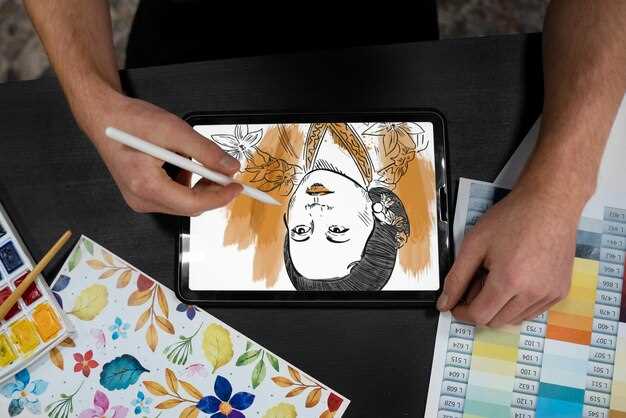
Среди множества онлайн-сервисов, которые превращают фотографии в мультяшные портреты, выделяются несколько, заслуживающих внимания. Каждый из них предлагает уникальные функции и стиль обработки изображений.
Первый на очереди – ToonMe. Этот сервис позволяет создавать мультяшные версии ваших фотографий с помощью различных стилей. Пользователи могут выбрать между классическими и современными мультяшными эффектами. Интерфейс интуитивно понятен, а результаты часто впечатляют.
Следующий – Cartoonify. Он предлагает простую загрузку изображений и множество настроек для изменения стиля. Cartoonify позволяет пользователям регулировать уровень детализации и цветовую палитру, что дает возможность получить именно тот эффект, который вы хотите.
Не забудьте про Prisma. Хотя этот сервис в первую очередь известен своими художественными фильтрами, он также предлагает несколько мультяшных стилей. Prisma использует нейросети для обработки изображений, что обеспечивает высокое качество и оригинальность результатов.
Еще один интересный вариант – PicsArt. Этот редактор изображений включает в себя функцию создания мультяшных портретов. Пользователи могут не только применять фильтры, но и редактировать изображения, добавляя текст и другие элементы.
Наконец, PhotoLab предлагает широкий выбор эффектов, включая мультяшные. Сервис прост в использовании и позволяет быстро получить желаемый результат. Он также поддерживает создание коллажей и добавление различных эффектов.
Каждый из этих сервисов имеет свои особенности и преимущества. Выбор зависит от ваших предпочтений и целей. Попробуйте несколько из них, чтобы найти тот, который лучше всего соответствует вашему стилю и ожиданиям.
Форматы и качество итогового изображения: на что обратить внимание
При сохранении мультяшного фото важно выбирать правильный формат файла, чтобы сохранить качество и обеспечить удобство использования. Для изображений с яркими цветами и четкими линиями лучше использовать форматы PNG или TIFF. PNG поддерживает прозрачность и не теряет качество при сохранении, что особенно актуально для графики с прозрачным фоном. TIFF хорош для печати или высококачественных копий, но файл получается крупнее.
Если планируете публиковать в интернете и хотите сбалансировать качество и размер файла, выбирайте JPEG с оптимальным уровнем сжатия. Уровень сжатия можно регулировать, чтобы уменьшить размер файла, не теряя заметно детализацию. В большинстве случаев для мультяшных картинок подходит JPEG с качеством 70-80.
Обратите внимание на разрешение. Для стандартных онлайн-использований достаточно 72-150 точек на дюйм (dpi), для печати – не ниже 300 dpi. Чем выше разрешение, тем жестче требования к размеру файла, и нужно учитывать возможности платформы публикации и конкретные задачи.
Для избежания потери детализации сохраняйте изображения в максимально возможном разрешении, особенно если планируется дальнейшая обработка или масштабирование.
Перед финальным сохранением просмотрите полученное изображение на наличие артефактов сжатия или потери четкости. Минимизируйте их, регулируя параметры сохранения.
Если итоговое изображение предназначено для дальнейшего редактирования или профессиональной печати, используйте более высокие форматы и разрешение. Для социальных сетей и онлайн-презентаций выбирайте оптимальный баланс между качеством и размером файла, ориентируясь на рекомендации платформы по допустимым размерам изображений.