Используйте онлайн-сервисы для создания видео из фотографий. Это быстро и удобно. Например, сервисы такие как Animoto и Kapwing позволяют загружать изображения и добавлять музыку всего за несколько минут. Выберите шаблон, загрузите свои фото и настройте переходы между ними.
Сначала определитесь с темой вашего видео. Это поможет выбрать подходящие изображения и музыку. Затем загрузите фотографии в выбранный сервис. Многие платформы предлагают возможность редактирования, так что вы можете обрезать или изменять порядок изображений по своему усмотрению.
После загрузки фото добавьте текстовые надписи, если это необходимо. Это может быть название видео или комментарии к изображениям. Не забудьте выбрать музыку, которая соответствует настроению вашего видео. Большинство сервисов предлагают библиотеку с бесплатными треками.
Когда все элементы будут на месте, просмотрите видео перед экспортом. Убедитесь, что все выглядит так, как вы планировали. После этого просто сохраните готовый файл на своем устройстве или поделитесь им в социальных сетях. Создание видео из фото стало доступным и простым процессом, который не требует специальных навыков.
Быстрые онлайн-сервисы для создания видео из изображений
Canva предлагает интуитивный интерфейс для быстрой сборки видео из фото. Просто загружаете картинки, выбираете шаблон или добавляете музыку, и за пару минут получаете готовое видео.
Kapwing – мощный универсальный редактор, который позволяет легко объединить изображения в видеоролик. Встроенные настройки позволяют регулировать продолжительность кадра и добавлять дорожки с музыкой.
Animoto отличается простотой: выбираете стиль, загружаете фото, добавляете текст или музыку, и сервис создаст динамичное видео за считанные минуты.
FlexClip ориентирован на быструю обработку. После загрузки фото можно перетаскивать изображения по порядку, добавлять переходы и озвучку. В результате получается короткое видео без особых усилий.
InVideo предлагает шаблоны для быстрого старта. Загружаете изображения, можете автоматически добавить эффект кино или переходы, и скачиваете завершенную версию без сложных настроек.
Все эти сервисы позволяют экспортировать видео в популярных форматах, таких как MP4, и предоставить результат без регистрации или с минимальным набором данных. Они отлично подходят для создания быстрых презентаций, воспоминаний или контента для соцсетей прямо из браузера.
Лучшие бесплатные платформы для новичков

Canva предлагает простой интерфейс для создания видео из фото. Выберите шаблон, загрузите изображения и добавьте текст. Платформа поддерживает различные форматы и позволяет экспортировать готовое видео в высоком качестве.
Animoto – еще один удобный сервис. Он позволяет быстро создавать слайд-шоу с музыкой. Просто загрузите фотографии, выберите стиль и добавьте аудиотрек. Animoto автоматически генерирует видео, что экономит время.
Kapwing предоставляет множество инструментов для редактирования. Вы можете комбинировать фото, добавлять текст и эффекты. Платформа поддерживает совместную работу, что удобно для командных проектов.
FlexClip предлагает интуитивно понятный редактор. Выберите шаблон, загрузите фото и настройте анимацию. FlexClip также позволяет добавлять музыку и текстовые блоки, что делает процесс создания видео простым и увлекательным.
В таблице ниже представлены основные характеристики этих платформ:
| Платформа | Особенности | Ссылка |
|---|---|---|
| Canva | Шаблоны, текст, экспорт в высоком качестве | canva.com |
| Animoto | Слайд-шоу, музыка, автоматическая генерация | animoto.com |
| Kapwing | Редактирование, совместная работа, эффекты | kapwing.com |
| FlexClip | Интуитивный редактор, анимация, музыка | flexclip.com |
Платные сервисы с расширенными функциями
InVideo предлагает дополнительно к бесплатной версии расширенные функции, такие как более широкий выбор шаблонов, возможность загрузки собственных логотипов и музыки, а также отсутствие водяных знаков. Подписка на услугу позволяет экспортировать видео в высоком качестве и использовать их без ограничений по времени.
Animoto также дает возможность создавать более сложные монтажи с помощью профессиональных инструментов. За платные тарифы открываются доступ к большему количеству стилей, а также расширенные опции редактирования, такие как добавление текста, титров и специальных эффектов. План с полным функционалом подходит для бизнеса и маркетологов, которым важна гибкость и высокая качество конечного продукта.
Adobe Express (ранее Spark) предлагает платные подписки с доступом к премиум-шаблонам, расширенной персонализации и возможностью создавать разрешение 4K. Кроме того, платные версии включают возможность удалять водяные знаки и сохранять проекты в формате, пригодном для профессионального использования.
Kapwing Pro предоставляет расширенные функции для обработки множества изображений и видео. В платной версии увеличен лимит на размер файла, добавлена библиотека музыкальных дорожек и возможность совместной работы в командах. Это делает сервис удобным для профессиональной пост-продакшн работы и командных проектов.
Использование таких платных сервисов поможет добиться более высокого уровня исполнения видео, расширит репертуар инструментов и сократит время на монтаж. Перед покупкой проверьте конкретные функции каждого сервиса и их соответствие вашим задачам.
Обзор интерфейса и основных возможностей популярных сайтов
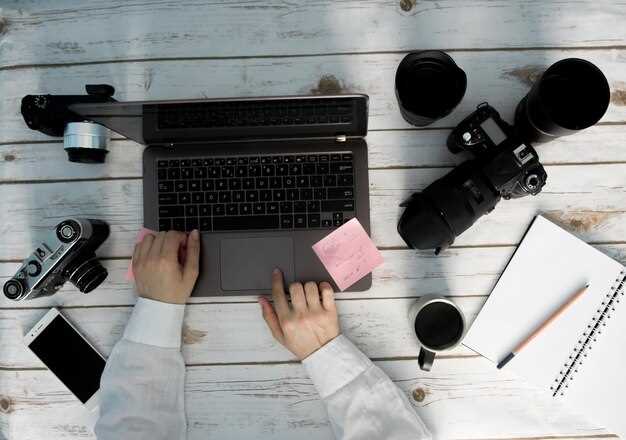
Начинайте работу с крупными онлайн-сервисами, выбирая простой и понятный интерфейс. Например, у сервиса Animoto сразу расположены инструменты для загрузки фотографий, выбора шаблона и добавления музыки. Меню расположено слева, что облегчает навигацию, а предпросмотр видео отображается в центре страницы, позволяя быстро оценить изменения.
CapCut Web выделяется удобной панелью инструментов: она находится справа и включает функции обрезки кадров, добавления переходов и текста. Плюс, в верхнем меню обнаружаете кнопки для экспорта видео и изменения настроек качества. Возможность предварительной настройки цветовой гаммы и скорости добавляет гибкости.
InVideo предлагает интуитивный интерфейс: сверху находится панель команд с быстрым доступом к шаблонам, музыке и логике редактирования. В средней части открывается рабочая область, где размещаются элементы редактирования, а на боковой панели – набор инструментов для настройки эффектов, текста и переходов.
В Movavi Video Editor Online акцент сделан на развитой панели редактирования. Основные функции расположены в верхней строке: ‘Импорт’, ‘Обработка’, ‘Экспорт’. В нижней части появляется временная шкала, позволяющая точно управлять длительностью фотографий и музыкальных вставок.
Большинство популярных платформ поддерживают добавление эффектов, музыку, текстовые надписи и переходы, что делается максимально понятно благодаря структурированному расположению элементов. В большинстве случаев наличие предпросмотра и возможности быстрого возврата к предыдущим действиям помогают контролировать весь процесс создания видео.
Обращайте внимание на наличие автоматических шаблонов и советов по редактированию – они помогают новичкам быстрее освоиться и добиться профессионального результата. Выбирая сайт, оцените его интерфейс по простоте доступа к основным функциям и удобству работы с медиафайлами.
Как выбрать подходящий сервис в зависимости от целей
Оценивайте, насколько важна для вас скорость результата. Для быстрых проектов подойдут онлайн-сервисы с простым интерфейсом и минимальными настройками, такие как Kapwing или Canva. Если нужно больше контроля и продвинутых функций, выбирайте сервисы с расширенными опциями редактирования, например Adobe Express или Clipchamp.
Обратите внимание на количество доступных шаблонов и эффектов. Для создания привлекательных видео с эффектами, которые дополняют фото, подойдут такие платформы, как Animoto или Biteable. Если важна уникальность и возможность полного индивидуального редактирования, лучше выбрать сервисы с широкой библиотекой звуков, переходов и движущихся элементов.
Учтите формат конечного файла и его размеры. При необходимости широко распространенного формата MP4 или высокой разрешающей способности убедитесь, что выбранный сервис поддерживает экспорт в нужных параметрах. Для публикации в соцсетях выбирайте платформы, оптимизированные под требования конкретных сетей, например, Instagram или TikTok.
Проверьте наличие бесплатного тарифа или пробного периода, чтобы понять, подойдет ли интерфейс и возможности сервиса. Также обратите внимание на поддержку мобильных устройств, если планируете редактировать видео прямо с телефона или планшета.
Выбирайте платформу, исходя из ваших целей: для коммерческих роликов нужен функционал для брендирования и анимации, для личных событий – простота и быстрый результат. Профиль использования поможет сосредоточиться на нужных инструментах и сделать процесс более комфортным и продуктивным.
Пошаговые инструкции по созданию видео из фото
Выберите онлайн-сервис для создания видео, например, Animoto или Kapwing. Эти платформы предлагают простые инструменты для работы с изображениями.
Загрузите фотографии, которые хотите использовать. Убедитесь, что они имеют хорошее качество и соответствуют теме вашего видео.
Настройте порядок изображений. Перетаскивайте фотографии в нужной последовательности, чтобы создать логичный и привлекательный сюжет.
Добавьте текстовые надписи, если это необходимо. Используйте короткие и ясные фразы, чтобы подчеркнуть ключевые моменты.
Выберите музыку для фона. Многие сервисы предлагают библиотеку треков, или вы можете загрузить свою композицию. Убедитесь, что музыка соответствует настроению видео.
Настройте переходы между фотографиями. Выберите стиль переходов, чтобы сделать видео более динамичным и интересным.
Просмотрите предварительный вариант. Убедитесь, что все элементы выглядят гармонично и видео передает нужное сообщение.
Сохраните и экспортируйте видео. Выберите нужный формат и качество, затем загрузите готовый файл на устройство или поделитесь им в социальных сетях.
Подготовка фотографий: советы по выбору и порядку размещения
Разместите фотографии в логической последовательности: сначала покажите общий сюжет или начало истории, затем переходите к деталям и ключевым моментам. Такой порядок помогает зрителю легко воспринимать повествование и удерживать интерес.
Если есть возможность, подготовьте фотографии заранее, сгруппировав их по темам или сценам. Это ускорит процесс монтажа и обеспечит плавные переходы без лишней спешки и хаоса.
Обратите внимание на качество изображений: избегайте размытия, перекошенных или позиций, которые могут отвлечь от основной идеи. Используйте только те фотографии, которые вызывают позитивные эмоции и четко передают смысл.
Рассмотрите последовательность снимков с точки зрения развития события или эмоциональной динамики. Иногда стоит начать с более статичных кадров, затем перейти к динамичным, добавляя элемент сюрприза или напряжения.
Иногда изменение порядка фотографий позволяет подчеркнуть важные детали или скрытые связи – экспериментируйте, чтобы найти наиболее эффектный вариант. И не забывайте оставить место для неожиданных или ярких моментов, которые украсят финальную версию видео.
Загрузка изображений на платформу и настройка параметров
Выберите изображения, которые хотите загрузить. Убедитесь, что они имеют подходящий формат, например, JPEG или PNG. На большинстве платформ есть ограничения по размеру файла, поэтому проверьте, чтобы ваши изображения не превышали указанные лимиты.
Перейдите на страницу загрузки и нажмите кнопку ‘Загрузить’. Выберите файлы на своем устройстве. После загрузки изображения появятся в вашем проекте. Если платформа поддерживает предварительный просмотр, воспользуйтесь этой функцией, чтобы убедиться, что все выглядит правильно.
Настройте параметры каждого изображения. Обычно доступны следующие опции:
| Параметр | Описание |
|---|---|
| Длительность показа | Установите время, в течение которого каждое изображение будет отображаться в видео. |
| Переходы | Выберите эффект перехода между изображениями, например, затухание или сдвиг. |
| Фильтры | Примените фильтры для улучшения визуального восприятия изображений. |
| Текстовые наложения | Добавьте текст на изображения, чтобы сделать видео более информативным. |
После настройки всех параметров проверьте, как будет выглядеть ваше видео. Используйте функцию предварительного просмотра, чтобы внести последние изменения перед окончательной сборкой.
Добавление музыки и текста к видео
Выберите подходящую музыку, которая соответствует настроению вашего видео. Используйте бесплатные библиотеки, такие как Free Music Archive или Incompetech, чтобы найти треки без авторских прав. Загрузите выбранный файл в редактор видео.
После загрузки музыки настройте уровень громкости, чтобы она не заглушала звуки, если они есть. В большинстве редакторов можно легко регулировать громкость, добавляя ключевые кадры для плавного изменения уровня.
Добавьте текстовые элементы, чтобы подчеркнуть ключевые моменты. Используйте простые шрифты и контрастные цвета для лучшей читаемости. В редакторах, таких как Canva или Kapwing, вы можете выбрать стиль текста и анимацию, чтобы сделать его более привлекательным.
Расположите текст в удобных местах на экране, избегая перекрытия важных визуальных элементов. Убедитесь, что текст появляется и исчезает в нужный момент, синхронизируясь с музыкой.
Не забывайте проверять, как звучит и выглядит ваше видео в целом. Просмотрите его несколько раз, чтобы убедиться, что музыка и текст гармонично сочетаются с изображениями. Внесите изменения, если что-то не устраивает.
Экспорт итогового ролика и его публикация
Выберите подходящий формат файла, обычно MP4 или MOV, для сохранения финальной версии видео. В настройках экспорта укажите качество и разрешение, чтобы обеспечить баланс между размером файла и качеством изображения. Перед экспортом обязательно просмотрите предварительную версию ролика, чтобы убедиться в отсутствии ошибок или нежелательных элементов.
После завершения экспорта убедитесь, что файл сохранен в удобное для публикации место на устройстве. Проверьте его воспроизведение на разных устройствах, чтобы исключить возможные проблемы с кодеками или совместимостью.
Перейдите к публикации через выбранную платформу. Для социальных сетей, таких как Instagram, YouTube или Facebook, используйте встроенные инструменты загрузки, следя за требованиями по размеру, формату и длительности видео. Загружая на веб-сайты или облачные хранилища, учтите лимиты по размеру файлов и возможные ограничения по скорости интернета.
Добавьте описание или теги, чтобы видео было легче найти. В описании укажите контекст ролика и используйте ключевые слова, связанные с темой проекта. Не забывайте о персональных настройках приватности или доступности, чтобы управлять, кто сможет просматривать финальную версию.
После публикации следите за отзывами и статистикой просмотров. Это поможет понять, насколько хорошо ваше видео воспринимается аудиторием, и улучшить будущие проекты. При необходимости обновите или дополните видео новыми материалами или комментариями.
Советы по улучшению качества и оформления финального видео
Используйте высокое разрешение исходных фотографий для получения четкого и деталей насыщенного видео. Чем выше разрешение, тем ярче и более реалистично выглядит финальный ролик.
Постарайтесь подбирать фотографии в едином стиле по цветовой гамме и освещению, чтобы переходы между кадрами казались гладкими и гармоничными. Это создаст ощущение целостности и профессиональности.
Настраивайте длительность отображения каждого фото – избегайте слишком быстрого или слишком медленного переключения. Оптимально держать кадры в пределах 2–4 секунд, чтобы зритель мог полноценно рассмотреть содержание.
Добавляйте плавные переходы между изображениями, такие как растворение или сдвиг. Избегайте резких скачков, что сделает видео более приятным для восприятия и добавит динамизма.
Используйте наложение фильтров и корректировку яркости, контраста и насыщенности для усиления визуальной выразительности. Это поможет сделать цвета более насыщенными и картинку – более живой.
Для профессионального оформления подбирайте музыку, которая хорошо сочетается с настроением изображения. Не забывайте синхронизировать изменение кадров с ритмом трека для усиления эмоционального эффекта.
Добавляйте титры и подписи аккуратно и лаконично. Используйте читаемый шрифт и избегайте чрезмерного использования анимации текста. Продумайте размещение так, чтобы не отвлекать от основного контента.
Проводите предварительный просмотр видео на разных устройствах, чтобы убедиться в однородности качества и корректности отображения. Обратите внимание на качество звука и визуальные эффекты.