
Если вы ищете способ ускорить работу компьютера и повысить его стабильность, выбирайте SSD-накопители Samsung. Эти устройства отличаются высоким уровнем скорости чтения и записи, что заметно ускоряет загрузку операционной системы и запуск программ.
Модели серии Samsung 980 PRO и 980 EVO демонстрируют показатели последовательной чтения до 7 ГБ/с и записи до 5 ГБ/с, что делает их отличным выбором для геймеров, профессиональных редакторов и тех, кто ценит быстродействие.
Особое внимание стоит уделить долговечности – модели Samsung используют технологию 3D V-NAND, которая обеспечивает стабильную работу даже при интенсивных нагрузках. Встроенные системы коррекции ошибок и управление тепловыми режимами позволяют продлить срок службы накопителя и сохранить данные в целости.
Обзор показал, что сочетание скорости, надежности и технологических решений делает SSD Samsung одним из лучших вариантов для построения или апгрейда мощного и быстрого ПК. Разобравшись в характеристиках, вы легко выберете устройство, идеально подходящее для ваших задач.
Модели SSD Samsung: технические характеристики и классификация
Для выбора подходящей модели SSD Samsung учитывайте тип интерфейса: большинство современных решений используют интерфейс NVMe через разъем M.2 или PCIe. Например, модель Samsung 980 PRO обеспечивает скорости чтения до 7000 МБ/с и записи до 5000 МБ/с, что подходит для интенсивных задач и требовательных игр.
Если требуется экономичный вариант или устройство для повседневных задач, обратите внимание на модель Samsung 970 EVO, которая характеризуется стабильной производительностью и емкостью до 2 ТБ при скорости чтения до 3500 МБ/с. Это хороший баланс между ценой и возможностями.
Модели с более высокой надежностью и продолжительным сроком службы включают Samsung 860 PRO и 870 QVO. Первая подходит для профессионалов и задач с интенсивным чтением-записью, имеет NAND TLC или MLC, а вторая ориентирована на пользователей, нуждающихся в больших объемах хранения по доступной цене.
Обратите внимание на объем: 250 ГБ и 500 ГБ подойдут для операционной системы и программ, 1ТБ и 2 ТБ – для хранения игр, видео и рабочих данных. Объем влияет на цену, однако скорость остается неизменной внутри конкретной серии.
Техничные параметры также включают тип NAND-памяти: SLC, TLC или QLC. Для длительной надежности и скорости лучше выбрать модели на базе TLC или MLC, в то время как QLC подойдет для менее требовательных задач и хранения больших объемов данных при ограниченном бюджете.
Линейки SSD: накопители для геймеров, профессионалов и повседневных пользователей
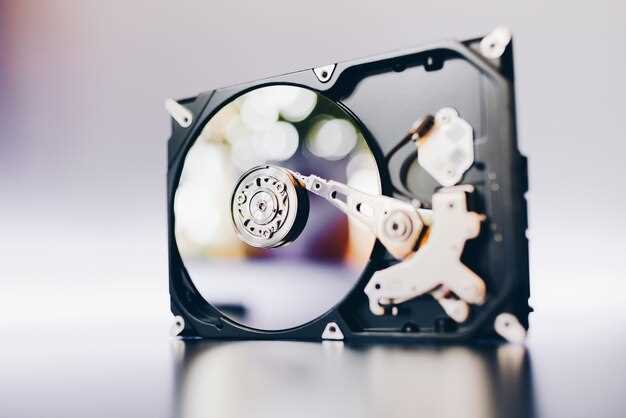
Если ищете SSD для игр, выберите модели с высокой скоростью чтения и записи – такие накопители обеспечивают минимальные задержки и быструю загрузку даже самых требовательных игр. Среди них хорошо зарекомендовала серия Samsung 980 PRO с чтением до 7000 МБ/с и записью до 5000 МБ/с. Для геймеров важна также надежность при долгой эксплуатации, поэтому отдавайте предпочтение моделям с хорошей теплоотводящей системой и возможностью установки в стандартные игровые корпуса.
Профессионалы зачастую используют SSD с расширенными возможностями для видеомонтажа, 3D-моделирования и работы с большими файлами. Для них подойдет серия Samsung 990 PRO, которая сочетает высокие скоростные параметры с длительным ресурсом записи (до 1200 ТБ). Важны также инструменты для быстрого копирования и резервного копирования, наличие драйвов для оптимизации работы.
Для повседневных задач и работы с офисными документами, браузингом, просмотром мультимедиа подойдет линейка Samsung 870 EVO или 980 SSD. Эти модели отличаются стабильной работой при умеренных нагрузках, ценовой доступностью и быстрым запуском системы. Они отлично подходят для ноутбуков и ПК с ограниченным бюджетом, обеспечивая хорошую производительность без лишних затрат.
Некоторые пользователи выбирают также накопители серии Samsung PM9A1 или 980 SATA, если требуется более экономичный вариант и не нужно максимальной скорости. В этом случае важно установить SSD в правильный слот и убедиться, что интерфейс поддерживает заявленные показатели.
В конечном счете, подбор линейки зависит от задач и бюджета: геймерам – модели с максимальной скоростью, профессионалам – с высоким ресурсоемким потенциалом, а для повседневных операций – надежные и недорогие варианты.
Объем памяти и интерфейсы: что выбрать для разных задач
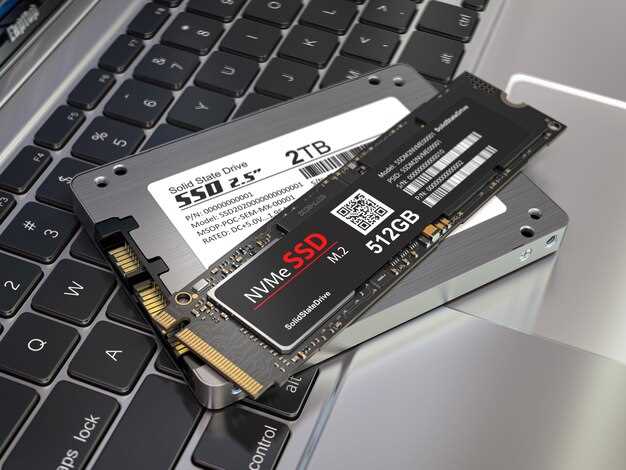
Для игр и работы с графикой выбирайте SSD объемом от 1 ТБ. Это обеспечит достаточное пространство для установки игр и программ, а также хранения больших файлов. Модели Samsung, такие как 970 EVO Plus, предлагают отличную производительность и надежность.
Если вы занимаетесь видеомонтажом или 3D-моделированием, стоит рассмотреть накопители объемом 2 ТБ и более. Samsung 980 PRO с интерфейсом PCIe 4.0 обеспечит высокую скорость передачи данных, что значительно ускорит рабочие процессы.
Для офисных задач и повседневного использования достаточно SSD объемом 500 ГБ. Модели, такие как Samsung 870 EVO, обеспечивают хорошую производительность и подходят для установки операционной системы и основных приложений.
Интерфейс также играет важную роль. PCIe 4.0 предлагает более высокую скорость по сравнению с SATA III. Если ваша материнская плата поддерживает PCIe 4.0, выбирайте накопители с этим интерфейсом для максимальной производительности. Для старых систем подойдет SATA III, который все еще обеспечивает достойную скорость для большинства задач.
При выборе SSD учитывайте не только объем, но и интерфейс, чтобы оптимально соответствовать вашим потребностям и задачам. Правильный выбор обеспечит стабильную работу и высокую скорость загрузки приложений.
Инновационные технологии в моделях Samsung: V-NAND, PCIe 4.0 и другие
Для повышения скорости работы SSD Samsung используют технологию V-NAND, которая увеличивает плотность хранения данных без снижения надежности и продолжительности службы. Внедрение новых уровней упаковки ячеек позволяет достигать более высоких скоростей передачи данных и уменьшается энергопотребление. В моделях с V-NAND каждое расположение ячейки позволяет увеличить объем памяти на единицу площади, что особенно заметно в серии 980 Pro и 990 Pro. Для пользователя это означает ускоренное копирование файлов и сокращение времени загрузки системы.
Поддержка интерфейса PCIe 4.0 позволяет SSD Samsung раскрывать потенциал современных комплектующих. Передача данных происходит в два раза быстрее по сравнению с PCIe 3.0, что особенно ощутимо при работе с большими файлами, запуске тяжелых приложений или игр. Модели, оснащенные PCIe 4.0, превосходно подходят для игровых систем, видеомонтажа и профессиональных рабочих станций, обеспечивая стабильную работу даже при интенсивных нагрузках.
К besides использования V-NAND и PCIe 4.0, Samsung внедряет технологии управления тепловыделением, такие как встроенные термоступы и эффективное охлаждение памяти. Это предотвращает перегрев при длительных высоких нагрузках, что помогает сохранить стабильность и продлить срок службы накопителя. Пользователям рекомендуется обращать внимание на модели с такими технологиями для стабильной работы даже в условиях экстремальной эксплуатации.
Ряд современных SSD Samsung также включает поддержку NVMe и снижения задержек, что дополнительно повышает быстродействие. Это делает устройства особенно подходящими для тех, кто ищет надежные и быстрые решения для работы с тяжелыми приложениями и крупными массивами данных. В итоге, комбинация технологий V-NAND, PCIe 4.0 и улучшенного управления теплом позволяет Samsung создавать накопители, способные удерживать высокий уровень производительности на протяжении долгого времени.
Сравнение скорости чтения и записи: что влияет и как подобрать модель
Обратите внимание на тип контроллера и чипов памяти. Более современные контроллеры обеспечивают высокую скорость чтения и записи, минимизируя задержки и повышая стабильность работы SSD.
Тип памяти играет важную роль: у SSD на базе NAND Flash NAND TLC или QLC обычно ниже скорости, чем у моделей с MLC или SLC. Для интенсивных задач выбирайте SSD с SLC или комбинированной архитектурой, чтобы получить максимальную производительность.
Интерфейс подключения напрямую влияет на показатели. PCIe 4.0 и PCIe 5.0 дают в разы более высокие скорости, чем SATA. Если хотите быстрое чтение и запись, избегайте SATA-накопителей – предпочтите PCIe-устройства.
Объем буфера и кэш-памяти существенно ускоряет операции чтения и записи. У моделей с объемом кэша 1 ГБ и выше достигается стабильное увеличение скорости при работе с большими файлами.
Производители часто указывают скоростные показатели в специальных тестах, но лучше опираться на реальные параметры, указанные в документации. Например, моделям Samsung серии 980 Pro свойственны последовательные скорости чтения до 7000 МБ/с и записи до 5000 МБ/с при использовании PCIe 4.0.
Для подбора подходящей модели определите, для каких задач нужен SSD. Если планируете использовать его для гейминга или работы с большими файлами – выбирайте варианты с высокими скоростными характеристиками и надежными контроллерами. Для офиса или хранения данных подойдет более доступная модель без максимальных показателей скорости, но с хорошим сроком службы.
Практическое использование SSD Samsung: установка, обслуживание и оптимизация
Для установки SSD Samsung начните с отключения компьютера и извлечения кабеля питания. Откройте корпус, найдите свободный слот M.2 или 2.5 дюйма, в зависимости от модели вашего накопителя. Установите SSD, аккуратно зафиксировав его с помощью винта, если это необходимо. Подключите кабель SATA, если используете 2.5-дюймовую модель, и закройте корпус.
После установки включите компьютер. В BIOS проверьте, распознается ли новый накопитель. Если все в порядке, загрузитесь в операционную систему. Для оптимизации работы SSD установите последнюю версию драйверов и программного обеспечения Samsung Magician. Это приложение позволяет управлять настройками накопителя, обновлять прошивку и выполнять диагностику.
Обслуживание SSD включает регулярную проверку состояния накопителя с помощью Samsung Magician. Следите за показателями здоровья и производительности. Рекомендуется выполнять TRIM-команду, чтобы поддерживать скорость записи. Это можно сделать через настройки операционной системы или с помощью утилиты Magician.
Оптимизация SSD также включает отключение ненужных фоновых процессов и дефрагментации. В Windows 10 и 11 система автоматически управляет SSD, но стоит убедиться, что включена функция оптимизации дисков. Настройте параметры энергосбережения, чтобы избежать перехода накопителя в спящий режим, что может замедлить доступ к данным.
| Рекомендация | Описание |
|---|---|
| Установка | Отключите питание, установите SSD в слот, проверьте в BIOS. |
| Обслуживание | Используйте Samsung Magician для диагностики и обновлений. |
| Оптимизация | Отключите ненужные процессы, проверьте настройки энергосбережения. |
Следуя этим рекомендациям, вы обеспечите надежную и быструю работу вашего SSD Samsung, что значительно улучшит производительность вашего ПК.
Процесс замены HDD на SSD: пошаговая инструкция
Подготовьте все необходимые инструменты: отвертку, новый SSD и адаптер, если требуется. Выключите компьютер и отключите его от сети.
Откройте корпус ПК, аккуратно сняв боковую панель. Найдите жесткий диск, который хотите заменить. Отсоедините кабели питания и SATA от HDD.
Снимите HDD с креплений. Установите SSD на его место, используя те же крепления. Подключите кабели питания и SATA к новому накопителю.
Закройте корпус компьютера и подключите его к сети. Включите ПК и зайдите в BIOS, чтобы убедиться, что система распознает новый SSD.
Установите операционную систему на SSD. Если у вас есть резервная копия данных, восстановите их на новом накопителе. Проверьте работоспособность системы и скорость загрузки.
Регулярно обновляйте прошивку SSD для поддержания его производительности. Теперь ваш компьютер работает быстрее и надежнее с новым SSD.
Настройка программного обеспечения для оптимальной работы SSD
Выключите функции автоматического дефрагментирования в операционной системе, поскольку SSD не требуют этого и подобные процессы могут сокращать их срок службы. В Windows отключите автоматическую оптимизацию дисков, зайдя в раздел ‘Службы’ или в настройки ‘Оптимизация и дефрагментация дисков’.
Включите функцию TRIM, если она еще не активирована. В большинстве систем она работает по умолчанию, но для проверки выполните команду ‘fsutil behaviors query DisableDeleteNotify’ в командной строке. Значение ‘DisableDeleteNotify = 0’ говорит о том, что TRIM активна.
Используйте программные средства для мониторинга состояния SSD. Например, Samsung Magician позволяет отслеживать температуру, количество переработанных секторов и состояние здоровья накопителя. Обновляйте прошивку накопителя до последней версии с помощью этих приложений для предотвращения ошибок и повышения стабильности работы.
Настройте параметры энергоэффективности так, чтобы они не мешали работе SSD. Отключите режим энергосбережения, который может замедлять работу накопителя при простое. В настройках электропитания выберите баланс между производительностью и энергосбережением, исключая глубокое выключение питания SSD в состоянии бездействия.
Если используете программное шифрование, убедитесь, что выбранные алгоритмы и драйверы оптимизированы для SSD. Некоторые виды шифрования могут увеличивать нагрузку на диск и снижать его долговечность, поэтому актуально подобрать баланс между безопасностью и производительностью.
При работе с системами резервного копирования выбирайте решения, которые работают с блоками данных, не мешающими работе SSD. Например, старайтесь избегать постоянных фоновая копирования на SSD через программы, создающие много случайных запросов, что может снизить скорость и ресурс диска.
Особенности ухода за SSD: как продлить срок службы накопителя
Регулярно обновляйте прошивку SSD. Производители, такие как Samsung, выпускают обновления, которые могут улучшить производительность и стабильность работы накопителя.
Избегайте полного заполнения накопителя. Оставляйте свободным минимум 10-20% объема. Это позволяет контролировать уровень износа ячеек и поддерживать высокую скорость записи.
Используйте TRIM. Эта команда помогает операционной системе сообщать SSD, какие блоки данных больше не используются, что позволяет накопителю оптимизировать процесс записи и продлить срок службы.
Не перегревайте SSD. Убедитесь, что в корпусе вашего ПК достаточно вентиляции. Высокие температуры могут негативно сказаться на производительности и долговечности устройства.
Регулярно проверяйте состояние накопителя с помощью утилит, таких как Samsung Magician. Это поможет выявить потенциальные проблемы на ранней стадии и предотвратить потерю данных.
Избегайте частых операций записи. Если возможно, храните файлы, которые часто изменяются, на другом носителе. Это снизит нагрузку на SSD и увеличит его срок службы.
Создавайте резервные копии данных. Регулярное копирование информации на внешний носитель или облачное хранилище защитит вас от потери данных в случае сбоя накопителя.
Советы по резервному копированию данных на SSD Samsung
Регулярно создавайте полные резервные копии важной информации и сохраняйте их на внешних носителях или облачных сервисах. Используйте автоматические программы для бэкапа, такие как Samsung Backup или сторонние решения, чтобы снизить риск забывания о необходимости защиты данных.
Настраивайте резервные копии так, чтобы они выполнялись при каждом подключении SSD к компьютеру или в заданное вами время. Это уменьшит риск утраты информации из-за случайных ошибок или сбоев системы.
Выбирайте места хранения копий, которые находятся в различных физических локациях. Это защитит ваши файлы от возможных повреждений или краж, например, если основной SSD или компьютер пострадает.
Обратите внимание на организацию данных: выделите отдельные папки или разделы для копий важных документов, чтобы эффективно управлять резервными копиями и быстро находить нужные файлы при необходимости.
Используйте шифрование при создании резервных копий, особенно для конфиденциальных данных. Это снизит риск доступа к информации со стороны посторонних лиц и обеспечит безопасность ваших данных.




