Начните с установки последней версии MSI Center и обновите драйверы видеокарты. Это обеспечит стабильную работу всех функций, связанных с подсветкой.
Подключите свои устройства MSI к системе через USB или соответствующие разъемы. Проверьте, чтобы все компоненты были правильно распознаны системой для синхронизации подсветки.
Запустите MSI Center и найдите раздел Mystic Light. В нем отображаются все подключенные устройства и настройки их подсветки. Для настройки яркости или цвета выберите нужное устройство и примените изменения.
Используйте встроенные пресеты или создавайте собственные схемы подсветки, комбинируя цвета и эффекты. Это позволяет добиться максимум яркости и индивидуальности в оформлении ПК.
Для синхронизации подсветки между несколькими устройствами активируйте режим Mystic Light Sync. Он обеспечивает одинаковое отображение подсветки на всех компонентах при смене эффектов или цветов.
Пошаговая настройка MSI Mystic Light Sync для начинающих
Скачайте и установите последнюю версию MSI Dragon Center с официального сайта MSI. Это приложение включает в себя MSI Mystic Light Sync.
Запустите MSI Dragon Center и перейдите в раздел ‘Mystic Light’. Здесь вы увидите доступные устройства, поддерживающие подсветку.
Выберите устройство, которое хотите настроить. Это может быть материнская плата, видеокарта или другие компоненты, совместимые с Mystic Light.
Настройте цветовую палитру. Выберите один из предустановленных эффектов или создайте свой собственный. Для этого нажмите на кнопку ‘Цвет’ и выберите желаемый оттенок.
- Для статичного цвета выберите ‘Статический’.
- Для динамических эффектов выберите ‘Дыхание’, ‘Цикл’ или ‘Синхронизация’.
Если хотите синхронизировать подсветку с другими устройствами, убедитесь, что они также поддерживают Mystic Light. Выберите опцию ‘Синхронизация’ и настройте параметры для всех устройств.
После завершения настройки нажмите ‘Применить’, чтобы сохранить изменения. Подсветка вашего ПК изменится в соответствии с выбранными вами параметрами.
Для дальнейшей настройки вы можете экспериментировать с различными эффектами и цветами, чтобы создать уникальный стиль вашего компьютера.
Подключение совместимых устройств и компонентов
Для успешной настройки MSI Mystic Light Sync необходимо правильно подключить совместимые устройства и компоненты. Убедитесь, что ваша материнская плата поддерживает Mystic Light. Обычно это указано в спецификациях на сайте производителя.
Следуйте этим шагам для подключения:
- Подключите RGB-ленты или светодиоды к соответствующим разъемам на материнской плате. Обычно это разъемы типа RGB или ARGB.
- Если у вас есть совместимые компоненты, такие как видеокарты или системы охлаждения с подсветкой, убедитесь, что они подключены к системе через соответствующие разъемы.
- Используйте программное обеспечение MSI Mystic Light для обнаружения всех подключенных устройств. Запустите программу и проверьте, отображаются ли все компоненты в интерфейсе.
Для оптимальной работы системы:
- Проверьте, что все устройства имеют актуальные драйверы. Обновите их при необходимости через сайт производителя.
- Убедитесь, что питание для RGB-устройств достаточно. Некоторые компоненты могут требовать дополнительного питания.
- Избегайте подключения слишком большого количества устройств к одному разъему, чтобы не перегрузить систему.
После подключения всех компонентов настройте их подсветку через интерфейс Mystic Light. Выберите желаемые эффекты и цвета, чтобы создать уникальную атмосферу в вашем ПК.
Обновление BIOS и драйверов для корректной работы Mystic Light
Регулярно обновляйте BIOS вашей материнской платы. Это улучшает совместимость с новыми компонентами и программным обеспечением. Зайдите на официальный сайт производителя, найдите раздел поддержки и скачайте последнюю версию BIOS для вашей модели. Следуйте инструкциям по обновлению, чтобы избежать ошибок.
Обновите драйвера для всех компонентов, связанных с подсветкой. Это включает в себя видеокарту, материнскую плату и любые дополнительные устройства, поддерживающие Mystic Light. Используйте утилиты, такие как MSI Live Update, для автоматического поиска и установки обновлений. Это обеспечит стабильную работу программного обеспечения и устранит возможные конфликты.
После обновления BIOS и драйверов перезагрузите систему. Проверьте, работает ли Mystic Light корректно. Если возникают проблемы, попробуйте переустановить программу Mystic Light. Это может помочь устранить ошибки, связанные с предыдущими версиями программного обеспечения.
Следите за обновлениями на сайте MSI. Новые версии программного обеспечения могут содержать исправления и улучшения, которые повлияют на работу подсветки. Регулярное обновление системы гарантирует, что вы получите максимальную производительность и функциональность от вашего оборудования.
Установка и запуск MSI Mystic Light Software

Скачайте MSI Mystic Light Software с официального сайта MSI. Убедитесь, что ваша материнская плата и компоненты поддерживают данное программное обеспечение. После завершения загрузки откройте установочный файл и следуйте инструкциям на экране. Выберите папку для установки и дождитесь завершения процесса.
Запустите программу через ярлык на рабочем столе или в меню ‘Пуск’. При первом запуске вам может потребоваться согласиться с условиями использования. После этого программа автоматически обнаружит совместимые устройства, подключенные к вашему ПК.
В главном окне Mystic Light вы увидите доступные для настройки компоненты. Выберите нужный элемент и настройте подсветку по своему вкусу. Используйте предустановленные эффекты или создайте собственные, изменяя цвета и режимы анимации. Не забудьте сохранить изменения, чтобы они применились.
Для обновления программного обеспечения периодически проверяйте наличие новых версий на сайте MSI. Это обеспечит совместимость с последними компонентами и улучшит функциональность программы.
Настройка базовых цветов и режимов подсветки
Чтобы выбрать яркий базовый цвет, откройте Mystic Light и перейдите в раздел управления цветами. В списке доступных вариантов выберите нужный цвет, например, красный, синий или зелёный, и настройте интенсивность яркости, перетягивая ползунок. Для равномерного освещения убедитесь, что все зоны подсветки активированы одинаковым цветом.
Используйте предустановленные режимы, чтобы быстро переключиться между динамическими эффектами, такими как дыхание, волна или радужное пламя. Для этого в меню режимов выберите нужное название и подтвердите настройку. В каждом режиме можно дополнительно настроить скорость анимации или интенсивность свечения.
Если программа позволяет, настройте отдельные зоны подсветки для создания контрастных эффектов. Например, сделайте одну часть корпуса ярко-красной, а другую – синим оттенком, чтобы подчеркнуть особенности конструкции ПК. В разделе управления зонами выберите нужную область и примените выбранный цвет или режим.
Запомните, что сохранение выбранных настроек в профиле Mystic Light сохраняет ваше оформление для быстрого восстановления после перезагрузки или изменений системы. Так вы всегда сможете быстро вернуть нужную яркость и стиль подсветки без повторных настроек.
Создание собственных сценариев освещения
Начинайте с выбора цветов и эффектов, которые лучше всего соответствуют вашему стилю и настроению. В Mystic Light Sync настройте несколько ключевых элементов: цвет, яркость, периодичность и переходы между эффектами. Для сложных сценариев используйте функцию слоя, которая позволяет комбинировать эффекты, создавая уникальные визуальные решения.
Создайте отдельные пресеты для разных сценариев: игра, просмотр фильмов или вечерний отдых. Для каждого из них задайте отдельные параметры, чтобы легко переключаться и получать желаемую атмосферу. Используйте динамические эффекты, такие как ‘пульсация’ или ‘бегуны’, и корректируйте скорость их изменения, чтобы добиться нужного ритма.
Чтобы автоматизировать смену сцен, примените таймеры или условные триггеры. Например, настройте смену освещения при запуске определных приложений или по расписанию. В Mystic Light Sync есть встроенные инструменты для сведения сценариев к одному нажатию, что позволяет быстро менять атмосферу, не заходя в настройки вручную.
Экспериментируйте с индивидуальными настройками для каждого компонента системы: материнской платы, видеокарт и модулей подсветки. Совместная настройка усиливает эффект и делает подсветку более гармоничной. Не бойтесь тестировать разные вариации – иногда неожиданные комбинации оказываются наиболее эффектными.
| Шаг | Действие |
|---|---|
| 1 | Выберите базовые цвета и эффекты для начальной сцены |
| 2 | Настройте переходы между эффектами и добавьте слои для усложнения визуала |
| 3 | Создайте отдельные пресеты под разные ситуации и проверьте их на практике |
| 4 | Настройте автоматическую смену сценариев с помощью таймеров или триггеров |
| 5 | Экспериментируйте с компонентами системы для получения максимально гармоничного эффекта |
Проверка работы подсветки и устранение неисправностей
Проверьте, включен ли MSI Mystic Light в настройках BIOS. Перезагрузите компьютер и зайдите в BIOS, чтобы убедиться, что функция подсветки активирована.
Убедитесь, что все компоненты, поддерживающие Mystic Light, правильно подключены. Проверьте кабели и соединения на материнской плате, видеокарте и других устройствах.
Запустите приложение MSI Mystic Light. Если оно не отображает подсветку, попробуйте обновить драйверы видеокарты и материнской платы. Загрузите последние версии с официального сайта MSI.
Если подсветка не работает, проверьте, установлены ли все необходимые компоненты. Убедитесь, что ваша материнская плата и другие устройства поддерживают Mystic Light.
Если подсветка мигает или неравномерно светится, попробуйте изменить режимы подсветки в приложении. Иногда переключение между режимами может решить проблему.
Если проблема сохраняется, выполните следующие шаги:
- Перезагрузите приложение MSI Mystic Light.
- Проверьте наличие обновлений для приложения.
- Попробуйте переустановить приложение.
Если ни один из методов не помог, обратитесь в службу поддержки MSI. Подготовьте информацию о вашей системе и описания проблемы для более быстрого решения.
Углубленная настройка и синхронизация эффектов для продвинутых пользователей

Используйте функцию портретной синхронизации, чтобы адаптировать эффекты под индивидуальные сценарии. Создавайте собственные профили, задавая уникальные комбинации цветов и частот смены. В настройках програмной части выбирайте режимы плавного перехода для мягких эффектов или интенсивных вспышек для динамичных сцен.
Совмещайте разные стили подсветки: например, используйте полосы и волны, меняющие оттенки по определенной гамме. Для более точной настройки воспользуйтесь функцией настройки скорости переходов, что позволит добиться желаемого визуального ритма. Постоянно тестируйте комбинации, чтобы выявить наиболее гармоничные решения.
Активно комбинируйте эффекты между различными компонентами системы, например, синхронизируя цвета видеокарты и материнской платы. Для этого создайте общие профили в программном обеспечении и вручную задайте параметры для каждой зоны. Настраивайте реакции подсветки на звуковые сигналы или системные события, чтобы эффект был более динамичным и подчеркивал уникальность настроек.
Изучите возможности использования пользовательских MIDI-запросов или скриптов для автоматизации переключений эффектов. Это особенно пригодится для глубоких пользовательских сцен или при необходимости создания неповторимых визуальных сценариев. Убедитесь, что все изменения сохраняются корректно и не конфликтуют с автоматическими системами синхронизации.
Интеграция Mystic Light с другими приложениями для синхронных эффектов
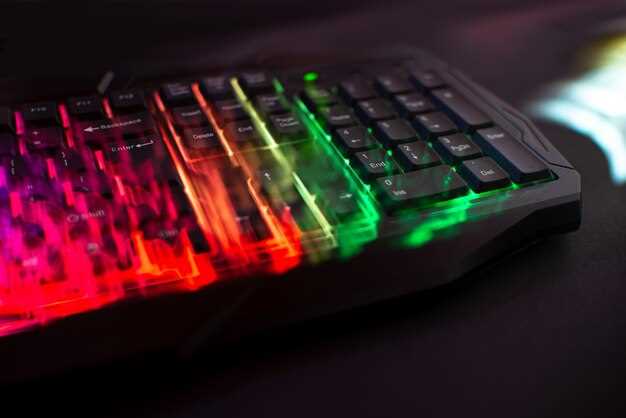
Для расширения возможностей управления подсветкой используйте сторонние программы, такие как SignalRGB или OpenRGB. Эти приложения позволяют организовать синхронные эффекты с различными компонентами и аксессуарами, создавая более комплексную подсветку внутри системы.
Начните с установки выбранного приложения и подключите его к системе. Обычно это требует настройки соответствующих драйверов и подтверждения доступа к устройствам. После запуска убедитесь, что ваше материнское платы поддерживают интеграцию и правильно распознают устройство.
| Шаг | Описание |
|---|---|
| 1 | Обновите BIOS и драйверы материнской платы для обеспечения совместимости с сторонними приложениями. |
| 2 | В настройках Mystic Light отключите встроенную синхронизацию или выберите режим расширенной совместимости. |
| 3 | Запустите стороннее приложение и найдите список подключенных устройств. Обычно оно автоматически обнаружит MSI Mystic Light-устройства. |
| 4 | Настройте параметры синхронизации эффектов, выбирайте сценарии, цветовые схемы или создавайте собственные пресеты. |
| 5 | Активируйте режим синхронизации между Mystic Light и сторонним приложением. Обычно достаточно поставить галочку или выбрать опцию ‘Sync’. |
Используйте возможности сторонних программ для комбинирования эффектов, например, установите плавные переходы или реагирование на музыку и системные события. Это поможет добиться уникальных визуальных эффектов и повысить стильность ПК.
Использование различных режимов подсветки (дыхание, мигание, градиент)
Выберите режим подсветки, который соответствует вашему настроению или стилю. Режим дыхание создает плавный эффект, при котором свет медленно затухает и снова загорается. Это идеальный выбор для создания расслабляющей атмосферы. Чтобы активировать этот режим, откройте MSI Mystic Light, выберите нужное устройство и установите эффект дыхания. Настройте скорость, чтобы добиться желаемого эффекта.
Режим мигание добавляет динамичности. Свет будет быстро включаться и выключаться, что привлекает внимание. Этот режим отлично подходит для игровых сессий или для создания акцентов в интерьере. В Mystic Light выберите мигающий эффект и настройте частоту мигания в зависимости от ваших предпочтений.
Режим градиент позволяет создать плавный переход между цветами. Это отличный способ добавить глубину и разнообразие в подсветку. Выберите несколько цветов и настройте направление перехода. В Mystic Light можно легко настроить скорость и порядок смены цветов, чтобы добиться желаемого визуального эффекта.
Экспериментируйте с различными режимами и настройками, чтобы найти идеальное сочетание для вашего ПК. Каждый режим может быть адаптирован под ваши предпочтения, что делает подсветку уникальной и персонализированной.
Создание и сохранение профилей освещения на разную температуру и ситуации
Настраивайте отдельные профили освещения для различных сценариев, создавая уникальные комбинации яркости, цвета и эффектов. Например, для работы с ярким, нейтральным светом установите белый цвет с умеренной яркостью, а для вечерней игры выберите более теплую палитру с мягкими оттенками.
Используйте встроенный мастер по созданию профилей: настройте освещение под текущие задачи, затем сохраните его под отдельным именем. Назовите профиль так, чтобы легко ориентироваться – например, ‘Работа’, ‘Игры’, ‘Отдых’.
Для переключения между профилями активируйте соответствующий профиль через панель управления Mystic Light или горячие клавиши, если такие доступны. Это повысит удобство и позволит мгновенно менять атмосферу в системе без повторных настроек.
Обновляйте профили при необходимости: например, зимой установите более теплые оттенки, летом – прохладные. Запаситесь несколькими вариантами, чтобы быстро адаптироваться к разным условиям и настроению.
Чтобы избежать путаницы, делитесь профилями между устройствами через функцию экспорта и импорта настроек. Это сэкономит время и сохранит стиль освещения в любых сценариях использования.
Настройка индивидуальной анимации через сторонние программы
Для создания уникальной анимации подсветки вашего ПК используйте программы, такие как RGB Fusion или OpenRGB. Эти приложения позволяют настраивать эффекты подсветки более детально, чем стандартные утилиты.
Сначала установите выбранное приложение. После установки откройте его и выберите ваше устройство. В RGB Fusion, например, вы сможете выбрать различные эффекты, такие как ‘пульсация’, ‘волна’ или ‘статический цвет’. В OpenRGB доступен более широкий спектр настроек, включая возможность создания собственных анимаций.
Для создания индивидуальной анимации в OpenRGB выберите вкладку ‘Effects’ и нажмите ‘Add Effect’. Здесь можно настроить скорость, цвет и последовательность анимации. Экспериментируйте с параметрами, чтобы добиться желаемого результата.
Не забудьте сохранить настройки. В RGB Fusion это делается через кнопку ‘Save’, а в OpenRGB – через ‘Save Profile’. Теперь ваша анимация будет активна каждый раз при запуске системы.
Если вы хотите синхронизировать анимацию с другими устройствами, убедитесь, что они поддерживают выбранное приложение. Это позволит создать гармоничное освещение по всему вашему ПК.
Регулярно проверяйте обновления для программ, так как новые версии могут добавлять дополнительные функции и улучшения. Это поможет вам оставаться в курсе последних возможностей настройки подсветки.
Общий совет по оптимизации подсветки для системы в целом
Применяйте единую цветовую гамму для всех компонентов, чтобы создать гармоничный и стильный внешний вид. Настраивайте подсветку так, чтобы она подчеркивала основные элементы системы, например, материнскую плату и видеокарту, избегая чрезмерно ярких или разноцветных эффектов, которые могут визуально перегрузить изображение.
Используйте динамические режимы умеренно: они привлекают внимание, но могут отвлекать, если яркость или скорость их смены слишком высоки. Оставляйте их для особых случаев, а в повседневной эксплуатации выбирайте более спокойные световые схемы.
Замечайте, как меняется комфортное восприятие подсветки при различной яркости. Не переусердствуйте с уровнем яркости, чтобы не напрягать зрение и не создавать эффект «светового мешка». Регулярно проверяйте настройки в темных и светлых условиях комнаты, чтобы достичь оптимального баланса.
Обратите внимание на согласование подсветки с охлаждением и системными компонентами. Хорошо подобранная подсветка может дополнить дизайн корпуса, подчеркнуть его форму и сделать систему более привлекательной, а при этом не мешать работе вентиляторов или других компонентов.
Экспериментируйте с различными настройками и сохраняйте понравившиеся профили. Постепенное изменение настроек поможет выявить наиболее приятный вариант для взглядов и комфорта, избегая чрезмерных яркостей или сложных эффектов, которые могут мешать погружению в работу или развлечения.